ऑर्डर
लंच ऐप्लिकेशन कर्मचारियों को लंच ऑर्डर देने, हर दिन क्या उपलब्ध है यह देखने, और अपने अकाउंट का बैलेंस चेक करने की सुविधा देता है, सब एक ही जगह से।
जब लंच ऐप्लिकेशन खोला जाता है, तो अपने लंच का ऑर्डर दें डैशबोर्ड लोड होता है। यह व्यू पर जाकर भी ऐक्सेस किया जा सकता है।
अपने लंच का ऑर्डर दें डैशबोर्ड लंच ऑफ़रिंग का सारांश, उपयोगकर्ता की अकाउंट जानकारी, और वर्तमान दिन के ऑर्डर उनकी स्थिति के साथ प्रदान करता है।
अपने लंच का ऑर्डर दें
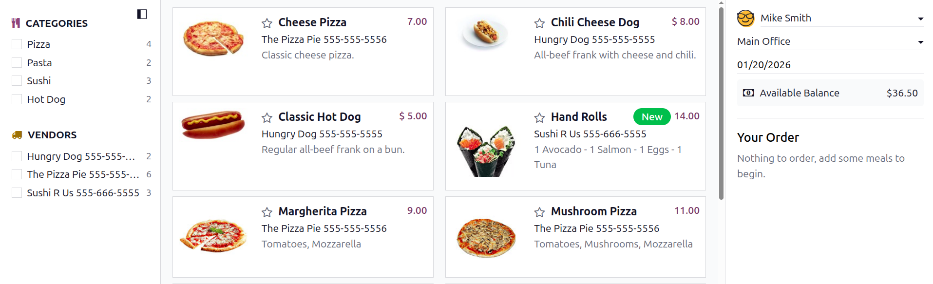
मुख्य Order Your Lunch डैशबोर्ड पर, ऑर्डर देने के लिए जरूरी सभी जानकारी दिखाई देती है। डिफ़ॉल्ट फ़िल्टर वर्तमान दिन के लिए है (उदाहरण: Wednesday), जो सिर्फ़ उन प्रॉडक्ट को दिखाता है जो उस दिन खरीदे जा सकते हैं, वेंडर की उपलब्धता के आधार पर।
डैशबोर्ड के बाईं ओर उपलब्ध प्रॉडक्ट की विभिन्न Categories दिखाई देती हैं, साथ ही प्रॉडक्ट सप्लाई करने वाले Vendors भी। हर लाइन के दाईं ओर एक नंबर होता है, जो बताता है कि उस कैटगरी या वेंडर से कितने प्रॉडक्ट जुड़े हैं।
कैटगरी या वेंडर के अनुसार प्रॉडक्ट को फ़िल्टर करने के लिए, वांछित कैटगरी या वेंडर के बगल में चेकबॉक्स पर क्लिक करें ताकि केवल उन चयनों के भीतर के आइटम दिखें। हर सेक्शन में कई चयन किए जा सकते हैं।
टिप्पणी
अगर कई चयन किए जाते हैं, तो सिर्फ़ वे प्रॉडक्ट दिखाए जाते हैं जो सभी चयनित विकल्पों के अंतर्गत आते हैं।
डैशबोर्ड की दाईं ओर, जो अकाउंट हब के रूप में काम करती है, उपयोगकर्ता, उनकी जगह, वर्तमान तारीख, उनका अकाउंट बैलेंस ( Available Balance फ़ील्ड में स्थित), और वर्तमान दिन के लिए ऑर्डर की जानकारी दिखाई देती है, अगर कोई ऑर्डर दिया गया हो।
बीच का सेक्शन डिफ़ॉल्ट कानबान व्यू में सभी प्रॉडक्ट दिखाता है। हर प्रॉडक्ट कार्ड प्रॉडक्ट का नाम, कीमत, वेंडर, फ़ोटो, और विवरण दिखाता है। अगर प्रॉडक्ट को नए के रूप में कॉन्फ़िगर किया गया है, तो यह हरा New टैग भी दिखाता है।
टिप्पणी
लंच ऐप्लिकेशन में जहां कहीं भी वेंडर का नाम सूचीबद्ध है, जैसे कि कानबान प्रॉडक्ट कार्ड पर, उनका फ़ोन नंबर भी सूचीबद्ध होता है।
ऑर्डर देना
लंच ऑर्डर देने के लिए, Lunch ऐप्लिकेशन खोलकर या पर जाकर मुख्य Order Your Lunch डैशबोर्ड पर जाएं।
जगह चुनें
Order Your Lunch डैशबोर्ड की दाईं ओर अकाउंट हब में सेट की गई जगह सही है यह सुनिश्चित करें। सभी Lunch ऐप्लिकेशन जगहों को देखने के लिए Location ड्रॉप-डाउन मेनू पर क्लिक करें, और उपयोगकर्ता की वर्तमान जगह (या वह जगह जहां उपयोगकर्ता अपना लंच डिलीवर करवाना चाहता है) चुनें।
महत्त्वपूर्ण
उपयोगकर्ता का वर्क शेड्यूल, जो यह बताता है कि वे हर दिन कहां काम करते हैं, Location फ़ील्ड में प्रतिबिंबित नहीं होता। हर उपलब्ध जगह को lunch ऐप्लिकेशन में कॉन्फ़िगर किया जाना चाहिए, और डेटाबेस में सभी उपयोगकर्ताओं के लिए सभी जगहें उपलब्ध हैं, चाहे वर्क की जगह कोई भी हो। इस तरह, उपयोगकर्ता लंच ऑर्डर कर सकते हैं और उसे उस जगह डिलीवर करवा सकते हैं जहां वे लंचटाइम के दौरान होंगे।
उदाहरण के लिए, एक कर्मचारी फैक्ट्री में काम करता है और उसकी अपने सुपरवाइज़र के साथ मुख्य ऑफ़िस में लंच मीटिंग है, जो दो ब्लॉक दूर है। कर्मचारी Lunch ऐप्लिकेशन में मुख्य ऑफ़िस को अपनी जगह के रूप में चुनता है, और उनका ऑर्डर फैक्ट्री के बजाय मुख्य ऑफ़िस में डिलीवर हो जाता है।
तारीख चुनें
Lunch ऐप्लिकेशन न केवल वर्तमान दिन के लिए बल्कि भविष्य के भोजन के लिए भी ऑर्डर देने की अनुमति देता है। यह सुविधा उपयोगकर्ताओं को पहले से भोजन की योजना बनाने की सुविधा देती है, बिना प्रतिदिन ऑर्डर दिए।
कैलेंडर पॉप-अप विंडो खोलने के लिए Order Your Lunch डैशबोर्ड की दाईं ओर तारीख पर क्लिक करें। इसे चुनने के लिए वांछित तारीख पर क्लिक करें। जोड़े गए कोई भी प्रॉडक्ट चुनी गई तारीख को डिलीवरी के लिए हैं।
एक बार में कई डिलीवरी तारीखों के साथ कई प्रॉडक्ट ऑर्डर किए जा सकते हैं; हर दिन को अलग से प्रोसेस करने की जरूरत नहीं है।
ऑर्डर में प्रॉडक्ट जोड़ें
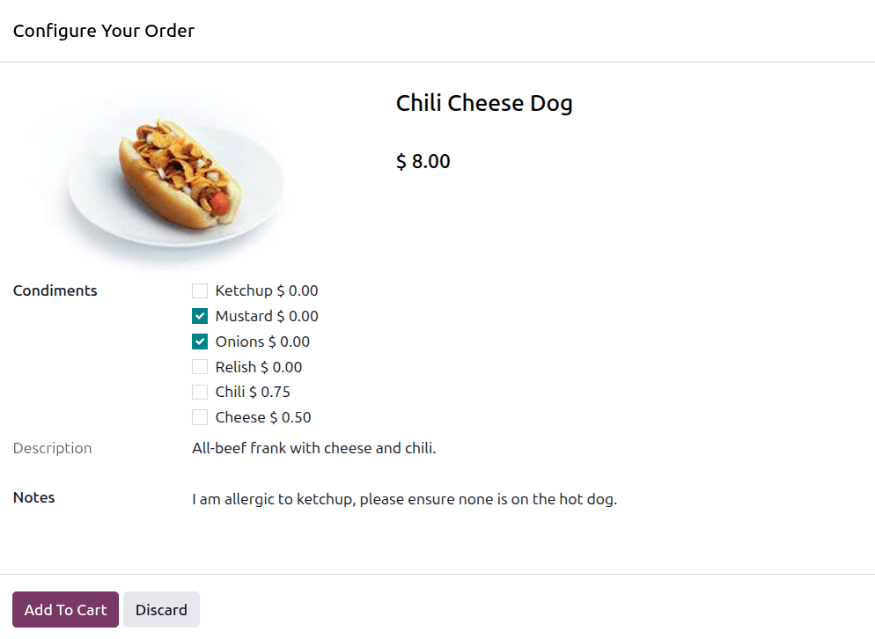
Order Your Lunch डैशबोर्ड से, किसी वांछित प्रॉडक्ट पर क्लिक करें ताकि उसे ऑर्डर में जोड़ा जा सके; यह Configure Your Order पॉप-अप विंडो में दिखाई देता है।
पॉप-अप विंडो के शीर्ष पर प्रॉडक्ट की इमेज, नाम, और कीमत होती है। उसके नीचे, संभावित Extras फ़ील्ड होते हैं जो किसी भी अतिरिक्त आइटम या विकल्प को दिखाते हैं, जैसे टॉपिंग या ड्रिंक। Extras फ़ील्ड में मौजूद किसी भी वांछित एक्स्ट्रा के बगल में चेकबॉक्स पर क्लिक करें ताकि उन्हें ऑर्डर में जोड़ा जा सके।
प्रत्येक अतिरिक्त विकल्प को एक कैटगरी द्वारा व्यवस्थित किया जाता है, जिसमें उसका नाम और कीमत शामिल है। जैसे-जैसे अतिरिक्त विकल्प चुने जाते हैं, पॉप-अप विंडो के शीर्ष पर प्रदर्शित कीमत सभी वर्तमान चयनों को दर्शाने के लिए अपडेट होती है।
Extras फ़ील्ड के नीचे प्रॉडक्ट का Description है, उसके बाद एक Notes फ़ील्ड है। Notes फ़ील्ड का उपयोग महत्वपूर्ण जानकारी दर्ज करने के लिए किया जाता है जो फिर ऑर्डर के बारे में वेंडर को भेजी जाती है, जैसे कोई विशेष अनुरोध या फ़ूड एलर्जी।
जब प्रॉडक्ट के लिए सभी चयन कर लिए जाएं, तो पॉप-अप विंडो के निचले-बाएं में Add To Cart बटन पर क्लिक करें। ऑर्डर रद्द करने के लिए, Discard बटन पर क्लिक करें।
गड़बड़ियां
ऑर्डर न दे पाने के कई कारण हो सकते हैं: फ़ंड की कमी, एक अधूरा ऑर्डर, या वेंडर के ऑपरेटिंग घंटों से बाहर होना।
अपर्याप्त फ़ंड
अगर अपना ऑर्डर कॉन्फ़िगर करें पॉप-अप विंडो में आइटम की कीमत उपयोगकर्ता के उपलब्ध बैलेंस से ज़्यादा है, तो निम्नलिखित गड़बड़ी दिखाई देती है:
आपके वॉलेट में उस चीज़ को ऑर्डर करने के लिए पर्याप्त पैसे नहीं हैं। अपने वॉलेट में कुछ पैसे जोड़ने के लिए, कृपया अपने लंच मैनेजर से संपर्क करें।
इसके अलावा, कार्ट में जोड़ें बटन छिपा हुआ है, और सिर्फ़ डिस्कार्ड बटन दिखाई देता है।
अगर यह गड़बड़ी दिखाई देती है, तो उपयोगकर्ता को ऑर्डर देने से पहले लंच ऐप्लिकेशन एडमिन के ज़रिए अपने लंच अकाउंट में फ़ंड जोड़ना होगा।
अधूरे ऑर्डर
वेंडर के लिए विभिन्न extras को कैसे कॉन्फ़िगर किया गया है, इसके आधार पर कार्ट में प्रॉडक्ट जोड़ने का प्रयास करते समय गड़बड़ी मिलना संभव है।
जब कॉन्फ़िगर किए गए प्रॉडक्ट के लिए उपयोगकर्ता को एक्स्ट्रा फ़ील्ड में कोई विकल्प चुनना ज़रूरी है, लेकिन उपयोगकर्ता इसे चुनना भूल जाता है, तो एक गड़बड़ी होती है।
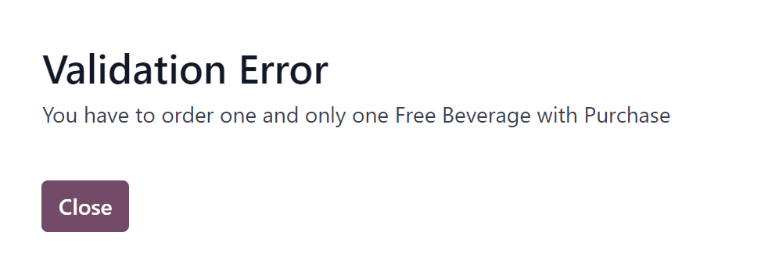
जब ऐसा होता है, तो एक Validation Error पॉप-अप विंडो दिखाई देती है। पॉप-अप विंडो में गड़बड़ी को संक्षेप में समझाया गया है। विंडो बंद करने के लिए Close पर क्लिक करें, और Configure Your Order पॉप-अप विंडो में आवश्यक कोई भी बदलाव करें।
Example
वेंडर, The Pizza Palace, किसी भी परचेज़ के साथ एक मुफ्त पेय प्रदान करता है। उनके प्रॉडक्ट इस तरह कॉन्फ़िगर किए गए हैं कि कार्ट में उनके प्रॉडक्ट में से एक को जोड़ने से पहले Extras फ़ील्ड में पेय का चयन आवश्यक है।
अगर चयन नहीं किया जाता है, तो गड़बड़ी होती है। जो मैसेज दिखाई देता है वह है You have to order one and only one Free Beverage with Purchase।
वेंडर के घंटों के बाहर
लंच ऐप्लिकेशन में प्रत्येक वेंडर की उपलब्धता कॉन्फ़िगर की गई है, जिसमें उनके काम के घंटे और ईमेल के ज़रिए ऑर्डर भेजने की डेडलाइन दोनों शामिल हैं।
अगर कोई उपयोगकर्ता किसी ऐसे वेंडर के प्रॉडक्ट पर क्लिक करता है जो या तो बंद है या जिसकी ऑर्डर विंडो बंद है, तो अपना प्रॉडक्ट कॉन्फ़िगर करें पॉप-अप विंडो पर निम्नलिखित मैसेज दिखाई देता है: इस वेंडर के लिए ऑर्डर पहले ही भेजे जा चुके हैं।
डिस्कार्ड बटन पर क्लिक करें, और किसी दूसरे वेंडर से चुनाव करें।
ऑर्डर समरी
जब किसी ऑर्डर में आइटम जोड़े जाते हैं, तो वे आइटम आपका ऑर्डर समरी में दिखाई देते हैं, जो अपना लंच ऑर्डर करें डैशबोर्ड के दाईं तरफ़ स्थित है।
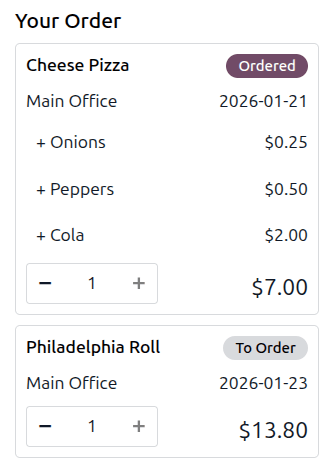
प्रत्येक प्रॉडक्ट अपने कानबान कार्ड में लिस्ट किया जाता है, जिसमें प्रॉडक्ट का नाम, उपयोगकर्ता की जगह, जोड़े गए कोई भी एक्स्ट्रा, मात्रा, स्टेटस टैग, ऑर्डर की डिलीवरी तारीख और कुल राशि शामिल होती है।
आपका ऑर्डर सेक्शन में प्रत्येक आइटम के लिए दिखाए जा सकने वाले उपलब्ध टैग हैं:
ऑर्डर करने के लिए: प्रॉडक्ट कार्ट में जोड़ा गया है, लेकिन उपयोगकर्ता ने अभी तक इसे खरीदा नहीं है। यह टैग ग्रे रंग में दिखाई देता है।
ऑर्डर किया गया: प्रॉडक्ट उपयोगकर्ता द्वारा खरीदा जा चुका है और लंच ऐप्लिकेशन मैनेजर द्वारा वेंडर को भेजे जाने का इंतज़ार कर रहा है। यह टैग बैंगनी रंग में दिखाई देता है।
प्रॉडक्ट की मात्रा को लिस्ट किए गए प्रॉडक्ट के नीचे (प्लस) या (माइनस) आइकॉन पर क्लिक करके एडजस्ट किया जा सकता है। प्रॉडक्ट की कीमत रियल-टाइम में एडजस्ट होकर प्रॉडक्ट की वर्तमान में चुनी गई मात्रा की लागत को दर्शाती है।
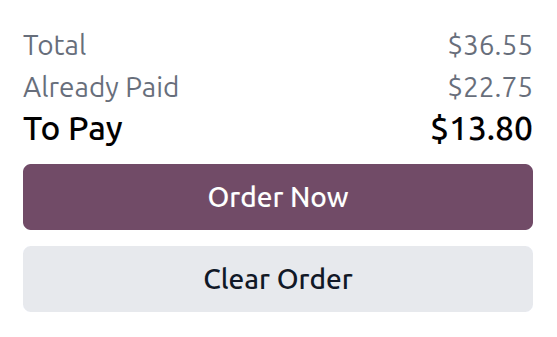
आपका ऑर्डर सेक्शन के नीचे खरीदारी की जानकारी की समरी है, जिसमें निम्नलिखित शामिल हैं:
कुल: यह फ़ील्ड पूरे दिन के लंच ऑर्डर की कुल राशि दिखाती है, जिसमें पहले से ऑर्डर किए गए, प्राप्त हुए और सभी पेंडिंग ऑर्डर शामिल हैं।
पहले ही पेड किया गया: यह फ़ील्ड दर्शाती है कि उस दिन कुल राशि में से कितना पेड किया जा चुका है।
पेमेंट करें: यह फ़ील्ड दिखाता है कि वर्तमान में कॉन्फ़िगर किए गए ऑर्डर (टू ऑर्डर टैग वाले आइटम) को प्लेस करने के लिए शेष कुल राशि में से कितना भुगतान करना होगा।
सलाह
उपयोगकर्ता पूरे दिन में कई ऑर्डर प्लेस कर सकते हैं, और प्रति दिन एक लंच ऑर्डर तक सीमित नहीं हैं। कई ऑर्डर प्लेस करने की आवश्यकता हो सकती है, क्योंकि उपयोगकर्ता ऑर्डर में आइटम जोड़ना भूल जाते हैं, या क्योंकि ऑफ़िस के लिए खरीद के लिए कई भोजन उपलब्ध हैं (न कि केवल लंच), इत्यादि।
विभिन्न वेंडर के आधार पर, और वेंडर और प्रॉडक्ट कैसे कॉन्फ़िगर किए गए हैं, नाश्ता, लंच, डिनर, कॉफ़ी और स्नैक्स ऑर्डर करना संभव है।
ऑर्डर रद्द करें
ऑर्डर किसी भी समय रद्द किए जा सकते हैं, जब तक कि ऑर्डर वेंडर को भेजे नहीं गए हैं। योर ऑर्डर सेक्शन में दिखाई देने वाले सभी ऑर्डर रद्द किए जा सकते हैं। भेजे गए सभी ऑर्डर पास्ड ऑर्डर सेक्शन में दिखाई देते हैं, और रद्द करने के लिए अयोग्य हैं।
ऑर्डर दो तरीकों से रद्द किए जा सकते हैं, व्यक्तिगत रूप से, या बल्क में।
सलाह
यह जांचने और सुनिश्चित करने के लिए कि ऑर्डर रद्द हो गया है, पर जाएं। किसी भी रद्द किए गए ऑर्डर के बगल में एक ग्रे कैंसल्ड आइकॉन दिखाई देता है।
व्यक्तिगत आइटम रद्द करें
ऑर्डर योर लंच डैशबोर्ड पर, योर ऑर्डर सेक्शन में वांछित प्रॉडक्ट के नीचे (माइनस) आइकॉन पर क्लिक करें, जब तक कि मात्रा शून्य न हो जाए। ऑर्डर रद्द हो जाता है, और प्रॉडक्ट योर ऑर्डर सेक्शन से गायब हो जाता है।
सभी आइटम रद्द करें
ऑर्डर योर लंच डैशबोर्ड के योर ऑर्डर सेक्शन में सभी आइटम एक बार में रद्द किए जा सकते हैं। डैशबोर्ड के दाईं ओर के निचले भाग में क्लियर ऑर्डर बटन पर क्लिक करें, और सभी प्रॉडक्ट रद्द हो जाते हैं।
ऑर्डर सबमिट करें
ऑर्डर प्लेस करने के लिए, ऑर्डर योर लंच डैशबोर्ड के दाईं ओर, नीचे स्थित ऑर्डर नाउ बटन पर क्लिक करें। उपयोगकर्ता से वह राशि चार्ज की जाती है जो टू पे फ़ील्ड में दिखाई देती है, और लागत उनके लंच अकाउंट बैलेंस से काट ली जाती है।
एक बार ऑर्डर प्लेस हो जाने पर, योर ऑर्डर सेक्शन में खरीदे गए आइटम के टैग ग्रे टू ऑर्डर टैग से बदलकर बैंगनी ऑर्डर्ड टैग में बदल जाते हैं।
ऑर्डर ट्रैक करें
जब ऑर्डर वेंडर को भेज दिए जाते हैं, तो प्रॉडक्ट पास्ड ऑर्डर सेक्शन में चले जाते हैं, जो ऑर्डर योर लंच डैशबोर्ड के दाईं ओर स्थित है। सभी पास्ड ऑर्डर डिफ़ॉल्ट रूप से कोलैप्स होते हैं। (एक्सपैंड) आइकॉन पर क्लिक करें और सभी पिछले ऑर्डर अपने स्वयं के कानबान कार्ड में दिखाई देते हैं।
प्रत्येक कानबान कार्ड प्रॉडक्ट का नाम, लागत और प्रॉडक्ट के लिए डिलीवरी जगह और तारीख प्रदर्शित करता है।
इसके अतिरिक्त, प्रत्येक कानबान कार्ड में निम्नलिखित में से एक स्टेटस टैग होता है:
ऑर्डर्ड: यह टैग नीले रंग में दिखाई देता है और इंगित करता है कि ऑर्डर वेंडर को भेजा गया था, लेकिन अभी तक प्राप्त नहीं हुआ है।
रिसीव्ड: यह टैग हरे रंग में दिखाई देता है, और इंगित करता है कि ऑर्डर जगह पर आ गया है, और लंच ऐप्लिकेशन एडमिन द्वारा सत्यापित किया गया है।
ऑर्डर प्राप्त करें
जब ऑर्डर डिलीवरी जगह पर प्राप्त होते हैं, तो लंच ऐप्लिकेशन मैनेजर उनकी पुष्टि करता है, और फ़ूड ऑर्डर करने वाले कर्मचारी को ईमेल के जरिए नोटिफ़िकेशन भेजा जाता है।
My Orders
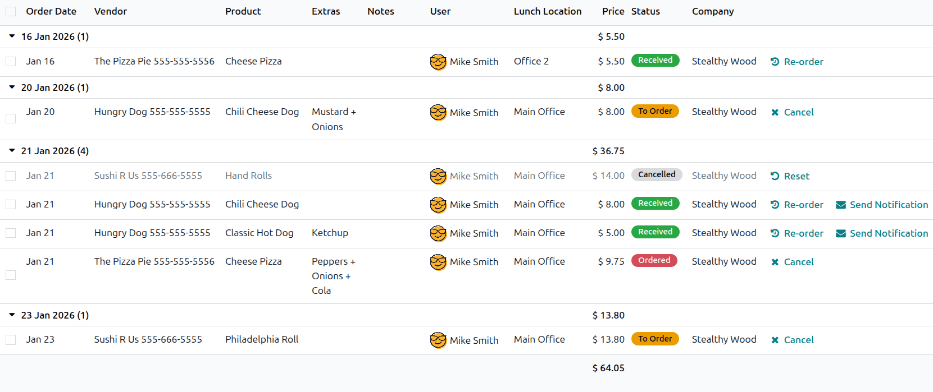
वर्तमान में साइन-इन उपयोगकर्ता के लिए लंच ऐप्लिकेशन में दिए गए सभी ऑर्डर की पूरी सूची देखने के लिए, पर जाएं। यह My Orders डैशबोर्ड पर ले जाता है। डेटा को डिफ़ॉल्ट रूप से My Orders द्वारा फ़िल्टर किया जाता है और Order Date: Day द्वारा समूहीकृत किया जाता है, ये दोनों सर्च बार में स्थित हैं।
सभी प्रॉडक्ट सूची दृश्य में दिखाई देते हैं, जो तारीख के अनुसार व्यवस्थित होते हैं। सूची में Order Date, Vendor, Product, Extras, Notes, User, Lunch Location, Price, और Status की जानकारी प्रदर्शित होती है। अगर मल्टी-कंपनी डेटाबेस में हैं, तो Company कॉलम भी दिखाई देता है।
हर दिन के ऑर्डर की कुल लागत ऑर्डर की तारीख वाली सबसे ऊपर की लाइन पर दिखाई देती है। लिस्ट के नीचे, सभी लाइनों के नीचे, Price कॉलम के अंदर सभी ऑर्डर के लिए पेमेंट की गई कुल रकम दिखाई देती है।
हर प्रॉडक्ट लाइन के अंत में Ordered, To Order, या Sent स्टेटस के साथ, एक रद्द करें बटन दिखाई देता है। उस प्रॉडक्ट ऑर्डर को रद्द करने के लिए रद्द करें पर क्लिक करें। एक बार प्रॉडक्ट ऑर्डर रद्द हो जाने के बाद, उस प्रॉडक्ट के लिए पेमेंट की गई रकम रिफंड हो जाती है और उपयोगकर्ता के अकाउंट में दिखाई देती है।
हर प्रॉडक्ट लाइन के अंत में Received स्टेटस के साथ, एक Re-order बटन दिखाई देता है। वही प्रॉडक्ट तुरंत दोबारा ऑर्डर करने के लिए Re-order पर क्लिक करें, अगर लागू हो तो वही एक्स्ट्रा के साथ। नया ऑर्डर लिस्ट में, मौजूदा तारीख के अंदर दिखाई देता है, और प्रॉडक्ट का पेमेंट हो जाता है, उपयोगकर्ता के अकाउंट से पैसे कट जाते हैं।
Cancelled स्टेटस वाले किसी भी ऑर्डर में लाइन के अंत में एक रीसेट करें बटन होता है। अन-कैंसल करने और ऑर्डर करने के लिए, रीसेट करें बटन पर क्लिक करें, और प्रॉडक्ट स्टेटस Ordered में बदल जाता है।
माई अकाउंट
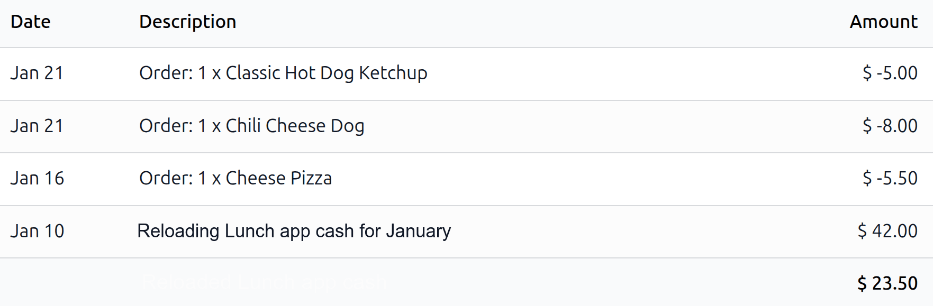
उपयोगकर्ता के अकाउंट में सभी ट्रांज़ैक्शन का सारांश देखने के लिए, पर नेविगेट करें। ऐसा करने से माई अकाउंट डैशबोर्ड प्रकट होता है।
माई अकाउंट डैशबोर्ड की डिफ़ॉल्ट प्रज़ेंटेशन सभी एंट्री को नवीनतम से पुरानी तक प्रदर्शित करती है। तारीख, Description, और Amount सूची में प्रदर्शित होने वाले एकमात्र फ़ील्ड हैं।
Amount कॉलम में नकारात्मक आंकड़े वाली एंट्री Lunch ऐप्लिकेशन में खरीदे गए प्रॉडक्ट को दर्शाती हैं। ये $-XX.XX फ़ॉर्मैट में दिखाई देती हैं।
सकारात्मक बैलेंस वाली एंट्री या तो उपयोगकर्ता के लंच अकाउंट में जोड़े गए फ़ंड को दर्शाती हैं, या रद्द किए गए ऑर्डर को दर्शाती हैं जो अंततः उपयोगकर्ता को रिफ़ंड कर दिए गए थे। ये $XX.XX फ़ॉर्मैट में दिखाई देती हैं।