
ऑर्डर हैंडलिंग
Odoo के ई-कॉमर्स वर्कफ़्लो में, एक ऑनलाइन खरीदारी आमतौर पर तीन मुख्य चरणों से गुजरती है: सेल्स, डिलीवरी और इनवॉइसिंग। प्रत्येक चरण प्रमुख दस्तावेज़ जनरेट करता है, जिसमें ऑर्डर कन्फर्मेशन पर सेल्स ऑर्डर, पिकिंग, पैकिंग और शिपिंग को मैनेज करने के लिए डिलीवरी ऑर्डर और इनवॉइस शामिल हैं। Odoo ई-कॉमर्स छोड़ी गई कार्ट ईमेल भेजने, स्टॉक उपलब्धता सुनिश्चित करने और प्रॉडक्ट रिटर्न और रिफ़ंड को हैंडल करने के लिए अतिरिक्त टूल भी प्रदान करता है।
सेल्स
सभी कोटेशन और ऑर्डर देखने के लिए, पर जाएं और किसी एक को खोलने के लिए चुनें। ऑर्डर के शीर्ष पर स्टेटस बार उसकी वर्तमान स्थिति दिखाता है:
कोटेशन: एक प्रॉडक्ट कार्ट में जोड़ा गया है, लेकिन ग्राहक ने अभी तक चेकआउट प्रक्रिया पूरी नहीं की है। अगर ग्राहक लॉग इन नहीं है, तो कोटेशन डिफ़ॉल्ट पब्लिक उपयोगकर्ता संपर्क को असाइन की जाती है।
कोटेशन भेजा गया: ग्राहक ने चेकआउट प्रक्रिया पूरी कर ली है और ऑर्डर की पुष्टि कर दी है, लेकिन पेमेंट की पुष्टि अभी नहीं हुई है।
सेल्स ऑर्डर: ग्राहक ने चेकआउट प्रक्रिया पूरी कर ली है, ऑर्डर की पुष्टि कर दी है और पेमेंट सफलतापूर्वक प्राप्त हो गया है।
सलाह
ऑर्डर सूची में डिफ़ॉल्ट रूप से कन्फर्म्ड फ़िल्टर सक्षम होता है। सभी कोटेशन और ऑर्डर देखने के लिए, फ़िल्टर हटाएं।
सिर्फ़ कोटेशन भेजा गया स्टेज के ऑर्डर देखने के लिए, पर जाएं और कन्फर्म्ड फ़िल्टर हटाएं। फिर, ड्रॉपडाउन मेन्यू खोलें और फ़िल्टर के तहत, अनपेड चुनें।
ई-कॉमर्स ऑर्डर को किसी विशिष्ट सेल्स टीम या सेल्सपर्सन को ऑटोमैटिकली असाइन किया जा सकता है। ऐसा करने के लिए, पर जाएं। ई-कॉमर्स सेक्शन में, ऑर्डर असाइनमेंट के तहत, संबंधित सेल्स टीम या सेल्सपर्सन चुनें।
टिप्पणी
यह तीन-चरणीय प्रक्रिया ग्राहकों को दिखाई नहीं देती है। हालांकि, वे ग्राहक पोर्टल के माध्यम से अपने ऑर्डर देख सकते हैं और उनकी स्थिति चेक कर सकते हैं।
अगर ग्राहक वायर ट्रांसफ़र के ज़रिए पेमेंट करता है, तो कोटेशन ऑटोमैटिकली कन्फ़र्म नहीं होता है। इस स्थिति में, ग्राहक को अपने ग्राहक अकाउंट के मेरा अकाउंट पेज पर एक नोटिफ़िकेशन मिलता है कि वे ऑर्डर की समीक्षा करें और पेमेंट करें। पेमेंट मिलने के बाद, ऑर्डर को बैकएंड में मैन्युअली कन्फ़र्म करना होगा।
यह भी देखें
छोड़े गए कार्ट
छोड़ा गया कार्ट तब बनता है जब कोई ग्राहक कार्ट में प्रॉडक्ट जोड़ता है लेकिन चेकआउट प्रक्रिया से नहीं गुजरता या इसे पूरा करने से पहले वेबसाइट छोड़ देता है। इन पेंडिंग ऑर्डर के लिए ग्राहक को ऑटोमैटिकली ईमेल रिमाइंडर भेजना संभव है।
छोड़े गए कार्ट के रिमाइंडर सक्षम करने के लिए:
पर जाएं।
ई-कॉमर्स सेक्शन में, फ़ॉलो अप एबैंडंड कार्ट्स सक्षम करें।
सेंड आफ्टर फ़ील्ड में वह समय विलंब सेट करें जिसके बाद रिमाइंडर ईमेल भेजा जाए, फिर सेव करें क्लिक करें।
अगर जरूरत हो, तो कस्टमाइज़ एबैंडंड ईमेल टेम्प्लेट लिंक क्लिक करके ईमेल टेम्प्लेट को कस्टमाइज़ करें।
सभी छोड़े गए कार्ट देखने के लिए, पर जाएं और कन्फर्म्ड फ़िल्टर हटाएं। ड्रॉपडाउन मेन्यू खोलें और, फ़िल्टर के तहत, एबैंडंड सेलेक्ट करें।
टिप्पणी
रिमाइंडर प्राप्त करने के लिए, ग्राहकों को चेकआउट के दौरान अपने संपर्क विवरण दर्ज करने होंगे या कार्ट में आइटम जोड़ते समय लॉग इन होना होगा। ग्राहक विवरण के बिना, यह कोटेशन बना रहता है जिसमें कोई फ़ॉलो-अप नहीं होता।
छोड़े गए कार्ट के रिमाइंडर सिर्फ़ उन कार्ट के लिए भेजे जाते हैं जो फ़ीचर सक्षम होने के बाद बनाए गए हैं। मौजूदा छोड़े गए कार्ट प्रभावित नहीं होते।
डिलीवरी
टिप्पणी
डिलीवरी प्रोसेस करने के लिए इन्वेंट्री ऐप्लिकेशन इंस्टॉल होना चाहिए।
सर्विस या सब्सक्रिप्शन प्रॉडक्ट के लिए डिलीवरी ऑर्डर जनरेट नहीं होते।
एक बार जब सेल्स ऑर्डर कन्फर्म हो जाता है, तो डिलीवरी ऑर्डर ऑटोमैटिकली बन जाता है। इसे ऐक्सेस करने के लिए, सेल्स ऑर्डर पर डिलीवरी स्मार्ट बटन क्लिक करें।
अगला कदम वेयरहाउस में ई-कॉमर्स ऑर्डर तैयार करना है। ऑर्डर की मात्रा, रिफ़िल और स्टॉक मैनेजमेंट रणनीतियों, या उपलब्ध रिसोर्स के आधार पर, विभिन्न रिसिप्ट और डिलीवरी के लिए स्टॉक हैंडलिंग फ़्लो लागू किए जा सकते हैं। इन फ़्लो में मैनुअली प्राप्त करना, पिकिंग, और पैकिंग प्रॉडक्ट, शिपिंग लेबल प्रिंट करना, और ग्राहकों को ऑर्डर शिपिंग करना, या इन प्रक्रियाओं को ड्रॉपशिपिंग या कन्साइनमेंट फ़्लो के माध्यम से संभालना शामिल हो सकता है।
वेयरहाउस ऑपरेशन पूरा करने के बाद, डिलीवरी ऑर्डर पर वापस जाएं और जब ऑर्डर शिप हो जाए तो वैलिडेट क्लिक करें।
सलाह
पूर्ण हुए डिलीवरी ऑर्डर (डन स्टेटस) के लिए ऑटोमैटिक कन्फर्मेशन ईमेल सक्षम करने के लिए, पर जाएं, शिपिंग सेक्शन तक स्क्रॉल करें, और ईमेल कन्फर्मेशन सक्षम करें।
स्टॉक मैनेजमेंट
यह सुनिश्चित करने के लिए कि ग्राहकों द्वारा ऑर्डर किए गए प्रॉडक्ट स्टॉक में रिज़र्व हैं, पर जाएं, डिलीवरी ऑर्डर ऑपरेशन टाइप क्लिक करें, और रिज़र्वेशन मेथड फ़ील्ड को ऐट कन्फर्मेशन पर सेट करें। जब सक्षम हो, तो ऑर्डर कन्फर्म होने के बाद प्रॉडक्ट की मात्रा ऑटोमैटिकली रिज़र्व हो जाती है, जिससे ऑर्डर प्लेस होने के बाद आइटम अनुपलब्ध होने से रोका जा सके।
टिप्पणी
अगर ग्राहक वायर ट्रांसफ़र से भुगतान करता है, तो प्रॉडक्ट स्टॉक में तब तक रिज़र्व नहीं होते जब तक पेमेंट प्राप्त नहीं हो जाता और ऑर्डर मैनुअली कन्फर्म नहीं हो जाता।
यह भी देखें
रिटर्न और रिफ़ंड
ग्राहक रिटर्न प्रॉडक्ट को कस्टमर पोर्टल के माध्यम से योर ऑर्डर्स सेक्शन पर जाकर, संबंधित ऑर्डर चुनकर, और रिटर्न बटन क्लिक करके कर सकते हैं। एक रिटर्न दस्तावेज़ ऑटोमैटिकली जनरेट हो जाता है।
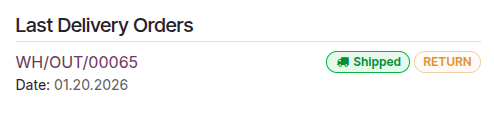
एक बार लौटाए गए आइटम प्राप्त हो जाने पर, बैकएंड में रिटर्न और रिफ़ंड प्रोसेस शुरू करें।
टिप्पणी
प्रॉडक्ट टाइप के आधार पर प्रॉडक्ट रिटर्न करना संभव नहीं हो सकता है।
रिफ़ंड जारी करने के लिए, पेमेंट रिफ़ंड-कम्पैटिबल पेमेंट प्रोवाइडर के माध्यम से किया गया होना चाहिए।
यह भी देखें
इनवॉइसिंग
ई-कॉमर्स ऑर्डर का अंतिम चरण ग्राहक इनवॉइस बनाना और भेजना है। आपकी आवश्यकताओं के आधार पर, इनवॉइस मैन्युअली या ऑटोमैटिकली बनाए जा सकते हैं।
इनवॉइसिंग को ऑटोमेट करने के लिए:
पर जाएं।
ई-कॉमर्स सेक्शन में, ऑटोमैटिक इनवॉइस को एनेबल करें।
संबंधित ईमेल टेम्प्लेट को सेलेक्ट करें, फिर सेव करें पर क्लिक करें।
अगर आवश्यक हो, तो ईमेल टेम्प्लेट को कस्टमाइज़ करने के लिए टेम्प्लेट नाम के बगल में आइकॉन पर क्लिक करें।
टिप्पणी
ग्राहक पोर्टल में आपके इनवॉइस के तहत अपने इनवॉइस देख सकते हैं।
इनवॉइस सिर्फ़ तभी ऑटोमैटिकली भेजे जाते हैं अगर (और जब) पेमेंट रजिस्टर किया जाता है।
जब ऑटोमैटिक इनवॉइसिंग डिसेबल होती है और इनवॉइस मैन्युअली बनाए जाते हैं, तो वे ग्राहक पोर्टल में प्रो-फॉर्मा इनवॉइस के रूप में दिखाई देते हैं जब तक कि उन्हें मैन्युअली ग्राहक को नहीं भेजा जाता।
यह भी देखें