लक्ष्य
Odoo Appraisals ऐप्लिकेशन मैनेजर को अपने कर्मचारियों के लिए स्पष्ट लक्ष्य सेट करने और ट्रैक करने की अनुमति देता है। लक्ष्यों की ओर लगातार प्रोग्रेस कर्मचारियों को समीक्षाओं के बीच एक ठोस टारगेट देती है, और परफ़ॉर्मेंस का मूल्यांकन करते समय मैनेजर को विश्वसनीय जानकारी देती है।
टिप्पणी
Appraisals ऐप में कोई लक्ष्य पहले से कॉन्फ़िगर नहीं हैं; सभी लक्ष्यों को डेटाबेस में जोड़ना होगा।
गोल्स लाइब्रेरी
गोल्स लाइब्रेरी डेटाबेस में कॉन्फ़िगर किए गए सभी लक्ष्यों को रखती है, और यहीं पर नए लक्ष्य जोड़े जाते हैं। वर्तमान में कॉन्फ़िगर किए गए सभी लक्ष्यों को देखने के लिए, पर जाएं, और गोल्स टेम्प्लेट डैशबोर्ड लोड होता है। सभी लक्ष्य डिफ़ॉल्ट लिस्ट व्यू में प्रदर्शित होते हैं, और प्रत्येक लक्ष्य निम्नलिखित जानकारी दिखाता है:
नाम: लक्ष्य का नाम।
रिकमेंडेड फ़ॉर: स्किल्स जिन पर लक्ष्य काम करता है। अगर कोई कर्मचारी रिकमेंडेड फ़ॉर कॉलम में सूचीबद्ध किसी स्किल को आगे बढ़ाना चाहता है, तो लक्ष्य उन स्किल्स को प्राप्त करने का एक प्रभावी तरीका है।
सब गोल्स: विभिन्न लक्ष्य जिन्हें निर्दिष्ट लक्ष्य को प्राप्त करने से पहले हासिल करना होगा। इन्हें पूर्वापेक्षाएं भी कहा जा सकता है।
नए लक्ष्य बनाएं
गोल्स लाइब्रेरी में नया लक्ष्य जोड़ने के लिए, पर जाएं, नया बटन पर क्लिक करें, और एक गोल्स टेम्प्लेट फ़ॉर्म लोड होता है। फ़ॉर्म पर निम्नलिखित जानकारी भरें:
नाम: इस फ़ील्ड में लक्ष्य के लिए एक नाम दर्ज करें।
पेरेंट गोल टेम्प्लेट: अगर लक्ष्य किसी अन्य लक्ष्य के तहत एक सब-गोल है, जिसे पेरेंट गोल कहा जाता है, तो ड्रॉप-डाउन मेन्यू का इस्तेमाल करके इसे चुनें।
एक्सपेक्टेड स्किल्स: अगर लक्ष्य किसी स्किल के लिए पूर्वापेक्षा है, तो ड्रॉप-डाउन मेन्यू का इस्तेमाल करके इसे चुनें। जब किसी कर्मचारी को कोई स्किल सीखने का काम सौंपा जाता है, तो उस स्किल से जुड़े संबंधित लक्ष्य उनके लिए अनुशंसित होते हैं।
यूजुअल टाइमिंग: महीनों में, लक्ष्य को हासिल करने में लगने वाला विशिष्ट समय दर्ज करें। जब लक्ष्य किसी कर्मचारी को सौंपा जाता है, तो देय तारीख की गणना इस फ़ील्ड के आधार पर की जाती है।
टैग: ड्रॉप-डाउन मेन्यू का इस्तेमाल करके कोई भी प्रासंगिक टैग जोड़ें।
Example
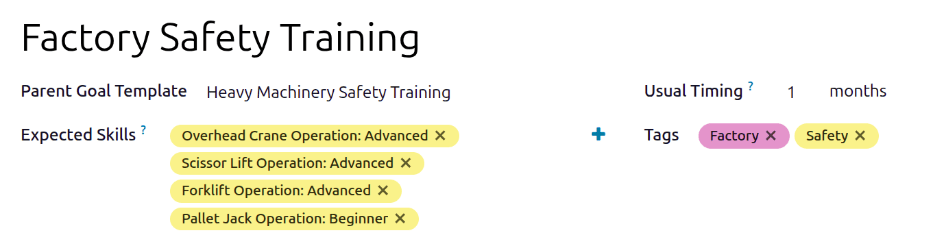
एक कंपनी अपनी सभी भारी मशीनरी के लिए कर्मचारियों को बुनियादी सुरक्षा सिखाने के लिए एक लक्ष्य बनाना चाहती है। इस लक्ष्य को सेट करने के लिए, लक्ष्य का नाम फ़ैक्ट्री सेफ्टी ट्रेनिंग रखा गया है। पेरेंट गोल टेम्प्लेट हेवी मशीनरी सेफ्टी ट्रेनिंग है, जिसमें सभी उपकरणों के लिए एडवांस सेफ्टी ट्रेनिंग शामिल है। इसका मतलब है कि फ़ैक्ट्री सेफ्टी ट्रेनिंग के लक्ष्य अधिक व्यापक हेवी मशीनरी सेफ्टी ट्रेनिंग के तहत आते हैं।
एक्सपेक्टेड स्किल्स विभिन्न एडवांस सेफ्टी ट्रेनिंग स्किल्स हैं, जैसे फ़ोर्कलिफ़्ट ऑपरेशन: एडवांस। इसका मतलब है कि जब कोई कर्मचारी फ़ोर्कलिफ़्ट ऑपरेटर: एडवांस स्किल प्राप्त करना चाहता है, तो उन्हें फ़ैक्ट्री सेफ्टी ट्रेनिंग लक्ष्य की सिफ़ारिश की जाएगी।
यूजुअल टाइमिंग एक महीना सेट है, जिसका अर्थ है कि आमतौर पर किसी कर्मचारी को लक्ष्य हासिल करने में एक महीना लगता है।
अंत में, फ़ैक्ट्री और सेफ्टी टैग लक्ष्य को असाइन किए गए हैं।
डिस्क्रिप्शन टैब
कर्मचारी को जानकारी, संदर्भ और सहायता प्रदान करने के लिए इस टैब में कोई भी प्रासंगिक जानकारी दर्ज करें।
यह टेक्स्ट कर्मचारी को दिखाई देता है, और इसमें उठाए जाने वाले कदम, लक्ष्य हासिल करने से होने वाले लाभ, और वे इसे कैसे हासिल कर सकते हैं, शामिल हो सकते हैं। प्रदान की गई जानकारी को कस्टमाइज़ करने के लिए रिच टेक्स्ट एडिटर का इस्तेमाल करें।
Example
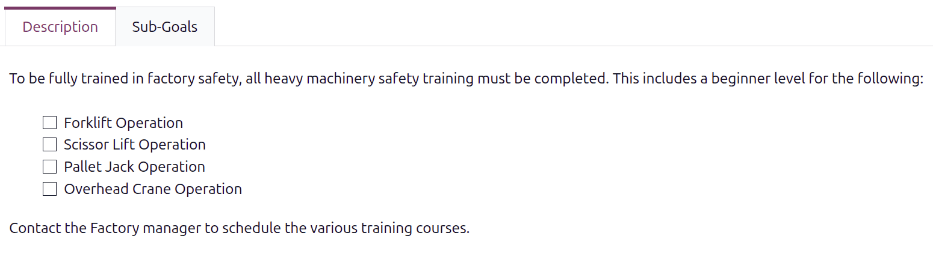
एक फ़ैक्ट्री सेफ्टी ट्रेनिंग लक्ष्य डिस्क्रिप्शन टैब को लक्ष्य के संक्षिप्त विवरण, लक्ष्य हासिल करने के लिए पूरी की जाने वाली सेफ्टी ट्रेनिंग की चेकलिस्ट, और आवश्यक ट्रेनिंग शेड्यूल करने के लिए किससे संपर्क करना है, इसके निर्देशों के साथ भरता है।
सब-गोल्स टैब
कुछ गोल केवल संबंधित गोल को पूरा करने के बाद ही हासिल किए जा सकते हैं, जिन्हें सब-गोल कहा जाता है। जब यह लागू होता है, तो आवश्यक सब-गोल को Sub-goals टैब में जोड़ना होगा।
सब-गोल जोड़ने के लिए, Add a line पर क्लिक करें, और एक Create Sub Goal Template पॉप-अप विंडो लोड होती है। फ़ॉर्म में गोल्स टेम्प्लेट जैसे ही फ़ील्ड होते हैं, सिवाय इसके कि Parent Goal Template इस फ़ॉर्म पर दिखाई नहीं देता। पॉप-अप विंडो भरें, फिर Save & Close पर क्लिक करें अगर केवल एक गोल की ज़रूरत है, या Save & New पर क्लिक करें गोल को सेव करने और दूसरा जोड़ने के लिए।
Example
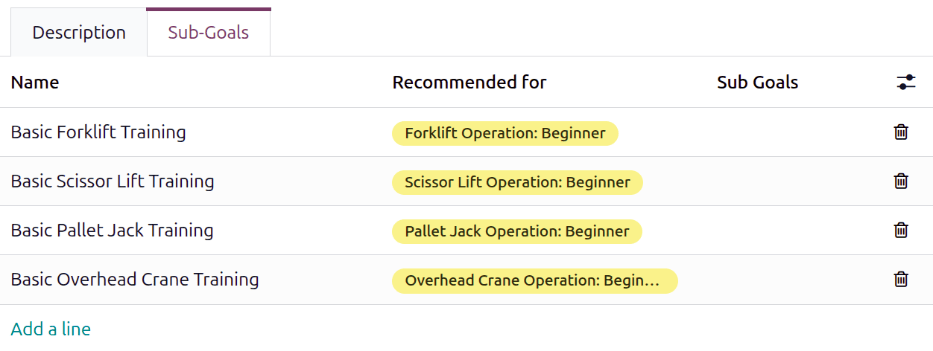
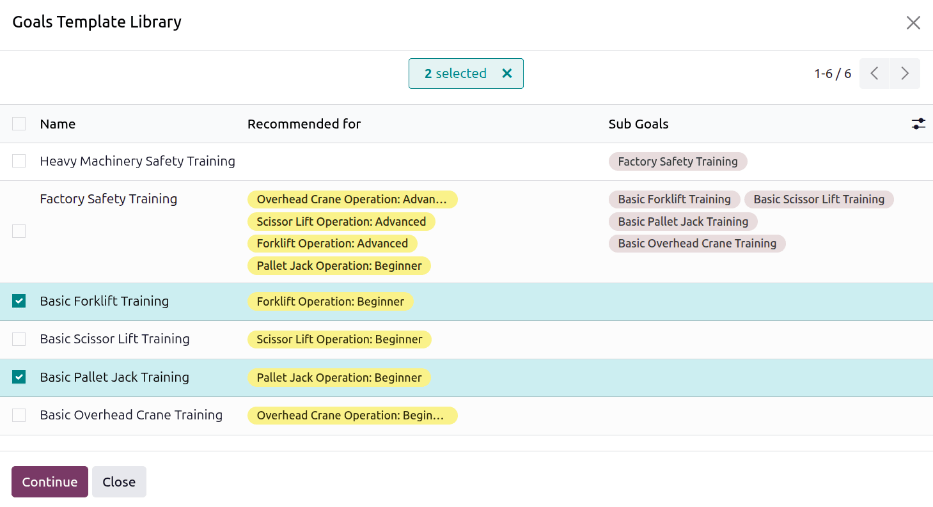
एक Factory Safety Training में चार सब-गोल कॉन्फ़िगर किए गए हैं। हर सब-गोल भारी मशीनरी के एक विशिष्ट टुकड़े की बेसिक ट्रेनिंग के लिए है, जैसे Basic Forklift Training। हर सब-गोल के साथ एक Recommended for स्किल सूचीबद्ध है। Basic Forklift Training उन कर्मचारियों के लिए अनुशंसित है जिन्हें Forklift Operator: Beginner स्किल असाइन की गई है।
टैग
गोल में टैग जोड़ना गोल रिपोर्ट देखते समय मदद कर सकता है, यह देखने के लिए कि विशिष्ट टैग वाले कितने गोल कर्मचारियों को असाइन किए गए हैं। ये विभिन्न गोल को व्यवस्थित रखने में भी मदद कर सकते हैं, और यह देखने में कि कौन से गोल एक दूसरे से संबंधित हैं।
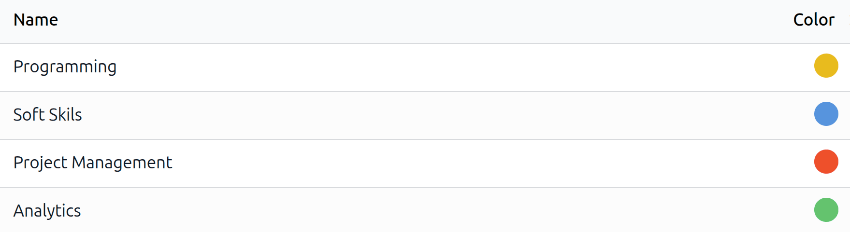
सभी मौजूदा टैग देखने और नए जोड़ने के लिए, पर जाएं। सभी टैग लिस्ट व्यू में दिखाई देते हैं। कोई टैग प्री-कॉन्फ़िगर नहीं आते, इसलिए सभी टैग डेटाबेस में जोड़ने होंगे।
नया टैग जोड़ने के लिए, ऊपरी-बाएं कोने में New बटन पर क्लिक करें, और लिस्ट के निचले भाग में एक नई लाइन दिखाई देती है। टैग का नाम दर्ज करें, फिर रिटर्न दबाएं या फ़ील्ड से दूर क्लिक करें। टैग के लिए रंग चुनने के लिए लाइन के अंत में किसी रंगीन डॉट पर क्लिक करें।
कर्मचारी गोल देखें
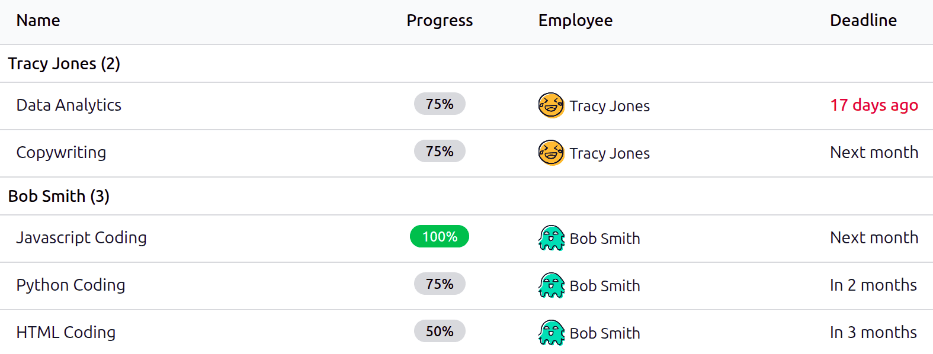
कर्मचारियों को असाइन किए गए सभी गोल देखने के लिए, पर जाएं। यह हर कर्मचारी के लिए सभी गोल प्रस्तुत करता है, डिफ़ॉल्ट लिस्ट व्यू में, Employee द्वारा ग्रुप किया गया।
सूचीबद्ध लक्ष्यों को विस्तृत करने के लिए किसी कर्मचारी पर क्लिक करें। प्रत्येक लक्ष्य निम्नलिखित जानकारी प्रदर्शित करता है:
नाम: लक्ष्य का नाम।
प्रोग्रेस: कर्मचारी द्वारा हासिल की गई प्रोग्रेस का प्रतिशत।
कर्मचारी: लक्ष्य के लिए असाइन किया गया कर्मचारी।
Deadline: वह तारीख जब गोल हासिल किया जाना चाहिए।
Progress प्रतिशत सभी ग्रे में दिखाई देते हैं जब तक कि गोल हासिल नहीं हो जाता। एक बार हासिल होने के बाद, Progress 100% दिखाता है और हरे रंग में दिखाई देता है।
कोई भी गोल जिनकी Deadline बीत चुकी है, लाल टेक्स्ट में दिखाई देते हैं।
टिप्पणी
सिर्फ़ वे कर्मचारी जिन्हें लक्ष्य असाइन किए गए हैं, सूची में दिखाई देते हैं।
कर्मचारियों को गोल असाइन करें
एक बार डेटाबेस में गोल कॉन्फ़िगर हो जाने के बाद, अगला कदम कर्मचारियों को गोल असाइन करना है। कॉन्फ़िगर किए गए गोल को कर्मचारियों को असाइन किया जा सकता है, और नए गोल बनाए और असाइन किए जा सकते हैं।
मौजूदा गोल असाइन करें
कर्मचारियों को गोल असाइन करने के लिए, पहले पर जाकर मुख्य Goals डैशबोर्ड खोलें। Open Library बटन पर क्लिक करें और एक Goals Template Library पॉप-अप विंडो लोड होती है, जो सभी वर्तमान में कॉन्फ़िगर किए गए गोल प्रदर्शित करती है। कर्मचारियों को असाइन किए जाने वाले प्रत्येक गोल के बगल में चेकबॉक्स पर क्लिक करें।
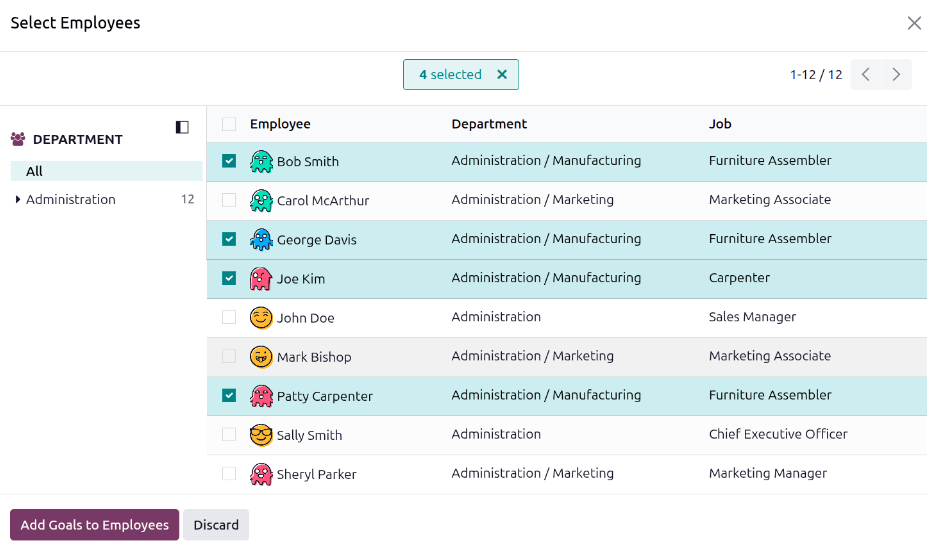
इसके बाद जारी रखें बटन पर क्लिक करें और कर्मचारियों का चयन करें पॉप-अप विंडो लोड होती है। चयनित लक्ष्यों को असाइन किए जा रहे प्रत्येक कर्मचारी के आगे चेकबॉक्स पर क्लिक करें, फिर कर्मचारियों में लक्ष्य जोड़ें बटन पर क्लिक करें।
पॉप-अप विंडो बंद हो जाती है, और चयनित लक्ष्य अब चयनित कर्मचारियों को असाइन हो जाते हैं, और लक्ष्य डैशबोर्ड पर दिखाई देते हैं।
नए लक्ष्य असाइन करें
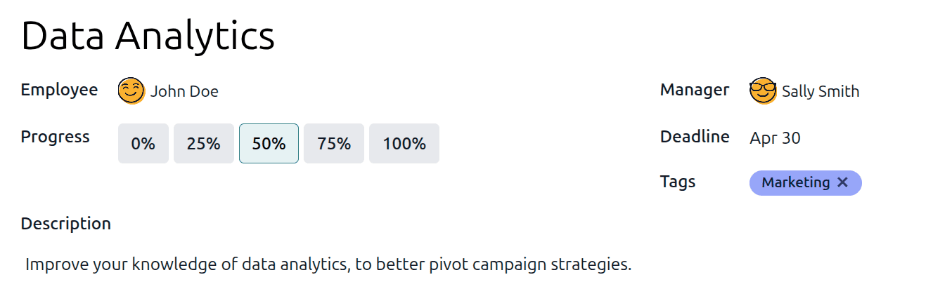
अगर कोई लक्ष्य मौजूद नहीं है, तो इसे लक्ष्य डैशबोर्ड से बनाया जा सकता है और किसी कर्मचारी को असाइन किया जा सकता है। नए लक्ष्य बनाने के लिए, पर जाएं, और खाली लक्ष्य फ़ॉर्म खोलने के लिए ऊपरी-बाएं कोने में नया पर क्लिक करें। फ़ॉर्म में निम्नलिखित जानकारी जोड़ें:
लक्ष्य: इस फ़ील्ड में लक्ष्य के लिए संक्षिप्त नाम टाइप करें।
कर्मचारी: ड्रॉप-डाउन मेन्यू का उपयोग करके लक्ष्य असाइन किए जा रहे कर्मचारी का चयन करें। जब यह फ़ील्ड भर जाती है, तो कर्मचारी का मैनेजर मैनेजर फ़ील्ड में भर जाता है।
प्रोग्रेस: लक्ष्य के लिए दक्षता के वर्तमान प्रतिशत पर क्लिक करें। विकल्प हैं 0%, 25%, 50%, 75%, या 100%।
मैनेजर: अगर पहले से चयनित नहीं है, तो ड्रॉप-डाउन मेन्यू का उपयोग करके कर्मचारी के मैनेजर का चयन करें।
डेडलाइन: कैलेंडर सिलेक्टर का उपयोग करके लक्ष्य की नियत तारीख दर्ज करें।
टैग: ड्रॉप-डाउन मेन्यू का उपयोग करके लक्ष्य में कोई भी प्रासंगिक टैग जोड़ें।
विवरण: इस टैब में लक्ष्य के बारे में कोई भी विवरण दर्ज करें।
सलाह
कुछ लक्ष्यों को चरणों में विभाजित किया जा सकता है, जिन्हें चेकलिस्ट के रूप में इनपुट किया जा सकता है। चेकलिस्ट एक टूल है जिसका इस्तेमाल कर्मचारी अपनी प्रोग्रेस को चिह्नित करने के लिए कर सकता है।
कर्मचारी लक्ष्य अपडेट करें
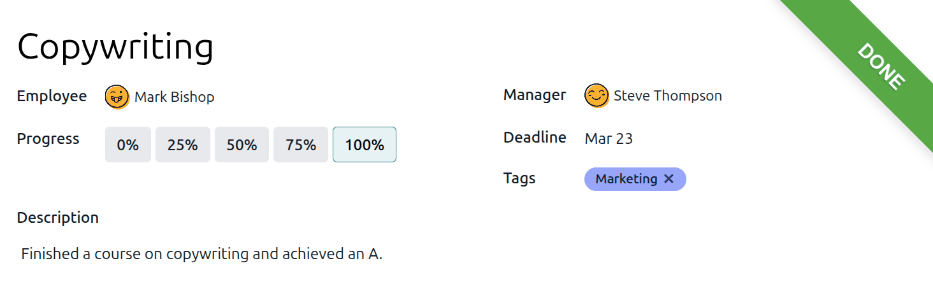
आमतौर पर, लक्ष्यों को कर्मचारी अप्रेज़ल के दौरान, सीधे अप्रेज़ल फ़ॉर्म पर अपडेट किया जाता है। हालांकि, कुछ मामलों में, अप्रेज़ल के बाहर लक्ष्य प्रोग्रेस को अपडेट करना आवश्यक होता है। यह किसी कर्मचारी द्वारा कोर्स या सर्टिफ़िकेशन पूरा करने, या अपने लक्ष्य प्रोग्रेस या पूर्णता को दस्तावेज़ित करने से हो सकता है।
अप्रेज़ल के बाहर किसी लक्ष्य की प्रोग्रेस प्रतिशत को अपडेट करने के लिए, पर जाएं। उस कर्मचारी को विस्तारित करें जिसके लक्ष्य अपडेट किए जा रहे हैं, और लक्ष्य रिकॉर्ड खोलने के लिए किसी व्यक्तिगत लक्ष्य पर क्लिक करें।
नया प्रोग्रेस लेवल सेट करने के लिए नए प्रोग्रेस बॉक्स पर क्लिक करें। यह अनुशंसित है कि जैसे-जैसे कर्मचारी लक्ष्य में प्रोग्रेस करता है, विवरण टैब में नोट्स जोड़ें। नोट्स में प्रोग्रेस बदलने की तारीखें और परिवर्तन से संबंधित कोई सहायक जानकारी शामिल होनी चाहिए।
पूर्ण किए गए कर्मचारी लक्ष्य
जब कोई लक्ष्य पूरा हो जाए, तो रिकॉर्ड को अपडेट करना ज़रूरी है। पर जाएं। उस कर्मचारी को विस्तृत करें जिसके लक्ष्यों का मूल्यांकन किया जा रहा है, और लक्ष्य रिकॉर्ड खोलने के लिए किसी व्यक्तिगत लक्ष्य पर क्लिक करें।
ऊपरी-बाएं कोने में पूर्ण के रूप में चिह्नित करें बटन पर क्लिक करें। लक्ष्य कार्ड के ऊपरी-दाएं कोने में एक हरा पूर्ण बैनर दिखाई देता है, और प्रोग्रेस 100% में बदल जाता है।
टिप्पणी
लक्ष्य डैशबोर्ड पर, पूर्ण किए गए लक्ष्यों को प्रोग्रेस कॉलम में हरे 100% टैग से दर्शाया जाता है।