
एआई फ़ील्ड
AI फ़ील्ड यूज़र्स को फॉर्म और रिकॉर्ड में सीधे Odoo की बिल्ट-इन AI क्षमताओं का इस्तेमाल करने की अनुमति देते हैं। जब एक AI फ़ील्ड कॉन्फ़िगर किया जाता है, तो सिस्टम रिकॉर्ड के संदर्भ, मौजूदा डेटा, या एक्सटर्नल जानकारी के आधार पर ऑटोमैटिकली वैल्यू जनरेट या सुझाव दे सकता है।
यह फ़ीचर प्रॉडक्ट विवरण बनाने, नोट्स को संक्षेप में प्रस्तुत करने, या असंरचित डेटा से संरचित कॉन्टेंट जनरेट करने के लिए विशेष रूप से उपयोगी है।
नया AI फ़ील्ड जोड़ना
AI फ़ील्ड को स्टूडियो ऐप्लिकेशन या प्रॉपर्टी फ़ील्ड के माध्यम से रिकॉर्ड में जोड़ा जा सकता है।
चेतावनी
स्टूडियो इंस्टॉल करना डेटाबेस के लिए वर्तमान मूल्य निर्धारण प्लान को प्रभावित कर सकता है। अधिक जानकारी के लिए, Odoo's pricing page देखें या अपने अकाउंट मैनेजर से संपर्क करें।
पहले, डेटाबेस में उस पेज पर जाएं जहां नए फ़ील्ड की आवश्यकता है। फिर, ऐप्लिकेशन खोलने के लिए स्टूडियो आइकॉन पर क्लिक करें। बाईं साइडबार पर, AI फ़ील्ड विकल्प पर क्लिक करें और इसे खींचकर रिकॉर्ड पर वांछित स्थान पर रखें।
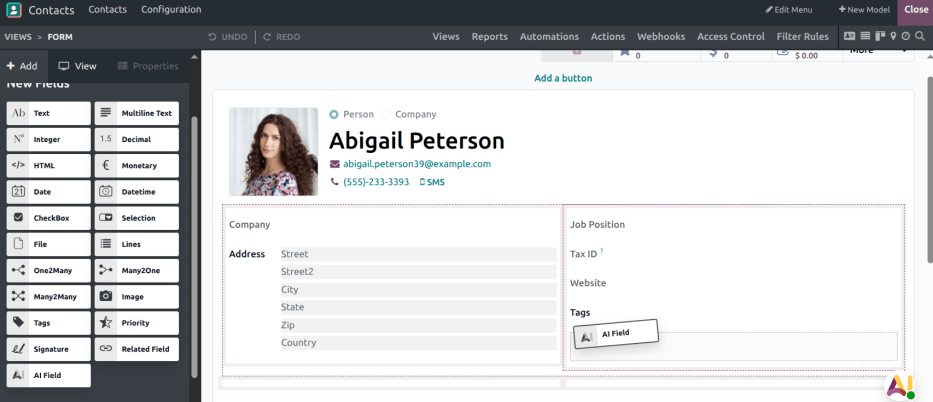
फ़ील्ड रखे जाने के बाद, एक AI फ़ील्ड जोड़ें पॉप-अप खुलता है। फ़ील्ड टाइप चुनने के लिए फ़ील्ड टाइप ड्रॉप-डाउन मेनू का इस्तेमाल करें:
टेक्स्ट
मल्टीलाइन टेक्स्ट
एचटीएमएल
पूर्णांक
डेसिमल
मॉनेटरी
तारीख
तारीख समय
चेकबॉक्स
Many2one
टैग
अगला प्रॉम्प्ट फ़ील्ड है। Odoo में, प्रॉम्प्ट उन निर्देशों को परिभाषित करते हैं जो AI फ़ील्ड की कॉन्टेंट जनरेट या सुधारते समय AI को मार्गदर्शन करते हैं। प्रॉम्प्ट सिस्टम को बताता है कि किस प्रकार की जानकारी तैयार करनी है, इसे कैसे फ़ॉर्मैट करना है, और किस टोन या स्टाइल का इस्तेमाल करना है।
प्रॉम्प्ट बनाते समय, डेटाबेस में विशिष्ट फ़ील्ड का रेफ़रेंस देने के लिए /field कमांड का इस्तेमाल करें। उदाहरण के लिए, रिकॉर्ड पर कंपनी फ़ील्ड का रेफ़रेंस देने के लिए, /field दर्ज करें, और फ़ील्ड सिलेक्टर विकल्प पर क्लिक करें। खोज बार में Company टाइप करें, और सूची से कंपनी चुनें।
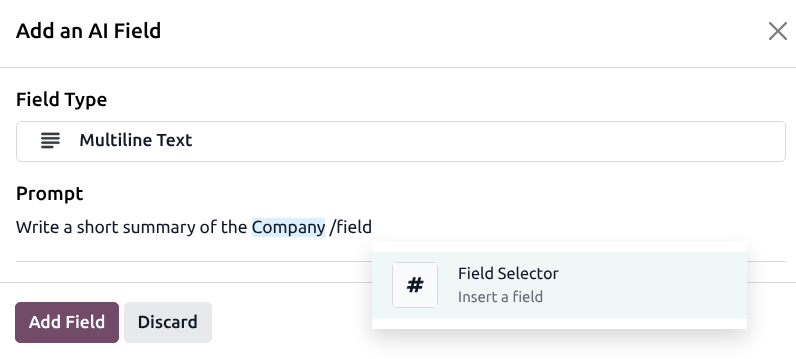
प्रॉम्प्ट पूरा होने के बाद, फ़ील्ड जोड़ें पर क्लिक करें। स्टूडियो बंद करने से पहले, बाएं साइडबार पर क्लिक करें और नए AI फ़ील्ड के लिए शीर्षक के साथ लेबल फ़ील्ड को अपडेट करें। फिर स्टूडियो से बाहर निकलने के लिए बंद करें पर क्लिक करें।
फ़ील्ड जोड़े जाने के बाद, फ़ील्ड वैल्यू को रीफ्रेश करने के लिए AI आइकॉन पर क्लिक करें।
सलाह
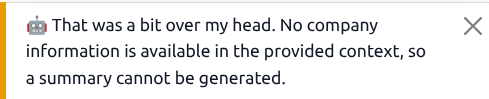
अगर AI अनुरोध पूरा करने में असमर्थ है, तो एक चेतावनी मैसेज जनरेट होता है। इसका मतलब यह हो सकता है कि प्रॉम्प्ट ऐसी जानकारी मांग रहा है जो दिए गए संदर्भ में उपलब्ध नहीं है, या प्रॉम्प्ट अस्पष्ट निर्देश दे रहा है। इसे एक संकेत के रूप में इस्तेमाल करें कि प्रॉम्प्ट पर दोबारा विचार करें और अतिरिक्त संदर्भ या निर्देश जोड़ें।
प्रॉपर्टीज़ बदलाव के ज़रिए जोड़ें
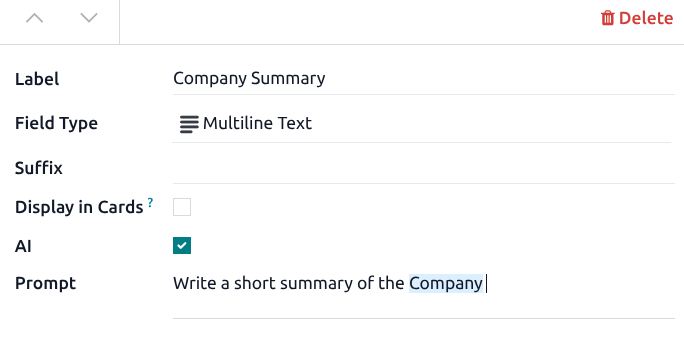
AI फ़ील्ड को स्टूडियो ऐप्लिकेशन खोले बिना प्रॉपर्टी फ़ील्ड के रूप में भी जोड़ा जा सकता है। ऐक्शन आइकॉन पर क्लिक करें और प्रॉपर्टीज़ बदलाव करें चुनें। एआई चेकबॉक्स पर टिक करें, पुष्टि करें कि फ़ील्ड AI-सक्षम होना चाहिए, फिर फ़ील्ड टाइप तय करने और प्रॉम्प्ट एंटर करने के लिए ऊपर दिए गए स्टेप्स फ़ॉलो करें।
टिप्पणी
प्रॉपर्टी फ़ील्ड को सिर्फ़ फ़ॉर्म व्यू में जोड़ा जा सकता है।
एआई फ़ील्ड की गणना करना
AI फ़ील्ड की गणना करने या रीफ्रेश करने के लिए, फ़ील्ड के बगल में AI आइकॉन पर क्लिक करें। बटन पर क्लिक करने से प्रॉम्प्ट के आधार पर फ़ील्ड अपडेट हो जाता है।
इसके अतिरिक्त, एक शेड्यूल्ड ऐक्शन दिन में एक बार चलता है जो वर्तमान में खाली टेक्स्ट और प्रॉपर्टी AI फ़ील्ड को भरता है। यह ऐक्शन डिफ़ॉल्ट रूप से सक्रिय है।
सलाह
शेड्यूल की गई ऐक्शन को मैन्युअल रूप से चलाने के लिए, पर जाएं। इसे खोलने के लिए एआई फ़ील्ड्स:एआई फ़ील्ड की गणना करें पर क्लिक करें, फिर मैन्युअली चलाएं पर क्लिक करें।