
जॉब पोजीशन पोस्ट करें
जॉब पोजीशन के बनाए और कॉन्फ़िगर किए जाने के बाद, अगला कदम इसे शेयर करना है, ताकि संभावित आवेदक आवेदन कर सकें।
जॉब पोजीशन को कंपनी वेबसाइट पर या जॉब बोर्ड पर शेयर किया जा सकता है।
वेबसाइट पर पब्लिश करें
कंपनी की वेबसाइट पर जॉब लिस्टिंग को पब्लिश करने के लिए, पहले रिक्रूटमेंट ऐप्लिकेशन में एक सेटिंग को एनेबल करना होगा। पर जाएं, और ऑनलाइन पोस्टिंग ऑप्शन को एनेबल करें। कोई भी बदलाव करने के बाद सेव करें बटन पर क्लिक करें।
टिप्पणी
ऑनलाइन पोस्टिंग सिर्फ़ तभी उपलब्ध है अगर वेबसाइट ऐप्लिकेशन भी इंस्टॉल हो।
सेटिंग एनेबल होने के बाद, पर जाकर मुख्य रिक्रूटमेंट डैशबोर्ड खोलें। हर जॉब पोज़िशन कार्ड के निचले-बाएं कोने में एक टॉगल दिखाई देता है, और यह दर्शाता है कि भूमिका पब्लिश नहीं की गई है या पब्लिश की गई है।
जॉब पोज़िशन की मौजूदा स्थिति बदलने के लिए टॉगल पर क्लिक करें। जब कोई जॉब पोज़िशन पब्लिश होती है, तो कार्ड के ऊपरी-दाएं कोने में एक हरा पब्लिश किया गया बैनर दिखाई देता है।
वेबसाइट पर लिस्टिंग देखने के लिए, जॉब कार्ड के निचले-दाएं कोने में जॉब पेज पर क्लिक करें।
जॉब बोर्ड पर पोस्ट करें
जॉब बोर्ड पर जॉब पोस्ट करना व्यापक दर्शकों तक पहुंचने और ज़्यादा कैंडिडेट को आकर्षित करने का एक प्रभावी तरीका है।
टिप्पणी
ज़्यादा अपडेट के लिए बार-बार चेक करें, क्योंकि ज़्यादा जॉब बोर्ड जोड़े जा रहे हैं।
जॉब बोर्ड सेटिंग
Odoo के बाहर किसी जॉब बोर्ड पर जॉब लिस्टिंग को पब्लिश करने के लिए, पहले रिक्रूटमेंट ऐप्लिकेशन में एक सेटिंग को कॉन्फ़िगर करना होगा। पर जाएं, और जॉब बोर्ड चुनें पर क्लिक करें।
यह रिक्रूटमेंट इंटिग्रेशन मॉन्स्टर मॉड्यूल दिखाने वाला एक पेज लोड करता है। मॉड्यूल इंस्टॉल करने के लिए एक्टिवेट करें पर क्लिक करें।
टिप्पणी
अगर रिक्रूटमेंट इंटिग्रेशन मॉन्स्टर मॉड्यूल पहले से इंस्टॉल है, तो कोई एक्टिवेट करें बटन दिखाई नहीं देता, सिर्फ़ एक मॉड्यूल इन्फ़ो बटन दिखाई देता है।
मॉड्यूल इंस्टॉल होने के बाद, डेटाबेस मुख्य डैशबोर्ड पर रीलोड होता है। रिक्रूटमेंट ऐप्लिकेशन खोलें, और पर जाएं। जॉब पोस्टिंग सेक्शन में एक मॉन्स्टर क्रेडेंशियल सेक्शन दिखाई देता है।
संबंधित फ़ील्ड में मॉन्स्टर के लिए यूज़रनेम और पासवर्ड दर्ज करें, फिर सेव करें बटन पर क्लिक करें।
जॉब बोर्ड पर पब्लिश करें
जॉब बोर्ड के लिए क्रेडेंशियल कॉन्फ़िगर होने के बाद, जॉब पोज़िशन को पोस्ट करना संभव है। रिक्रूटमेंट ऐप्लिकेशन डैशबोर्ड पर जाएं, और इच्छित जॉब कार्ड पर # रिक्रूट करने के लिए पर क्लिक करें।
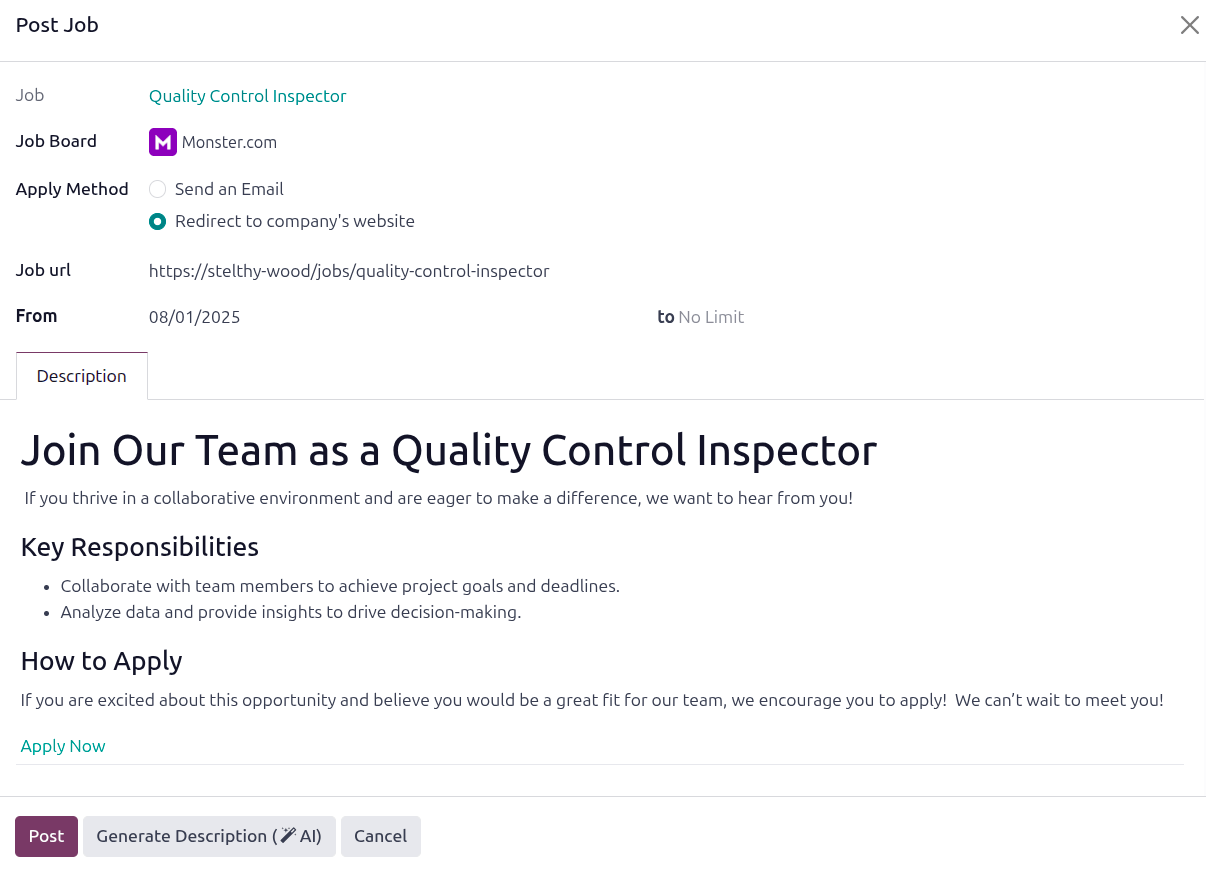
जॉब बोर्ड पर पब्लिश करें बटन पर क्लिक करें, और एक पॉप-अप विंडो में जॉब बोर्ड पर पब्लिश करें फ़ॉर्म लोड होता है। फ़ॉर्म पर निम्नलिखित जानकारी भरें:
जॉब: जॉब पोज़िशन का नाम यहां डिफ़ॉल्ट रूप से दिखाई देता है, और इसे संशोधित नहीं किया जा सकता।
जॉब बोर्ड: ड्रॉप-डाउन मेन्यू का उपयोग करके, जिस जॉब बोर्ड पर पोस्ट किया जा रहा है उसे चुनें।
आवेदन विधि: आवेदक किस तरह से पद के लिए आवेदन करें, यह तय करने के लिए चाहे गए रेडियो बटन पर क्लिक करें।
ईमेल भेजें: आवेदकों को ईमेल के जरिए नौकरी के लिए आवेदन करने की सुविधा देने के लिए यह चुनें।
कंपनी की वेबसाइट पर रीडायरेक्ट करें: आवेदकों को कंपनी वेबसाइट के जरिए नौकरी के लिए आवेदन करने की सुविधा देने के लिए यह चुनें।
ईमेल या जॉब यूआरएल: चुनी गई आवेदन विधि यह तय करती है कि कौन सी फ़ील्ड दिखाई देगी। जॉब कार्ड से जानकारी उपलब्ध होने पर फ़ील्ड में अपने आप भर दी जाती है। इस फ़ील्ड में कोई भी बदलाव करें, उदाहरण के तौर पर जॉब बोर्ड लिस्टिंग के लिए ट्रैकिंग यूआरएल दर्ज करें।
से और तक: कैलेंडर सिलेक्टर का इस्तेमाल करके, से फ़ील्ड में वह तारीख़ चुनें जब जॉब बोर्ड पर लिस्ट पोस्ट होनी चाहिए। तक फ़ील्ड में डिफ़ॉल्ट रूप से कोई लिमिट नहीं लिखा होता है। अगर किसी ख़ास तारीख़ को जॉब पोज़िशन को जॉब बोर्ड से हटाना हो, तो उसे दूसरी फ़ील्ड में दर्ज करें।
विवरण टैब: जॉब कार्ड से विवरण डिफ़ॉल्ट रूप से इस टैब में भर दिया जाता है। इस सेक्शन में इसमें कोई भी बदलाव करें। यही जॉब बोर्ड पर दिखाई देता है।
सलाह
विवरण जनरेट करें ( एआई) पर क्लिक करके जॉब विवरण को एडिट करने या बनाने के लिए एआई का इस्तेमाल करें।
जब लिस्टिंग तैयार हो जाए, तो पोस्ट करें बटन पर क्लिक करें। पोस्ट को जॉब बोर्ड पर पब्लिश करने के बाद, पेज फिर से जॉब बोर्ड पोस्ट पेज पर लोड होता है और नई पोस्ट कानबान कार्ड में दिखाई देती है।
जॉब बोर्ड ईमेल
Indeed या LinkedIn जैसे जॉब बोर्ड पर जॉब पोज़िशन पोस्ट करते समय, जॉब बोर्ड जॉब पोज़िशन पोस्ट करता है और आम तौर पर वेबसाइट विज़िटर को सीधे जॉब बोर्ड से ही जॉब के लिए आवेदन करने की सुविधा देता है।
जब कोई सीधे जॉब बोर्ड से किसी जॉब के लिए आवेदन करता है, तो Odoo को एक ख़ास ईमेल एड्रेस से ईमेल भेजा जाता है, जैसे jobs-listings@linkedin.com। यह ईमेल रेगुलर एक्सप्रेशन (regex) नियमों का इस्तेमाल करता है, जो ईमेल में टेक्स्ट को मैच करने और उसे Odoo में ख़ास फ़ील्ड से मैप करने के निर्देश हैं।
जब Odoo को जॉब बोर्ड के संबंधित ईमेल एड्रेस से ईमेल मिलता है, तो यह regex नियम चलाता है और आवेदक रिकॉर्ड बनाते समय ईमेल से आवेदक की जानकारी निकालता है।
Example
LinkedIn के लिए regex नियम (प्राप्त ईमेल: jobs-listings@linkedin.com) New application:.*from (.*) है। यह नियम Odoo को बताता है कि आवेदक रिकॉर्ड बनाते समय from शब्द के बाद की हर चीज़ को कैप्चर करे।
New application: Job ID 123 from John Doe के ईमेल सब्जेक्ट से John Doe कैप्चर होगा और John Doe के लिए एक आवेदक रिकॉर्ड बनेगा।
फ़िलहाल कॉन्फ़िगर किए गए जॉब बोर्ड ईमेल देखने के लिए, पर जाएं। डेटाबेस में तीन ईमेल पहले से कॉन्फ़िगर होते हैं; LinkedIn, Jobsdb, और Indeed के लिए।
जॉब बोर्ड ईमेल बनाएं
नया जॉब बोर्ड ईमेल बनाने के लिए, पर जाएं। नया बटन पर क्लिक करें और एक खाली ईमेल फ़ॉर्म लोड होता है।
संबंधित फ़ील्ड में प्लेटफ़ॉर्म के लिए नाम दर्ज करें, जैसे Glassdoor। अगला, ईमेल फ़ील्ड में वह ईमेल एड्रेस दर्ज करें जहां से आवेदन आएंगे। अंत में, संबंधित फ़ील्ड में regex नियम दर्ज करें।
जॉब बोर्ड लिस्टिंग देखें
सभी जॉब पोजीशन देखने के लिए जो किसी जॉब बोर्ड पर पोस्ट की गई हैं, पर जाएं। यह जॉब बोर्ड्स पोस्ट्स डैशबोर्ड और सभी जॉब बोर्ड पोस्टिंग दिखाता है।
प्रत्येक लिस्टिंग एक अलग कानबान कार्ड में दिखाई जाती है, जिसमें निम्नलिखित जानकारी होती है:
जॉब बोर्ड आइकॉन: जॉब बोर्ड का आइकॉन जहां लिस्टिंग पोस्ट की गई है।
जॉब बोर्ड लिस्टिंग टाइटल: जॉब पोजीशन का नाम और जॉब बोर्ड का नाम।
से: वह तारीख जब लिस्टिंग प्रकाशित की गई थी।
तक: वह तारीख जब लिस्टिंग जॉब बोर्ड से हटा दी जाएगी।
उपयोगकर्ता आइकॉन: उस उपयोगकर्ता का आइकॉन जिसने लिस्टिंग पोस्ट की।
किसी भी कानबान कार्ड पर क्लिक करें और उस विशिष्ट जॉब बोर्ड लिस्टिंग का विवरण देखें।
