
एक्सपेंस प्रोसेस करें
एक्सपेंस बनाने और सबमिट करने के बाद, उन्हें एक अधिकृत डेटाबेस उपयोगकर्ता द्वारा प्रोसेस किया जाना चाहिए। Odoo में, अधिकांश उपयोगकर्ता एक्सपेंस प्रोसेस नहीं कर सकते; सिर्फ़ आवश्यक ऐक्सेस राइट या परमिशन वाले उपयोगकर्ता ही कर सकते हैं। इसका मतलब है कि एक उपयोगकर्ता के पास एक्सपेंस ऐप्लिकेशन के लिए कम से कम टीम अप्रूवर राइट होने चाहिए। आवश्यक राइट वाले कर्मचारी एक्सपेंस की समीक्षा कर सकते हैं, उन्हें अप्रूव या रिफ़्यूज़ कर सकते हैं, और एक इंटीग्रेटेड रिफ़्यूज़ एक्सपेंस कम्युनिकेशन टूल के साथ फ़ीडबैक दे सकते हैं।
एक्सपेंस देखें
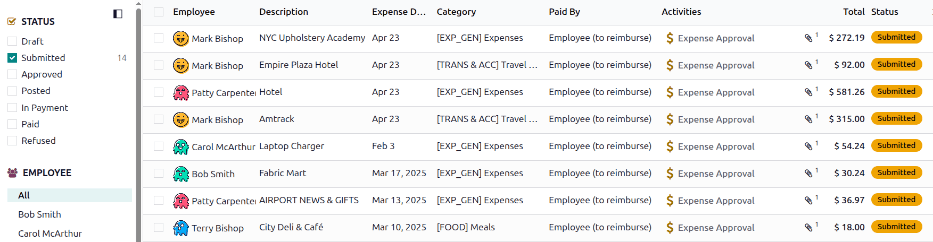
जो उपयोगकर्ता एक्सपेंस प्रोसेस करने में सक्षम हैं (आमतौर पर मैनेजर) वे एक्सपेंस टू प्रोसेस डैशबोर्ड में उन सभी एक्सपेंस को देख सकते हैं जिनके लिए उनके पास ऐक्सेस राइट हैं। डैशबोर्ड देखने के लिए, पर जाएं।
सबमिट के स्टेटस वाले सभी एक्सपेंस की सूची दिखाई देती है, जबकि ड्राफ़्ट, अप्रूव्ड, पोस्टेड, इन पेमेंट, पेड, या रिफ़्यूज़्ड के स्टेटस वाले एक्सपेंस डिफ़ॉल्ट रूप से छिपे होते हैं। अलग स्टेटस वाले एक्सपेंस देखने के लिए, साइड पैनल में संबंधित स्टेटस बटन पर क्लिक करें।
एक्सपेंस को अप्रूव करें
एक्सपेंस दो तरीकों से अप्रूव किए जा सकते हैं: व्यक्तिगत रूप से या बल्क में।
महत्त्वपूर्ण
सिर्फ़ सबमिट किया गया के स्टेटस वाली रिपोर्ट को अप्रूव किया जा सकता है।
व्यक्तिगत एक्सपेंस अप्रूव करें
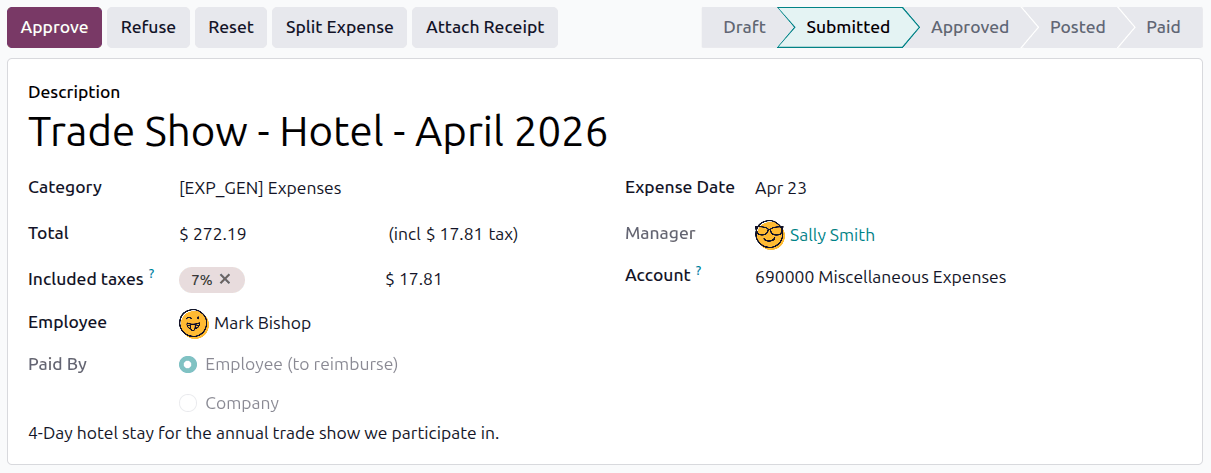
एक व्यक्तिगत एक्सपेंस को अप्रूव करने के लिए, पर जाएं, और विवरण देखने के लिए किसी व्यक्तिगत एक्सपेंस पर क्लिक करें।
यहां से, कई विकल्प प्रस्तुत किए जाते हैं: पोस्ट जर्नल एंट्री, रिपोर्ट इन नेक्स्ट पेस्लिप अप्रूव, रिफ़्यूज़, रीसेट, स्प्लिट एक्सपेंस, और अटैच रिसीट। एक्सपेंस को अप्रूव करने के लिए अप्रूव पर क्लिक करें।
एकाधिक एक्सपेंस अप्रूव करें
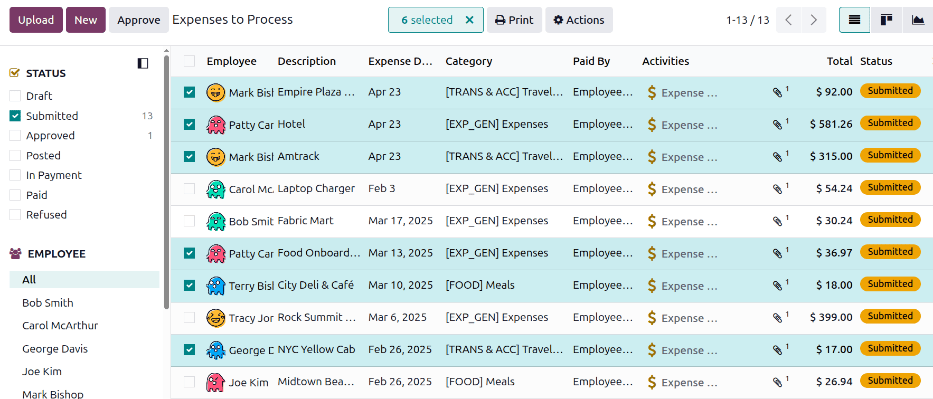
एक साथ कई एक्सपेंस अप्रूव करने के लिए, पहले पर जाएं ताकि प्रोसेस किए जाने की प्रतीक्षा में सभी एक्सपेंस की सूची देख सकें। इसके बाद, अप्रूव किए जाने वाले प्रत्येक एक्सपेंस के बगल में चेकबॉक्स पर टिक करके अप्रूव करने के लिए एक्सपेंस का चयन करें, या सूची में सभी एक्सपेंस का चयन करने के लिए कर्मचारी कॉलम टाइटल के बगल में चेकबॉक्स पर टिक करें।
इसके बाद, अप्रूव बटन पर क्लिक करें।
सलाह
टीम मैनेजर सिर्फ़ अपने टीम मेंबर के सभी एक्सपेंस देख सकते हैं। एक्सपेंस टू प्रोसेस पेज पर रहते हुए, सर्च बार के दाईं ओर (डाउन एरो) पर क्लिक करें, फिर फ़िल्टर सेक्शन में माई टीम पर क्लिक करें। यह सिर्फ़ मैनेजर की टीम के लिए सभी एक्सपेंस प्रस्तुत करता है।
एक्सपेंस रिफ़्यूज़ करें
एक्सपेंस सिर्फ़ व्यक्तिगत रूप से रिफ़्यूज़ किए जा सकते हैं, और एक्सपेंस टू प्रोसेस डैशबोर्ड से नहीं। एक व्यक्तिगत एक्सपेंस को रिफ़्यूज़ करने के लिए, पर जाएं, फिर विस्तृत एक्सपेंस रिकॉर्ड खोलने के लिए किसी व्यक्तिगत एक्सपेंस पर क्लिक करें।
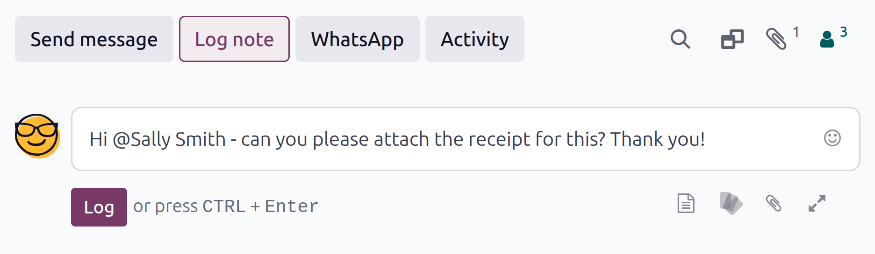
अगर ज़्यादा जानकारी की ज़रूरत है, जैसे कि कोई मिसिंग रिसीट, तो एक्सपेंस रिकॉर्ड के चैटर में कोई भी आवश्यक जानकारी अनुरोध कम्युनिकेट करें। व्यक्तिगत एक्सपेंस पर, मैसेज टेक्स्ट बॉक्स खोलने के लिए सेंड मैसेज या लॉग नोट पर क्लिक करें।
एक मैसेज टाइप करें, सही लोगों को टैग करें, और भेजें या लॉग पर क्लिक करके चैटर में पोस्ट करें, कम्युनिकेशन के तरीके के आधार पर। मैसेज चैटर में पोस्ट हो जाता है, और टैग किए गए लोगों को ईमेल के जरिए नोटिफाई किया जाता है।
टिप्पणी
किसी मैसेज में सिर्फ़ वे लोग टैग किए जा सकते हैं जो उस खास एक्सपेंस के फ़ॉलोअर हैं। यह देखने के लिए कि कौन फ़ॉलोअर है, एक्सपेंस रिपोर्ट के फ़ॉलोअर दिखाने के लिए फ़ॉलोअर दिखाएं आइकॉन पर क्लिक करें। अतिरिक्त फ़ॉलोअर जोड़ने के लिए फ़ॉलोअर दिखाएं आइकॉन पर क्लिक करें, फिर फ़ॉलोअर जोड़ें पर क्लिक करें।
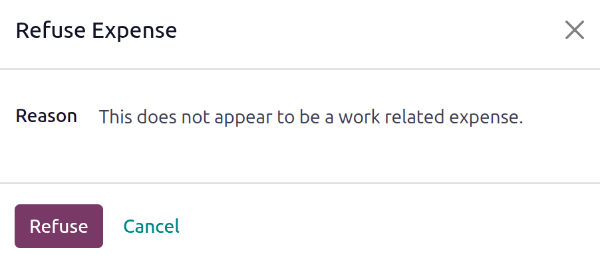
किसी एक्सपेंस को अस्वीकार करने के लिए, अस्वीकार पर क्लिक करें, और एक एक्सपेंस अस्वीकार करें पॉप-अप विंडो लोड होती है। वजह फ़ील्ड में अस्वीकार करने की संक्षिप्त व्याख्या दर्ज करें, फिर अस्वीकार पर क्लिक करें।
महत्त्वपूर्ण
वजह फ़ील्ड में एक वजह ज़रूर दर्ज करनी होगी, वरना एक्सपेंस को अस्वीकार नहीं किया जा सकता।
एक बार एक्सपेंस अस्वीकार होने के बाद, स्टेटस अस्वीकृत में बदल जाता है, और सिर्फ़ वे बटन दिखाई देते हैं जो रसीद जोड़ें और रीसेट करें हैं।