
ट्रबलशूटिंग
अक्सर आने वाली समस्याएँ
पेयरिंग कोड दिखाई नहीं देता या काम नहीं करता
पेयरिंग कोड निम्नलिखित परिस्थितियों में प्रदर्शित या प्रिंट नहीं हो सकता:
IoT सिस्टम नेटवर्क से कनेक्ट नहीं है।
IoT सिस्टम पहले से ही Odoo डेटाबेस से कनेक्ट है। इसे डेटाबेस से डिस्कनेक्ट करें।
पेयरिंग कोड प्रदर्शन समय समाप्त हो गया है। पेयरिंग कोड जनरेट और प्रदर्शित करने के लिए IoT बॉक्स या Windows वर्चुअल IoT सर्विस को रीस्टार्ट करें।
IoT सिस्टम डेटाबेस से कनेक्ट नहीं होता है
IoT सिस्टम को डेटाबेस से कनेक्ट होने पर रीस्टार्ट होने में कुछ मिनट लग सकते हैं। अगर यह कुछ मिनट बाद भी दिखाई नहीं देता:
सत्यापित करें कि IoT सिस्टम डेटाबेस तक पहुंच सकता है और सर्वर मल्टी-डेटाबेस एनवायरमेंट का इस्तेमाल नहीं करता।
IoT बॉक्स या Windows वर्चुअल IoT सर्विस को रीस्टार्ट करें।
IoT सिस्टम Odoo डेटाबेस से कनेक्ट है लेकिन पहुंचा नहीं जा सकता
सत्यापित करें कि IoT सिस्टम और Odoo डेटाबेस चलाने वाला कंप्यूटर समान नेटवर्क से कनेक्ट हैं और यदि आवश्यक हो तो DNS सेटिंग अपडेट करें।
Windows वर्चुअल IoT का होमपेज किसी अन्य डिवाइस से एक्सेस नहीं किया जा सकता
सुनिश्चित करें कि डिवाइस Windows वर्चुअल IoT के समान नेटवर्क से कनेक्ट है।
Windows Firewall कॉन्फ़िगरेशन जांचें।
Odoo अपग्रेड के बाद IoT सिस्टम वर्क नहीं करता है
IoT बॉक्स या Windows वर्चुअल IoT सर्विस को रीस्टार्ट करें।
अगर समस्या बनी रहती है, तो IoT बॉक्स के कार्ड को फ्लैश करके इसके इमेज को अपडेट करें या Windows वर्चुअल IoT प्रोग्राम को अनइंस्टॉल करें और वर्चुअल IoT पैकेज को फिर से इंस्टॉल करें।
IoT सिस्टम का होमपेज इसके आईपी पते का इस्तेमाल करके ऐक्सेस किया जा सकता है लेकिन xxx.odoo-iot.com यूआरएल से नहीं
इस समस्या को हल करने के लिए अपने सिस्टम या नेटवर्क एडमिन से संपर्क करें। नेटवर्क संबंधी समस्याएं Odoo सर्विस के स्कोप से बाहर हैं।
अगर राउटर मैन्युअल DNS कॉन्फ़िगरेशन की अनुमति देता है, तो Google DNS इस्तेमाल करने के लिए सेटिंग अपडेट करें।
अगर राउटर इसे सपोर्ट नहीं करता, तो आपको Google DNS इस्तेमाल करने के लिए IoT सिस्टम के साथ इंटरैक्ट करने वाले प्रत्येक डिवाइस पर सीधे DNS सेटिंग अपडेट करनी होगी। व्यक्तिगत डिवाइस पर DNS कॉन्फ़िगर करने के निर्देश संबंधित मैन्युफ़ैक्चरर की वेबसाइट पर मिल सकते हैं।
टिप्पणी
कुछ IoT डिवाइस, जैसे पेमेंट टर्मिनल, को शायद DNS बदलाव की ज़रूरत नहीं है, क्योंकि वे आमतौर पर कस्टम DNS सेटिंग के साथ पहले से कॉन्फ़िगर होते हैं।
कुछ ब्राउज़र पर, DNS का उल्लेख करने वाला एक गड़बड़ी कोड (जैसे
DNS_PROBE_FINISHED_NXDOMAIN) दिखाई देता है।
HTTPS सर्टिफ़िकेट जनरेशन समस्याएं और गड़बड़ियां
HTTPS सर्टिफ़िकेट जनरेट नहीं होता
संभावित कारणों में निम्नलिखित शामिल हैं:
डेटाबेस HTTPS सर्टिफ़िकेट जनरेट करने के लिए पात्रता आवश्यकताओं को पूरा नहीं करता है।
फ़ायरवॉल HTTPS सर्टिफ़िकेट को सही तरीके से जनरेट होने से रोक रहा है। इस स्थिति में, सर्टिफ़िकेट सफलतापूर्वक जनरेट होने तक फ़ायरवॉल को निष्क्रिय करें।
टिप्पणी
कुछ डिवाइस, जैसे बिल्ट-इन फ़ायरवॉल वाले राउटर, HTTPS सर्टिफ़िकेट को जनरेट होने से रोक सकते हैं।
गड़बड़ियां
HTTPS सर्टिफ़िकेट के जनरेशन या रिसेप्शन के दौरान कोई भी समस्या आने पर IoT सिस्टम के होमपेज पर एक विशिष्ट एरर कोड प्रदर्शित होता है।
सलाह
जब आप IoT सिस्टम के होमपेज को ऐक्सेस करते हैं, तो यह ऑटोमैटिकली HTTPS सर्टिफ़िकेट की जांच करता है और अगर यह मौजूद नहीं है तो एक जनरेट करने का प्रयास करता है। अगर कोई गड़बड़ी दिखाई देती है, तो पेज को रीफ्रेश करें यह देखने के लिए कि समस्या हल हो गई है या नहीं।
क्रेडेंशियल गायब हैं
IoT से कॉन्ट्रैक्ट और/या डेटाबेस UUID गायब है।
सत्यापित करें कि दोनों मान सही तरीके से कॉन्फ़िगर किए गए हैं। इन्हें अपडेट करने के लिए, IoT बॉक्स के या Windows वर्चुअल IoT के होमपेज को ऐक्सेस करें, (cogs) बटन पर क्लिक करें, फिर Credentials पर क्लिक करें।
टिप्पणी
गड़बड़ी से संबंधित जानकारी के साथ पूरे अनुरोध के विवरण को ऐक्सेस करने के लिए, डेवलपर मोड सक्षम करें, IoT ऐप्लिकेशन में IoT सिस्टम के कार्ड पर क्लिक करें, और IoT सिस्टम के फ़ॉर्म पर डाउनलोड लॉग पर क्लिक करें। IoT सिस्टम की लॉग फ़ाइल में रिकॉर्ड किए गए लॉग लेवल को परिभाषित करने के लिए, IoT बॉक्स को ऐक्सेस करें या Windows वर्चुअल IoT को ऐक्सेस करें, होमपेज पर (कॉग्स) बटन पर क्लिक करें, फिर पेज के निचले भाग में लॉग लेवल पर क्लिक करें।
नेटवर्क से संबंधित समस्याओं को हल करने के लिए, अपने सिस्टम या नेटवर्क एडमिन से संपर्क करें; ये समस्याएं Odoo सपोर्ट सर्विस के स्कोप से बाहर हैं।
Odoo.com तक पहुँच नहीं है
IoT सिस्टम https://www.odoo.com तक सफलतापूर्वक पहुंच गया लेकिन एक अप्रत्याशित HTTP रिस्पांस (स्टेटस कोड) प्राप्त हुआ।
इस समस्या को हल करने के लिए:
वेबसाइट अस्थायी रूप से मेंटनेंस के लिए बंद है या नहीं, यह जांचने के लिए वेब ब्राउज़र में https://www.odoo.com खोलें।
- अगर https://www.odoo.com मेंटनेंस के लिए बंद है, तो इसके फिर से शुरू होने की प्रतीक्षा करें।अगर वेबसाइट चालू है, तो एक सपोर्ट टिकट खोलें और टिकट में 3-अंकों का HTTPS स्टेटस कोड शामिल करना सुनिश्चित करें।
अभी भी कोई सर्टिफ़िकेट नहीं?
अगर IoT सिस्टम https://www.odoo.com से सफलतापूर्वक कनेक्ट हो गया, लेकिन सर्वर ने HTTPS सर्टिफ़िकेट देने से इनकार कर दिया।
जांचें कि IoT सिस्टम और डेटाबेस HTTPS सर्टिफ़िकेट के लिए योग्यता आवश्यकताओं को पूरा करते हैं।
Odoo सपोर्ट टीम को IoT बॉक्स तक ऐक्सेस दें
अगर आपको IoT बॉक्स तक रिमोट ऐक्सेस देना है, तो आप IoT बॉक्स के होमपेज पर Tailscale टोकन दे सकते हैं। इससे Odoo सपोर्ट टीम सुरक्षित रूप से समस्या निवारण के लिए IoT बॉक्स तक पहुँच सकती है।
चेतावनी
केवल विश्वसनीय सोर्स से टोकन दर्ज करें, जैसे कि आधिकारिक Odoo सपोर्ट प्रतिनिधि। टोकन देने से IoT बॉक्स और आपके पूरे लोकल नेटवर्क तक ऐक्सेस मिलता है, इसलिए इसे सावधानी से करना चाहिए।
IoT बॉक्स के होमपेज पर, (कॉग्स) बटन पर क्लिक करें, फिर डीबगिंग टूल्स पर क्लिक करें। पॉप-अप विंडो में, Odoo सपोर्ट टीम द्वारा दिया गया Tailscale टोकन दर्ज करें और एनेबल पर क्लिक करें।
टिप्पणी
रिमोट डीबग केवल IoT बॉक्स के लिए उपलब्ध है, Windows वर्चुअल IoT के लिए नहीं।
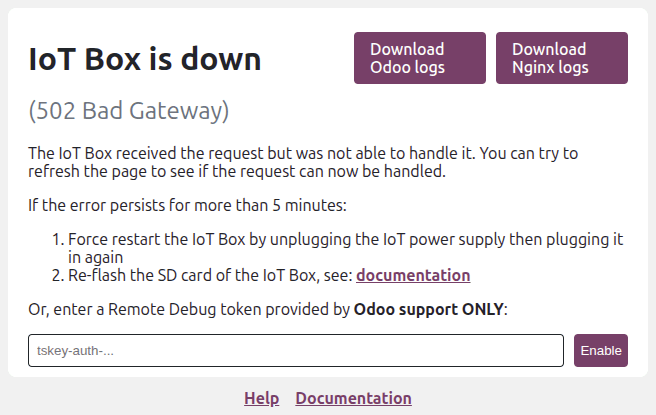
क्या IoT बॉक्स डाउन है?
अगर IoT बॉक्स डाउन है, तो भी आप Odoo सपोर्ट टीम के लिए रिमोट ऐक्सेस एनेबल कर सकते हैं। बस होमपेज पर प्रदर्शित एकमात्र फ़ील्ड में की दें और एनेबल पर क्लिक करें।
टिप्पणी
डाउन IoT बॉक्स पर रिमोट ऐक्सेस एनेबल करना केवल v26.01.2026 से ऊपर के वर्शन से उपलब्ध है। अगर आपके IoT बॉक्स में यह विकल्प नहीं है, तो आपको IoT बॉक्स के कार्ड को नवीनतम इमेज से फ्लैश करना होगा।