गतिविधियाँ
ऐक्टिविटी Odoo डेटाबेस में रिकॉर्ड से जुड़े फ़ॉलो-अप टास्क हैं।
ऐक्टिविटी प्रदर्शित करने के लिए उपयोग किया जाने वाला आइकॉन ऐक्टिविटी टाइप के आधार पर भिन्न होता है:
(घड़ी) आइकॉन: डिफ़ॉल्ट ऐक्टिविटी आइकॉन।
(फ़ोन) आइकॉन: फ़ोन कॉल शेड्यूल है।
(लिफ़ाफ़ा) आइकॉन: ईमेल शेड्यूल है।
(चेक) आइकॉन: "टू-डू" शेड्यूल है।
(उपयोगकर्ता) आइकॉन: मीटिंग शेड्यूल है।
(अपलोड) आइकॉन: दस्तावेज़ अपलोड करने के लिए शेड्यूल है।
(हस्ताक्षर अनुरोध) आइकॉन: हस्ताक्षर अनुरोध शेड्यूल है।
गतिविधियां शेड्यूल करें
ऐक्टिविटी को डेटाबेस के किसी भी पेज से शेड्यूल किया जा सकता है जिसमें चैटर थ्रेड, कानबान व्यू, लिस्ट व्यू, या ऐप्लिकेशन का ऐक्टिविटी व्यू हो।
चैटर
किसी भी रिकॉर्ड पर चैटर से ऐक्टिविटी बनाई जा सकती हैं।
नई ऐक्टिविटी शेड्यूल करने के लिए, चैटर के शीर्ष पर स्थित ऐक्टिविटी बटन पर क्लिक करें। दिखाई देने वाली शेड्यूल ऐक्टिविटी पॉप-अप विंडो में, शेड्यूल ऐक्टिविटी फ़ॉर्म भरें।
कानबान व्यू
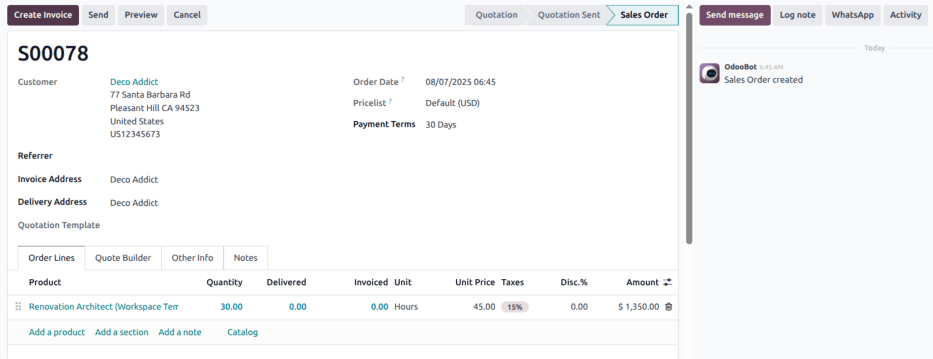
(कानबान) व्यू से भी ऐक्टिविटी बनाई जा सकती हैं।
ऐसा करने के लिए, किसी व्यक्तिगत रिकॉर्ड के नीचे स्थित (clock) icon पर क्लिक करें।
+ ऐक्टिविटी शेड्यूल करें पर क्लिक करें, फिर शेड्यूल ऐक्टिविटी फ़ॉर्म भरें।
टिप्पणी
अगर किसी रिकॉर्ड में पहले से शेड्यूल की गई ऐक्टिविटी है, तो (clock) icon को मौजूदा शेड्यूल की गई ऐक्टिविटी का प्रतिनिधित्व करने वाले आइकॉन से बदल दिया जाता है। दूसरी ऐक्टिविटी शेड्यूल करने के लिए ऐक्टिविटी टाइप के आइकॉन पर क्लिक करें।
लिस्ट व्यू
(लिस्ट) व्यू से भी ऐक्टिविटी बनाई जा सकती हैं।
अगर ऐक्टिविटी कॉलम छिपा हुआ है, तो शीर्ष पंक्ति के दाईं ओर (सेटिंग समायोजन) आइकॉन का उपयोग करके इसे प्रकट करें।
फिर, जिस रिकॉर्ड के लिए ऐक्टिविटी जोड़ी जा रही है उसके (clock) icon पर क्लिक करें, और + Schedule an activity पर क्लिक करें। दिखाई देने वाले Schedule Activity फ़ॉर्म को भरें।
टिप्पणी
अगर किसी रिकॉर्ड में पहले से शेड्यूल की गई ऐक्टिविटी है, तो (clock) icon को मौजूदा शेड्यूल की गई ऐक्टिविटी का प्रतिनिधित्व करने वाले आइकॉन से बदल दिया जाता है। दूसरी ऐक्टिविटी शेड्यूल करने के लिए ऐक्टिविटी टाइप के आइकॉन पर क्लिक करें।
ऐक्टिविटी व्यू
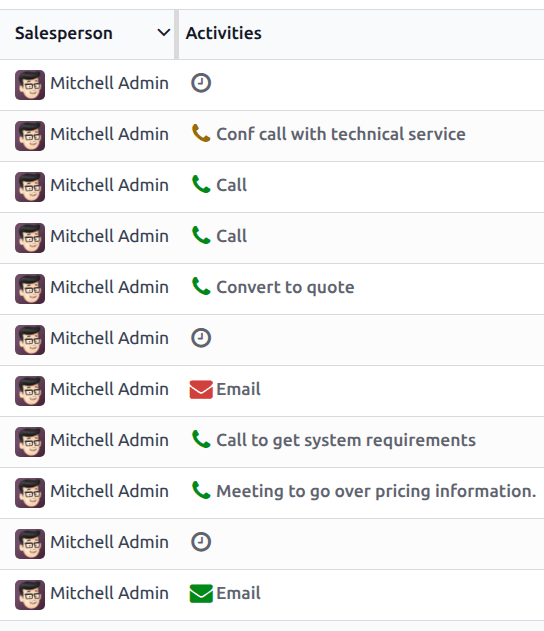
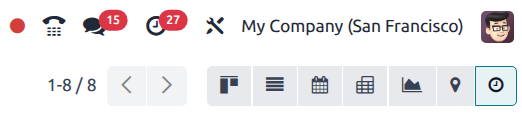
Odoo में ज़्यादातर ऐप्लिकेशन में ऐक्टिविटी व्यू उपलब्ध है। अगर उपलब्ध है, तो मुख्य मेन्यू बार के ऊपरी-दाएं कोने में, अन्य व्यू विकल्प आइकॉन के बीच (clock) icon दिखाई देता है।
ऐक्टिविटी व्यू खोलने के लिए, (clock) icon पर क्लिक करें।
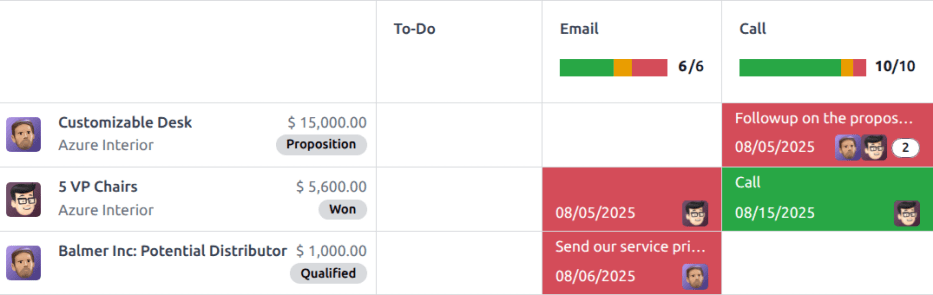
इस व्यू में, सभी उपलब्ध ऐक्टिविटी कॉलम में सूचीबद्ध हैं, जबकि क्षैतिज एंट्री सभी व्यक्तिगत रिकॉर्ड का प्रतिनिधित्व करती हैं।
जिन ऐक्टिविटी का हरा रंग दिखाई देता है उनकी नियत तारीख भविष्य में है, जो ऐक्टिविटी नारंगी दिखाई देती हैं वे आज के लिए हैं, जबकि लाल दिखाई देने वाली ऐक्टिविटी अतिदेय हैं।
प्रत्येक कॉलम में रंगीन बार विशिष्ट ऐक्टिविटी टाइप के लिए रिकॉर्ड का प्रतिनिधित्व करते हैं, और एक संख्या प्रदर्शित करते हैं जो बताती है कि उस टाइप के लिए कितनी ऐक्टिविटी शेड्यूल की गई हैं।
अगर किसी रिकॉर्ड के लिए कई ऐक्टिविटी टाइप शेड्यूल किए गए हैं, तो बॉक्स में एक संख्या दिखाई देती है, जो शेड्यूल की गई ऐक्टिविटी की कुल संख्या बताती है।
टिप्पणी
ऐक्टिविटी के रंग, और ऐक्टिविटी की नियत तारीख से उनका संबंध, पूरे Odoo में सुसंगत है, चाहे ऐक्टिविटी का टाइप कुछ भी हो, या व्यू कुछ भी हो।
किसी रिकॉर्ड के लिए ऐक्टिविटी शेड्यूल करने के लिए, संबंधित फ़ील्ड पर होवर करें। (प्लस) आइकॉन पर क्लिक करें, और फिर Schedule Activity फ़ॉर्म भरें।
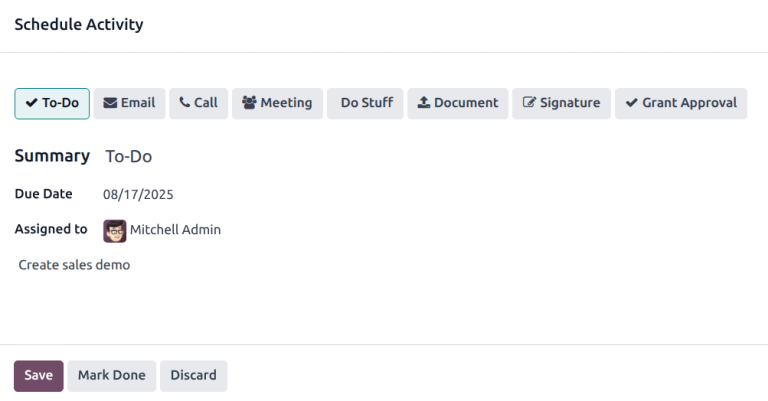
Schedule Activity फ़ॉर्म
ऐक्टिविटी कई अलग-अलग जगहों से शेड्यूल की जा सकती हैं, जैसे कि किसी रिकॉर्ड के चैटर से, या किसी ऐप्लिकेशन में कई व्यू में से एक से, जब उपलब्ध हो: कानबान व्यू, लिस्ट व्यू, या ऐक्टिविटी व्यू।
पहले, एक ऐक्टिविटी टाइप चुनें:
टू-डू
ईमेल
कॉल
मीटिंग
Do Stuff
दस्तावेज़
हस्ताक्षर
स्वीकृति दें
फिर, निम्नलिखित जानकारी दर्ज करें:
सारांश: ऐक्टिविटी के लिए एक संक्षिप्त शीर्षक दर्ज करें, जैसे
प्रस्ताव पर चर्चा करें।नियत तारीख: कैलेंडर पॉपओवर का उपयोग करके, ऐक्टिविटी की समय सीमा चुनें।
असाइन करें: डिफ़ॉल्ट रूप से, वर्तमान उपयोगकर्ता इस फ़ील्ड में भरा जाता है। किसी अन्य उपयोगकर्ता को ऐक्टिविटी असाइन करने के लिए, ड्रॉप-डाउन मेन्यू से उन्हें चुनें।
नोट लॉग करें: इस फ़ील्ड में ऐक्टिविटी के लिए कोई अतिरिक्त जानकारी जोड़ें।
ऐक्टिविटी शेड्यूल करने के लिए सेव करें पर क्लिक करें, और नियोजित ऐक्टिविटी के तहत चैटर में ऐक्टिविटी जोड़ें। आज के तहत चैटर में ऐक्टिविटी का विवरण जोड़ने के लिए पूर्ण के रूप में चिह्नित करें पर क्लिक करें।
मीटिंग शेड्यूल करें
अगर ऐक्टिविटी टाइप के रूप में मीटिंग चुना गया है, तो ऊपर बताए अनुसार जानकारी दर्ज करें, फिर शेड्यूल पर क्लिक करें। यह ऐक्टिविटी जोड़ने और शेड्यूल करने के लिए उपयोगकर्ता का कैलेंडर खोलता है।
ऐक्टिविटी के लिए वांछित तारीख और समय पर क्लिक करें, और एक नया इवेंट पॉप-अप विंडो दिखाई देती है। ऐक्टिविटी शेड्यूल करें पॉप-अप विंडो से सारांश शीर्षक फ़ील्ड में भर जाता है।
नया इवेंट पॉप-अप विंडो में जानकारी दर्ज करें, फिर इसे शेड्यूल करने के लिए सेव करें और बंद करें पर क्लिक करें। शेड्यूल होने के बाद, ऐक्टिविटी नियोजित ऐक्टिविटी सेक्शन के तहत चैटर में जोड़ दी जाती है।
सभी शेड्यूल की गई ऐक्टिविटी
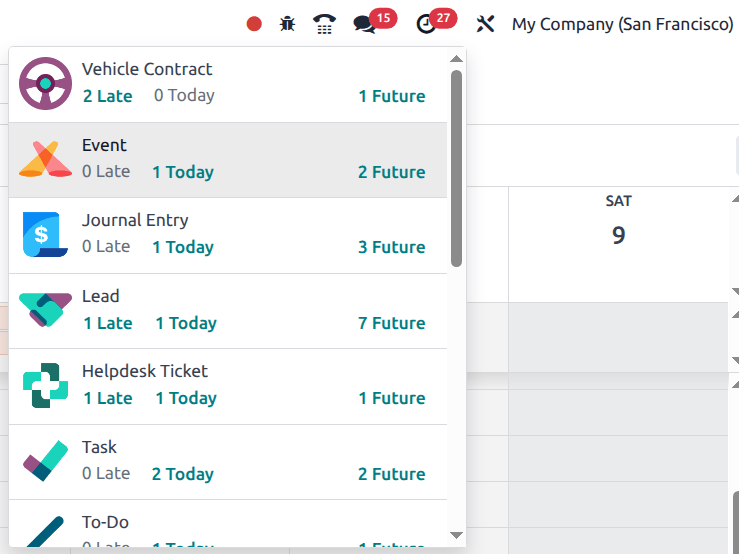
ऐप्लिकेशन के अनुसार व्यवस्थित ऐक्टिविटी की समेकित सूची देखने के लिए, ऊपरी-दाएं कोने में स्थित हेडर मेन्यू में (clock) icon पर क्लिक करें।
अगर कोई ऐक्टिविटी शेड्यूल की गई है, तो (clock) icon पर एक लाल बबल में ऐक्टिविटी की संख्या दिखाई देती है।
प्रत्येक ऐप्लिकेशन के लिए सभी ऐक्टिविटी को उप-सेक्शन में विभाजित किया गया है, जो दर्शाता है कि ऐप्लिकेशन में ऐक्टिविटी कहां पूरी की जानी है। प्रत्येक उप-सेक्शन शेड्यूल की गई ऐक्टिविटी की संख्या सूचीबद्ध करता है जो विलंबित हैं, आज नियत हैं, और भविष्य में शेड्यूल की गई हैं।
Example
टाइम ऑफ़ ऐप्लिकेशन में, एक ऐक्टिविटी सभी टाइम ऑफ़ अनुरोध डैशबोर्ड में की जानी शेड्यूल की गई है, और छह ऐक्टिविटी आवंटन डैशबोर्ड में की जानी शेड्यूल की गई हैं।
ये अनुरोध सभी ऐक्टिविटी ड्रॉप-डाउन मेन्यू में दो अलग सूचियों में दिखाई देते हैं: एक को टाइम ऑफ़ और एक को टाइम ऑफ़ आवंटन लेबल किया गया है।
सलाह
दस्तावेज़ का अनुरोध करें का विकल्प सभी शेड्यूल की गई ऐक्टिविटीज़ की लिस्ट के नीचे उपलब्ध है।
ऐक्टिविटी टाइप
डेटाबेस में वर्तमान में कॉन्फ़िगर की गई ऐक्टिविटीज़ के टाइप देखने के लिए, पर जाएं।
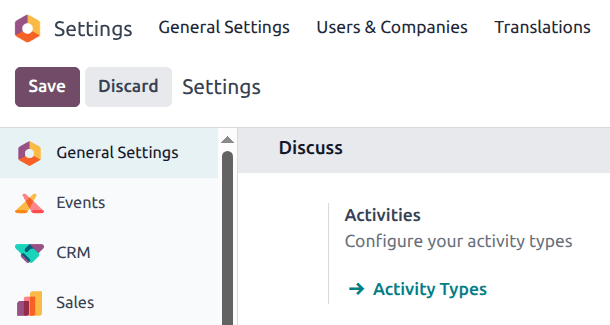
ऐसा करने पर ऐक्टिविटी टाइप पेज खुलता है, जहां मौजूदा ऐक्टिविटी टाइप मिलते हैं।
सलाह
अलग-अलग ऐप्लिकेशन में उस ऐप्लिकेशन के लिए समर्पित ऐक्टिविटी टाइप की एक लिस्ट होती है। उदाहरण के लिए, सीआरएम ऐप्लिकेशन के लिए उपलब्ध ऐक्टिविटीज़ देखने और बदलाव करने के लिए, पर जाएं।
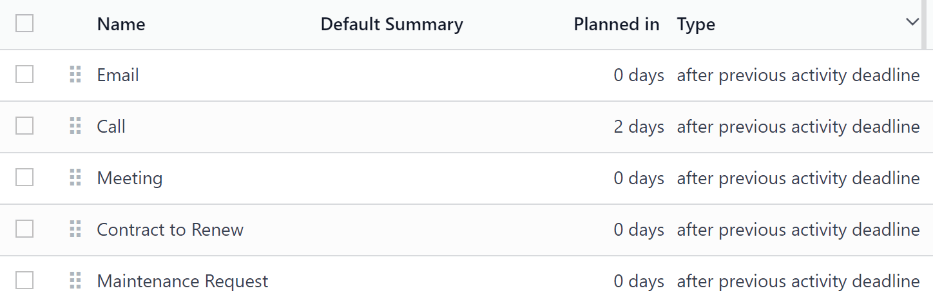
ऐक्टिविटी टाइप में बदलाव करें
मौजूदा ऐक्टिविटी टाइप में बदलाव करने के लिए, ऐक्टिविटी टाइप पर क्लिक करें, और ऐक्टिविटी टाइप फ़ॉर्म लोड होता है।
ऐक्टिविटी टाइप फ़ॉर्म में कोई भी इच्छित बदलाव करें। फ़ॉर्म ऑटोमैटिकली सेव हो जाता है, लेकिन इसे किसी भी समय मैन्युअली सेव किया जा सकता है, पेज के ऊपरी-बाएं कोने में स्थित मैन्युअली सेव करें विकल्प पर क्लिक करके, जो (क्लाउड अपलोड) आइकॉन द्वारा दर्शाया गया है।
नए ऐक्टिविटी टाइप बनाएं
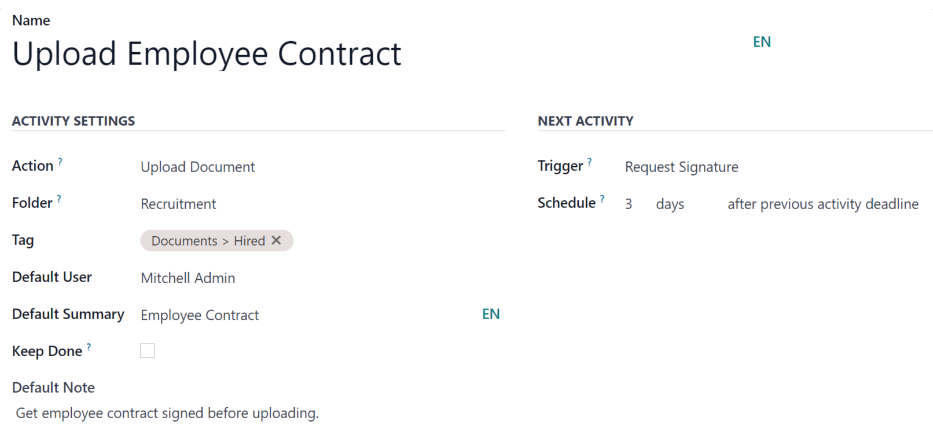
नया ऐक्टिविटी टाइप बनाने के लिए, ऐक्टिविटी टाइप पेज से नया पर क्लिक करें, और एक खाली ऐक्टिविटी टाइप फ़ॉर्म लोड होता है। फ़ॉर्म के ऊपर ऐक्टिविटी टाइप के लिए एक नाम दर्ज करें, फिर फ़ॉर्म पर निम्नलिखित जानकारी दर्ज करें।
ऐक्टिविटी सेटिंग सेक्शन
ऐक्शन: ड्रॉप-डाउन मेन्यू का उपयोग करके, इस नए ऐक्टिविटी टाइप से जुड़ा एक ऐक्शन चुनें। कुछ ऐक्शन ऐक्टिविटी शेड्यूल होने के बाद विशिष्ट व्यवहार ट्रिगर करते हैं, जैसे:
दस्तावेज़ अपलोड करें: अगर चुना गया है, तो दस्तावेज़ अपलोड करने के लिए एक लिंक ऑटोमैटिकली चैटर में प्लान की गई ऐक्टिविटी में जोड़ा जाता है।
कॉल: अगर चुना गया है, तो कॉल की जानकारी चैटर में लॉग की जाती है और संबंधित रिकॉर्ड पर प्रदर्शित होती है।
मीटिंग: अगर चुना गया है, तो चैटर में एक मीटिंग बनाई जाती है और संबंधित रिकॉर्ड पर प्रदर्शित होती है।
साइन का अनुरोध करें: अगर चुना गया है, तो साइन अनुरोध पॉप-अप विंडो खोलने के लिए एक लिंक ऑटोमैटिकली चैटर में प्लान की गई ऐक्टिविटी में जोड़ा जाता है। इसके लिए Odoo साइन ऐप्लिकेशन इंस्टॉल होना जरूरी है।
टिप्पणी
उपलब्ध ऐक्टिविटी टाइप डेटाबेस में इंस्टॉल किए गए ऐप्लिकेशन के आधार पर अलग-अलग होते हैं।
फ़ोल्डर: दस्तावेज़ को सेव करने के लिए एक विशिष्ट फ़ोल्डर चुनें। यह फ़ील्ड सिर्फ़ तभी दिखाई देती है जब दस्तावेज़ अपलोड करें, ऐक्शन के लिए चुना गया हो।
डिफ़ॉल्ट उपयोगकर्ता: ड्रॉप-डाउन मेन्यू से एक उपयोगकर्ता चुनें ताकि जब यह ऐक्टिविटी टाइप शेड्यूल हो तो यह ऐक्टिविटी ऑटोमैटिकली चुने गए उपयोगकर्ता को असाइन हो जाए। अगर यह फ़ील्ड खाली छोड़ दी जाती है, तो ऐक्टिविटी उस उपयोगकर्ता को असाइन की जाती है जो ऐक्टिविटी बनाता है।
डिफ़ॉल्ट सारांश: जब भी इस ऐक्टिविटी टाइप को बनाया जाए तो शामिल करने के लिए एक नोट दर्ज करें।
टिप्पणी
डिफ़ॉल्ट उपयोगकर्ता और डिफ़ॉल्ट सारांश फ़ील्ड की जानकारी तब शामिल होती है जब कोई ऐक्टिविटी बनाई जाती है। हालांकि, ऐक्टिविटी को शेड्यूल या सेव करने से पहले इन्हें बदला जा सकता है।
पूर्ण रखें: इस चेकबॉक्स को टिक करें ताकि
पूर्णके रूप में चिह्नित की गई ऐक्टिविटी ऐक्टिविटी व्यू में दिखाई दें।डिफ़ॉल्ट नोट: ऐक्टिविटी के साथ दिखाई देने वाले कोई भी नोट्स दर्ज करें।
अगली ऐक्टिविटी सेक्शन
अगली ऐक्टिविटी सेक्शन को कॉन्फ़िगर करके किसी अन्य ऐक्टिविटी को सुझाया या ट्रिगर किया जा सकता है।
चेनिंग टाइप: ड्रॉप-डाउन मेन्यू से अगली ऐक्टिविटी सुझाएं या अगली ऐक्टिविटी ट्रिगर करें चुनें। चुने गए विकल्प के आधार पर, या तो सुझाएं या ट्रिगर फ़ील्ड दिखाई देता है।
टिप्पणी
अगर ऐक्शन के लिए दस्तावेज़ अपलोड करें चुना गया है तो चेनिंग टाइप फ़ील्ड दिखाई नहीं देता।
सुझाएं/ट्रिगर: चेनिंग टाइप के लिए जो चुना गया है उसके आधार पर, यह फ़ील्ड या तो सुझाएं या ट्रिगर दिखाता है। ड्रॉप-डाउन मेन्यू का उपयोग करके, ऐक्टिविटी टाइप के फ़ॉलो-अप टास्क के रूप में अनुशंसित या शेड्यूल करने के लिए ऐक्टिविटी चुनें।
शेड्यूल: कॉन्फ़िगर करें कि अगली ऐक्टिविटी कब सुझाई या ट्रिगर की जाए।
पहले, एक संख्यात्मक वैल्यू दर्ज करें जो दर्शाती है कि ऐक्टिविटी कब सुझाई या ट्रिगर की जाती है।
इस फ़ील्ड के आगे, एक दिन फ़ील्ड दिखाई देता है। डिफ़ॉल्ट विकल्प दिन पर क्लिक करें ताकि ड्रॉप-डाउन मेन्यू दिखे। सूची से वांछित समय-सीमा विकल्प चुनें। विकल्प हैं दिन, सप्ताह, या महीने।
अंत में, ड्रॉप-डाउन मेन्यू का उपयोग करके चुनें कि ऐक्टिविटी पिछली ऐक्टिविटी की समय सीमा के बाद या पूर्ण होने की तारीख के बाद शेड्यूल या ट्रिगर की जाती है।