
वेबसाइट एनालिटिक्स
वेबसाइट एनालिटिक्स वेबसाइट ओनर्स को मॉनिटर करने में मदद करती है कि लोग उनकी साइट का इस्तेमाल कैसे करते हैं। यह विज़िटर डेमोग्राफ़िक्स, बिहेवियर और इंटरैक्शन पर डेटा प्रदान करती है, जो वेबसाइट और मार्केटिंग स्ट्रेटजी को बेहतर बनाने में मदद करती है।
आप Plausible.io या Google Analytics का इस्तेमाल करके अपनी Odoo वेबसाइट के ट्रैफ़िक को ट्रैक कर सकते हैं। हम Plausible.io का इस्तेमाल करने की सलाह देते हैं क्योंकि यह प्राइवेसी-फ़्रेंडली, लाइटवेट और इस्तेमाल में आसान है।
Plausible.io
Odoo अपना खुद का Plausible.io सर्वर होस्ट करता है। Plausible Analytics डैशबोर्ड Odoo में इंटिग्रेटेड है और के जरिए इसे ऐक्सेस किया जा सकता है।
Odoo Online पर होस्ट किए गए और odoo.com डोमेन नाम का इस्तेमाल करने वाले डेटाबेस को ऑटोमैटिकली जेनरेट किए गए क्रेडेंशियल और प्रीकॉन्फ़िगर किए गए Plausible अकाउंट के साथ एक मुफ़्त, रेडी-टू-यूज़ Plausible.io सॉल्यूशन का लाभ मिलता है। इसे सक्षम करने के लिए, पर जाएं, फिर ट्रैकिंग और एसईओ सेक्शन में Plausible एनालिटिक्स को सक्षम करें। क्रेडेंशियल ऑटोमैटिकली शेयर्ड लिंक ऑथ और साइट फ़ील्ड में भरे जाते हैं।
टिप्पणी
अगर आपके पास पहले से Plausible.io अकाउंट है और आप इसे अपने Odoo ऑनलाइन डेटाबेस से कनेक्ट करना चाहते हैं, तो आपको Plausible.io के सर्वर का इस्तेमाल करने के लिए दो ir.config.parameters बनाने होंगे। ऐसा करने के लिए, डेवलपर मोड को इनेबल करें और पर जाएं। नया पर क्लिक करें और निम्नलिखित Key और वैल्यू फ़ील्ड भरें:
कुंजी
वैल्यू
website.plausible_script
https://plausible.io/js/plausible.js
website.plausible_server
https://plausible.io
फिर, Plausible वेबसाइट पर जाएं और अपना अकाउंट सेट अप करने और इसे अपने Odoo डेटाबेस से लिंक करने के चरणों का पालन करें।
चेतावनी
आपके Odoo ऑनलाइन डेटाबेस से लिंक किए गए मुफ्त Plausible.io अकाउंट को डीऐक्टिवेट करने से मौजूदा की भी हट जाएंगी। इसके परिणामस्वरूप, नई की जनरेट होंगी, जबकि सभी हिस्टोरिकल डेटा पुरानी की के साथ जुड़ा रहेगा। अगर आप अकाउंट को डीऐक्टिवेट करने की प्लानिंग कर रहे हैं, तो उस डेटा तक ऐक्सेस बनाए रखने के लिए मौजूदा की को सेव करना सुझाया जाता है।
अगर आप कस्टम डोमेन नाम (जैसे example.com) का इस्तेमाल करते हैं, या अगर आपका डेटाबेस Odoo.sh या On-premise पर होस्ट किया गया है, तो आपको अपना खुद का Plausible.io अकाउंट बनाना होगा या मौजूदा अकाउंट का इस्तेमाल करना होगा और इसे अपने डेटाबेस से लिंक करना होगा। ऐसा करने के लिए, इन चरणों का पालन करें:
- Plausible.io अकाउंट बनाएं या साइन इन करें।
Plausible.io अकाउंट।
अगर आप नया अकाउंट बना रहे हैं, तो रजिस्ट्रेशन और ऐक्टिवेशन चरणों से गुजरें। साइट की जानकारी जोड़ें पेज पर, अपनी वेबसाइट का डोमेन नाम
wwwयाhttpशामिल किए बिना दर्ज करें (जैसेexample.odoo.com) और, अगर जरूरी हो, तो रिपोर्टिंग टाइमज़ोन बदलें। अगले चरण पर जाने के लिए Plausible इंस्टॉल करें पर क्लिक करें।एक बार हो जाने के बाद, वेबसाइट की सूची तक पहुंचने के लिए पेज के ऊपरी-बाएं हिस्से में Plausible.io लोगो पर क्लिक करें, फिर वेबसाइट के बगल में (एलिप्सिस) आइकॉन पर क्लिक करें और सेटिंग चुनें।
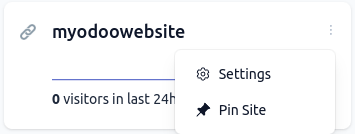
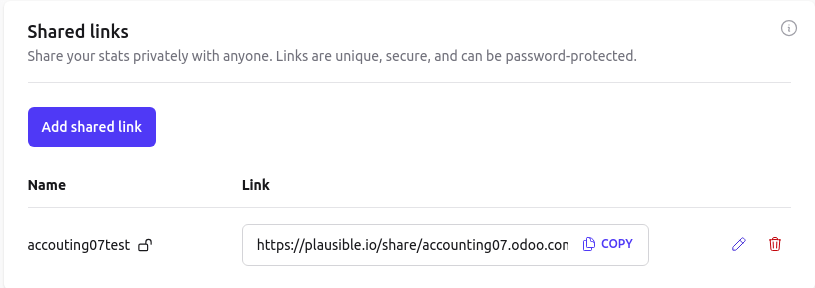
साइडबार में, विज़िबिलिटी सेलेक्ट करें, फिर शेयर्ड लिंक जोड़ें पर क्लिक करें।
नाम दर्ज करें, पासवर्ड प्रोटेक्ट विकल्प को अक्षम रखें, क्योंकि Odoo में Plausible एनालिटिक्स डैशबोर्ड इंटिग्रेशन इसे सपोर्ट नहीं करता है, फिर शेयर्ड लिंक बनाएं पर क्लिक करें।
शेयर्ड लिंक को कॉपी करें।
Odoo में, पर जाएं।
ट्रैकिंग एंड एसईओ सेक्शन में Plausible Analytics को इनेबल करें, फिर Shared Link Auth को पेस्ट करें और सेव करें पर क्लिक करें।
सलाह
अगर आपके पास कई वेबसाइट हैं, तो उन्हें अपने Plausible.io अकाउंट में https://plausible.io/sites पर जाकर + Add Website पर क्लिक करके जोड़ें। Odoo वेबसाइट सेटिंग में यह सुनिश्चित करें कि Shared link को पेस्ट करने से पहले पेज के ऊपर ड्रॉपडाउन मेन्यू से सही वेबसाइट चुनी गई है।
Odoo ऑटोमैटिकली दो कस्टम गोल पुश करता है:
Lead GenerationऔरShop। कस्टम गोल Plausible.io के जरिए जोड़े जा सकते हैं। ऐसा करने के लिए संबंधित वेबसाइट कार्ड पर (एलिप्सिस) बटन पर क्लिक करें, फिर साइडबार मेन्यू में Goals पर जाएं और Add goal पर क्लिक करें।
यह भी देखें
Google Analytics
अपनी Odoo वेबसाइट के ट्रैफ़िक को Google Analytics से फ़ॉलो करने के लिए:
निम्नलिखित लिंक का उपयोग करके Google अकाउंट बनाएं या साइन इन करें: https://analytics.google.com।
अगर आप पहली बार Google Analytics सेट अप कर रहे हैं, तो मेजरमेंट शुरू करें पर क्लिक करें और अकाउंट क्रिएशन स्टेप से गुजरें।
अगर आपके पास पहले से Google Analytics अकाउंट है, तो साइन इन करें और एडमिन पेज पर जाने के लिए पेज के बाएं निचले कोने में आइकॉन पर क्लिक करें। फिर + Create पर क्लिक करें और ड्रॉपडाउन मेन्यू से Property को चुनें।
अगले स्टेप पूरे करें: प्रॉपर्टी क्रिएशन, बिज़नेस डिटेल्स और बिज़नेस ऑब्जेक्टिव्स।
जब आप Data collection स्टेप पर पहुंचें, तो Web प्लेटफॉर्म को चुनें।
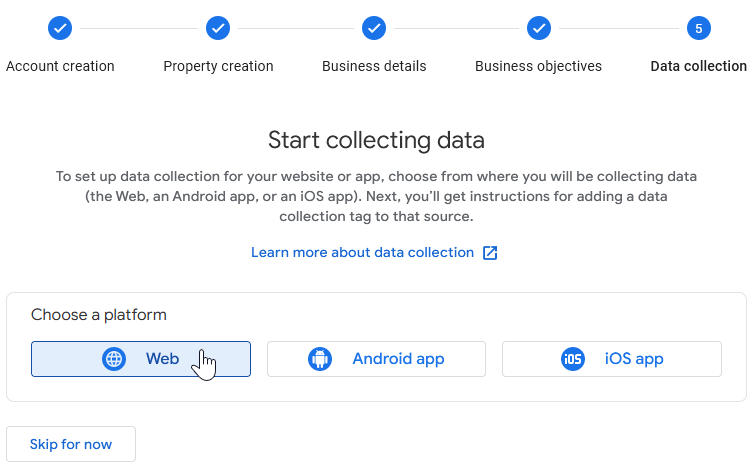
अपना डेटा स्ट्रीम सेट अप करें: अपना वेबसाइट यूआरएल और स्ट्रीम नाम स्पेसिफाई करें, फिर बनाएं और जारी रखें पर क्लिक करें।
मेजरमेंट आईडी को कॉपी करें।

Odoo में, पर जाएं।
ट्रैकिंग एंड एसईओ सेक्शन में Google Analytics को इनेबल करें, फिर Measurement ID को पेस्ट करें और सेव करें पर क्लिक करें।
सलाह
अगर आपके पास अलग डोमेन वाली कई वेबसाइट हैं, तो हर डोमेन के लिए एक प्रॉपर्टी बनाने की सलाह दी जाती है। Odoo में वेबसाइट सेटिंग में Measurement ID को पेस्ट करने से पहले पेज के ऊपरी बाएं कोने में +New website के बगल वाली फील्ड में वेबसाइट को चुनना सुनिश्चित करें।
Google टैग मैनेजर
Google टैग मैनेजर एक टैग मैनेजमेंट सिस्टम है जो आपको कोड इंजेक्टर के ज़रिए सीधे अपनी वेबसाइट या मोबाइल ऐप्लिकेशन पर मेज़रमेंट कोड और संबंधित कोड फ़्रैगमेंट्स, जिन्हें सामूहिक रूप से टैग के रूप में जाना जाता है, को आसानी से अपडेट करने की सुविधा देता है।
टिप्पणी
GTM एक एनालिटिक्स टूल नहीं है और रिपोर्टिंग फीचर नहीं देता। इसका इस्तेमाल डेटा इकट्ठा करने के लिए किया जाता है और अधिक विस्तृत जानकारी देने के लिए Google Analytics के साथ काम करता है। GTM को सही तरीके से इस्तेमाल करने के लिए Google Analytics को भी कॉन्फिगर करने की सलाह दी जाती है।
ज़्यादा जानकारी के लिए Google Analytics और Google Tag Manager को लिंक करने के दस्तावेज़ देखें।
चेतावनी
कुछ GTM टैग डेटा लेयर्स (जैसे ऐडवांस ई-कॉमर्स ट्रैकिंग डेटा लेयर्स) का इस्तेमाल वेरिएबल्स को रिट्रीव करने और उन्हें Google Analytics को भेजने के लिए करते हैं। डेटा लेयर्स वर्तमान में Odoo में मैनेज नहीं किए जाते हैं।
Google Tag Manager लोकल डेटा प्रोटेक्शन रेगुलेशन के अनुरूप नहीं हो सकता है।
GTM को कॉन्फ़िगर करने के लिए, निम्न तरीके से आगे बढ़ें:
https://tagmanager.google.com/ पर जाकर Google अकाउंट बनाएं या साइन इन करें।
अकाउंट टैब में, अकाउंट बनाएं पर क्लिक करें।
अकाउंट नाम दर्ज करें और अकाउंट का देश चुनें।
अपनी वेबसाइट का यूआरएल कंटेनर नाम फ़ील्ड में दर्ज करें और टारगेट प्लेटफ़ॉर्म चुनें।
बनाएं पर क्लिक करें और सेवा की शर्तों से सहमत हों।
पॉपअप विंडो से
<head>और<body>कोड को कॉपी करें। फिर अपनी वेबसाइट पर जाएं, बदलाव करें पर क्लिक करें, थीम टैब पर जाएं, ऐडवांस सेक्शन तक स्क्रॉल करें, फिर कोड पेस्ट करने के लिए Code Injection के बगल में <head> और </body> पर क्लिक करें, फिर सेव करें पर क्लिक करें।
टिप्पणी
डेटा वेबसाइट को मॉनिटर करने के लिए इस्तेमाल किए जाने वाले मार्केटिंग टूल्स (जैसे Google Analytics, Plausible, Facebook Pixel) में एकत्र किया जाता है, Odoo में नहीं।
यह भी देखें