
लाइव चैट में भाग लें
ऑपरेटर वे उपयोगकर्ता हैं जो ग्राहकों और वेबसाइट विज़िटर से लाइव चैट अनुरोध का जवाब देते हैं। नीचे दी गई जानकारी Odoo डेटाबेस पर लाइव चैट बातचीत में भाग लेने वाले ऑपरेटर के लिए आवश्यक चरणों को रेखांकित करती है।
ऑनलाइन चैट नाम सेट करें
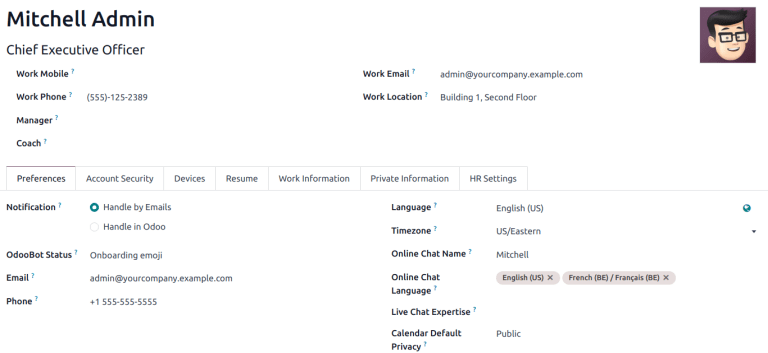
लाइव चैट में भाग लेने से पहले, ऑपरेटर अपना ऑनलाइन चैट नाम अपडेट करना चुन सकते हैं। यह वह नाम है जो लाइव चैट बातचीत में साइट विज़िटर को दिखाई देता है।
ऑनलाइन चैट नाम अपडेट करने के लिए, डेटाबेस में किसी भी पेज के ऊपरी-दाएं कोने में उपयोगकर्ता अवतार पर क्लिक करें। प्रोफ़ाइल पेज खोलने के लिए ड्रॉप-डाउन मेन्यू से मेरा प्रोफ़ाइल चुनें। प्राथमिकताएं टैब के दाईं ओर, ऑनलाइन चैट नाम फ़ील्ड का पता लगाएं, और पसंदीदा नाम दर्ज करें।
अगर किसी उपयोगकर्ता का ऑनलाइन चैट नाम सेट नहीं है, तो प्रदर्शित नाम डिफ़ॉल्ट रूप से उपयोगकर्ता के नाम पर सेट हो जाता है जो उनके प्रोफ़ाइल पेज पर निर्दिष्ट है।
Example
एक उपयोगकर्ता का पूरा नाम उपयोगकर्ता नाम के रूप में है, लेकिन वे लाइव चैट बातचीत में अपना अंतिम नाम शामिल नहीं करना चाहते हैं। तब वे अपना ऑनलाइन चैट नाम सिर्फ़ अपना पहला नाम शामिल करने के लिए सेट करेंगे।
ऑनलाइन चैट भाषाएं सेट करें
अगर कोई ऑपरेटर कई भाषाएं बोलता है, तो वे इस जानकारी को अपनी उपयोगकर्ता प्रोफ़ाइल में जोड़ सकते हैं। इस जानकारी का उपयोग तब यह निर्धारित करने के लिए किया जा सकता है कि ऑपरेटर को कौन सी बातचीत असाइन की गई है। विज़िटर की भाषा उनके ब्राउज़र की भाषा सेटिंग के ज़रिए निर्धारित की जाती है।
टिप्पणी
बातचीत ऑपरेटर को कई मानदंडों के आधार पर असाइन की जाती है, जिसमें उपलब्धता और चल रही बातचीत की संख्या शामिल है। जबकि ऑपरेटर की मुख्य भाषा और अतिरिक्त भाषाओं को ध्यान में रखा जाता है, वे अन्य सभी मानदंडों को प्रतिस्थापित नहीं करते हैं।
ऑनलाइन चैट भाषाएं जोड़ने के लिए, डेटाबेस में किसी भी पेज के ऊपरी-दाएं कोने में उपयोगकर्ता अवतार पर क्लिक करें। प्रोफ़ाइल पेज खोलने के लिए ड्रॉप-डाउन मेन्यू से मेरा प्रोफ़ाइल चुनें। प्राथमिकताएं टैब के दाईं ओर, ऑनलाइन चैट भाषा फ़ील्ड में क्लिक करें, और ड्रॉप-डाउन मेन्यू से एक या ज़्यादा भाषाएं चुनें।
महत्त्वपूर्ण
सिर्फ़ भाषाएं जो डेटाबेस पर सक्षम हैं, उन्हें ऑनलाइन चैट भाषा फ़ील्ड में चुना जा सकता है।
लाइव चैट विशेषज्ञता सेट करें
ऑपरेटर अपनी प्रोफ़ाइल पर एक या ज़्यादा क्षेत्रों में विशेषज्ञता निर्दिष्ट कर सकते हैं। चैटबॉट तब उपयुक्त विशेषज्ञता वाले ऑपरेटर को बातचीत असाइन कर सकता है। लाइव चैट विशेषज्ञता ड्रॉप-डाउन सूची से एक या ज़्यादा विकल्प चुनें।
नई विशेषज्ञता बनाने के लिए, पर जाएं और नया पर क्लिक करें। विशेषज्ञता का नाम दर्ज करें, और यदि वांछित हो, तो एक या ज़्यादा ऑपरेटर चुनें। समाप्त होने पर सेव करें पर क्लिक करें।
महत्त्वपूर्ण
लाइव चैट बातचीत को फ़ॉरवर्ड करते समय, चैटबॉट मिलती-जुलती विशेषज्ञता वाले उपयोगकर्ताओं को प्राथमिकता देता है। अगर कोई लागू मिलान नहीं मिलता है, तो चैटबॉट बातचीत को अगले उपलब्ध ऑपरेटर को फ़ॉरवर्ड कर देता है।
चैनल में ज्वॉइन करें या छोड़ें
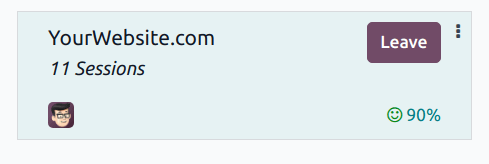
लाइव चैट चैनल में ज्वॉइन करने के लिए, पर जाएं, और उपयुक्त चैनल के लिए कानबान कार्ड पर ज्वॉइन करें बटन पर क्लिक करें।
कोई भी चैनल जहां उपयोगकर्ता वर्तमान में सक्रिय है, छोड़ें बटन दिखाता है। चैनल से डिस्कनेक्ट करने के लिए इस बटन पर क्लिक करें।
महत्त्वपूर्ण
Odoo में तीस मिनट से ज़्यादा समय तक कोई ऐक्टिविटी न दिखाने वाले ऑपरेटर को डिस्कनेक्ट माना जाता है और उन्हें चैनल से हटा दिया जाता है।
लाइव चैट अनुरोध मैनेज करें
जब कोई ऑपरेटर किसी चैनल में ऐक्टिव होता है, तो डेटाबेस में कहीं भी हों, चैट विंडो स्क्रीन के निचले-दाएं कोने में खुलती हैं। इससे वे बातचीत में भाग लेते हुए भी दूसरे पेज और ऐप्लिकेशन को ऐक्सेस कर सकते हैं।
लाइव चैट की बातचीत को पर जाकर भी देखा जा सकता है। नई बातचीत चैनल नाम के नीचे बोल्ड में दिखाई देती है, जो बाएं पैनल में स्थित होती है।
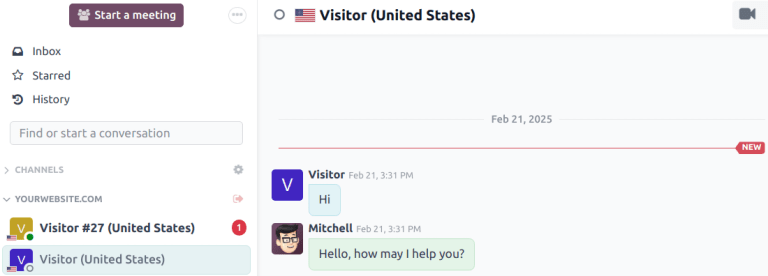
बातचीत को चुनने के लिए बाएं पैनल में उस पर क्लिक करें। इससे बातचीत खुल जाती है। इस व्यू से ऑपरेटर चैट में वैसे ही भाग ले सकता है जैसे वह सामान्य चैट विंडो में लेता है।
सलाह
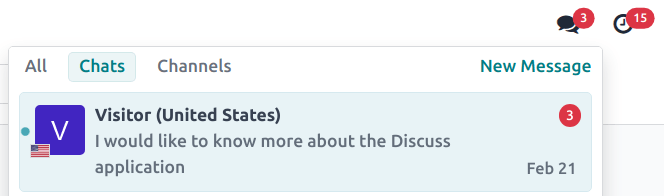
बातचीत को मेन्यू बार में (मैसेज) आइकॉन पर क्लिक करके भी ऐक्सेस किया जा सकता है।
यह भी देखें