
डैशबोर्ड
Odoo डैशबोर्ड आपको अपने Odoo डेटाबेस से रियल-टाइम डेटा को समझने में आसान तरीके से प्रदर्शित करने वाले इंटरैक्टिव डैशबोर्ड को देखने, उनके साथ इंटरैक्ट करने, कस्टमाइज़ करने और बनाने की सुविधा देता है। विभिन्न Odoo स्रोतों से डेटा को एक ही जगह केंद्रीकृत करके, डैशबोर्ड प्रमुख बिज़नेस मेट्रिक की पूरी जानकारी प्रदान करते हैं जो आपको बिज़नेस परफ़ॉर्मेंस मॉनिटर करने और सूचित निर्णय लेने में मदद कर सकते हैं।
Odoo स्प्रेडशीट डैशबोर्ड के लिए आधार के रूप में काम करती हैं, जिसमें डायनैमिक Odoo डेटा को संरचित और विज़ुअलाइज़ करने के लिए टेबल और चार्ट का उपयोग किया जाता है। डेटा स्रोत एक डैशबोर्ड की अंतर्निहित स्प्रेडशीट को आपके डेटाबेस से कनेक्ट करते हैं, यह सुनिश्चित करते हुए कि हर बार डैशबोर्ड खोले जाने या रीफ्रेश किए जाने पर सबसे हालिया डेटा प्राप्त किया जाता है।
Odoo डैशबोर्ड के साथ, उपयोगकर्ता अपने ऐक्सेस अधिकारों के आधार पर निम्न कर सकते हैं:
डैशबोर्ड देखें और उनके साथ इंटरैक्ट करें, जिसमें स्टैंडर्ड, पूर्व-कॉन्फ़िगर किए गए डैशबोर्ड शामिल हैं
डैशबोर्ड पर दिखाए गए सभी डेटा को फ़िल्टर करने के लिए ग्लोबल फ़िल्टर का इस्तेमाल करें
डैशबोर्ड का स्नैपशॉट शेयर करें इंटर्नल उपयोगकर्ताओं के साथ जिनके पास उपयुक्त ऐक्सेस अधिकार नहीं हैं या एक्सटर्नल उपयोगकर्ताओं के साथ
Odoo स्प्रेडशीट का उपयोग करके कस्टम डैशबोर्ड बनाएं
डैशबोर्ड को कस्टमाइज़ करें ताकि यह संशोधित किया जा सके कि कौन सा डेटा दिखाया गया है, लेआउट, या उपलब्ध फ़िल्टर
डैशबोर्ड के लिए ऐक्सेस अधिकारों को मैनेज करें
अक्सर देखे जाने वाले Odoo व्यू को व्यक्तिगत My Dashboard में केंद्रीकृत करें
सलाह
जब किसी स्प्रेडशीट को डैशबोर्ड में बदल दिया जाता है, तो उसे सिर्फ़ डैशबोर्ड ऐप्लिकेशन के ज़रिए ही ऐक्सेस किया जा सकता है।
अन्य Odoo डैशबोर्ड के विपरीत, My Dashboard Odoo स्प्रेडशीट पर आधारित नहीं है, बल्कि Odoo व्यू पर आधारित है।
डैशबोर्ड का इस्तेमाल करें
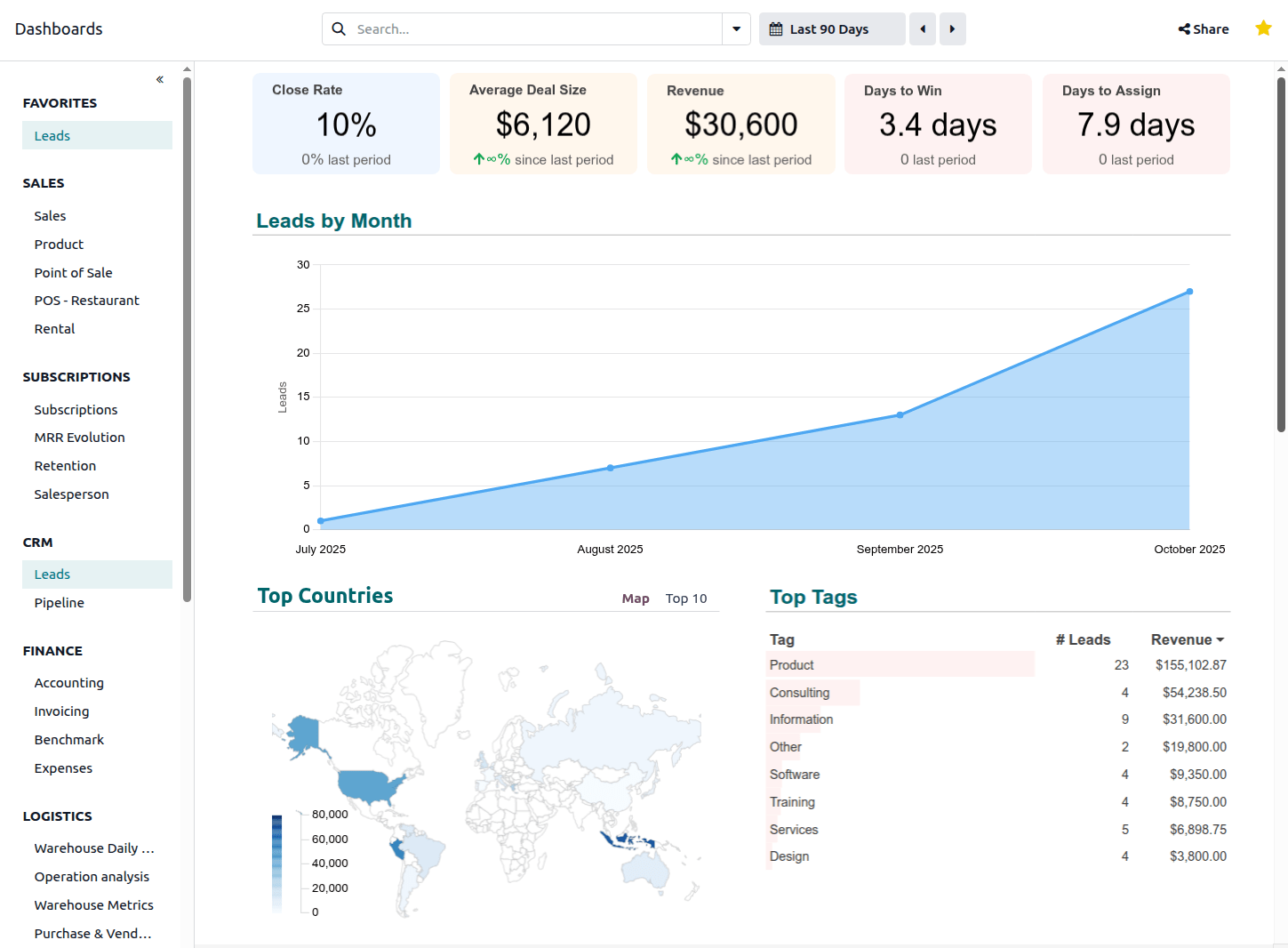
जब डैशबोर्ड ऐप्लिकेशन खोला जाता है, तो बायां पैनल सभी स्टैंडर्ड, पूर्व-कॉन्फ़िगर किए गए डैशबोर्ड और कस्टम-निर्मित डैशबोर्ड को सूचीबद्ध करता है जिनके लिए उपयोगकर्ता को ऐक्सेस दी गई है, सेक्शन के अनुसार समूहीकृत।
डैशबोर्ड नाम पर क्लिक करने से वह डैशबोर्ड मुख्य व्यू में खुल जाता है।
सलाह
डैशबोर्ड के लिए उपलब्ध स्थान को अधिकतम करने के लिए, बाएं पैनल को छोटा करने के लिए बाएं पैनल के शीर्ष पर (डबल शेवरॉन) आइकॉन पर क्लिक करें।
टॉगल पसंदीदा आइकॉन पर क्लिक करके डैशबोर्ड को पसंदीदा के रूप में मार्क करें जो ऊपरी-दाएं कोने में है। पसंदीदा डैशबोर्ड को आसान ऐक्सेस के लिए बाएं पैनल के ऊपर पसंदीदा सेक्शन में ग्रुप किया जाता है।
डेटा को फ़िल्टर और सॉर्ट करें
फ़िल्टरिंग और सॉर्टिंग से आप मैनेज कर सकते हैं कि कौन सा डेटा दिखाया जाए और कैसे दिखाया जाए। इससे विशिष्ट बिज़नेस सवालों के जवाब देने के लिए व्यू को तैयार करने में मदद मिल सकती है।
फ़िल्टरिंग चार्ट और टेबल में प्रस्तुत डेटा को सीमित करती है, जिससे आप सिर्फ़ उन रिकॉर्ड पर फ़ोकस कर सकते हैं जो विशिष्ट मानदंडों को पूरा करते हैं, जैसे सिर्फ़ किसी विशिष्ट सेल्स टीम के लिए सेल्स डेटा देखना।
सॉर्टिंग टेबल कॉलम में प्रस्तुत डेटा को फिर से क्रम में लगाती है, जिससे आप डेटा को अलग-अलग दृष्टिकोण से देख सकते हैं, जैसे प्रॉडक्ट को सेल्स रेवेन्यू के अनुसार सबसे अधिक से सबसे कम तक देखना।
ग्लोबल फ़िल्टर लागू करें
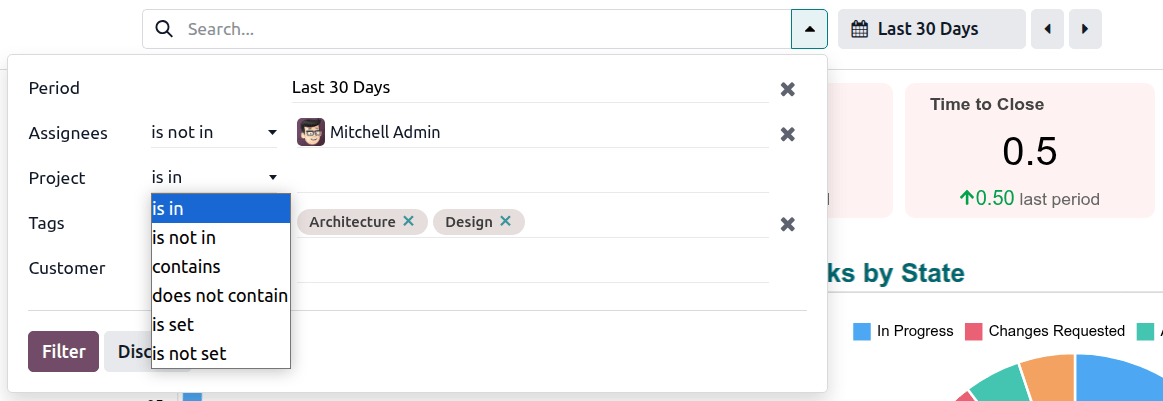
अगर डैशबोर्ड के लिए ग्लोबल फ़िल्टर कॉन्फ़िगर किए गए हैं, तो डैशबोर्ड के ऊपर एक सर्च बार उपलब्ध है।
सलाह
ग्लोबल फ़िल्टर सभी स्टैंडर्ड डैशबोर्ड के लिए उपलब्ध हैं। अतिरिक्त ग्लोबल फ़िल्टर जोड़े जा सकते हैं उपयुक्त ऐक्सेस राइट्स वाले उपयोगकर्ता द्वारा।
सर्च बार में सीधे टाइपिंग करके वैल्यू खोजना भी संभव है; दिखाई गई सर्च कैटगरी उपलब्ध ग्लोबल फ़िल्टर को दर्शाती हैं।
ग्लोबल फ़िल्टर लागू करने के लिए:
सर्च बार के भीतर क्लिक करें या उस डैशबोर्ड के लिए उपलब्ध सभी फ़िल्टर ऐक्सेस करने के लिए ड्रॉपडाउन आइकॉन पर क्लिक करें।
प्रासंगिक फ़िल्टर के लिए, पहले ड्रॉपडाउन से एक कंडीशनल ऑपरेटर चुनें, जैसे is in, फिर, जैसा प्रासंगिक हो, उपयुक्त वैल्यू दर्ज करें या चुनें।
फ़िल्टर पर क्लिक करें।
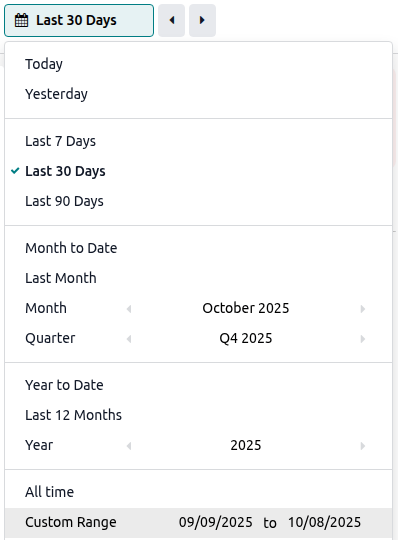
डेट फ़िल्टर वाले डैशबोर्ड के लिए, यह फ़िल्टर सर्च बार के ज़रिए या कैलेंडर आइकॉन वाले बटन के ज़रिए सेट किया जा सकता है।
सलाह
अवधि सिलेक्टर के नीचे कस्टम रेंज या तो मैन्युअली दर्ज की गई कस्टम रेंज दिखाती है, अगर प्रासंगिक हो, या चयनित अवधि की शुरुआत और खत्म होने की तारीख दिखाती है।
फ़िल्टर से वैल्यू हटाने के लिए, वैल्यू के नाम के बगल में हटाएं आइकॉन पर क्लिक करें; फ़िल्टर को खाली करने के लिए, फ़िल्टर के दाईं ओर हटाएं आइकॉन पर क्लिक करें।
डेटा सॉर्ट करें
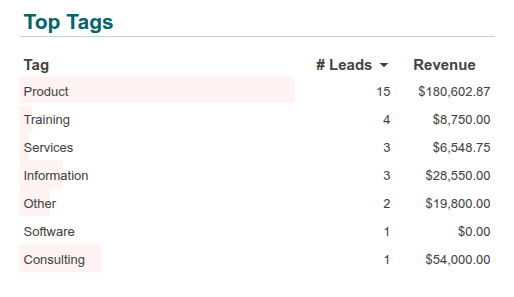
डैशबोर्ड और सवाल में आई टेबल के आधार पर, कॉलम हेडिंग पर क्लिक करके डेटा को कॉलम के अनुसार सॉर्ट करना संभव हो सकता है। कॉलम हेडिंग के बगल में कैरेट डाउन या कैरेट अप आइकॉन इंगित करता है कि कॉलम को क्रमशः घटते या बढ़ते क्रम में सॉर्ट किया गया है। अगर अन्य कॉलम हेडिंग के ऊपर होवर करने पर सॉर्ट आइकॉन दिखाई देता है, तो कॉलम को सॉर्ट किया जा सकता है।
सलाह
अगर टेबल पर कंडीशनल फ़ॉर्मेटिंग लागू की गई है, तो जब टेबल को किसी अलग कॉलम द्वारा फिर से सॉर्ट किया जाता है तो मूल फ़ॉर्मेटिंग बनाए रखी जाती है।
Example
इस उदाहरण में, टेबल को मूल रूप से सीआरएम टैग के अनुसार रेवेन्यू के आधार पर घटते क्रम में सॉर्ट किया गया था। डेटा बार का इस्तेमाल करके आनुपातिक रेवेन्यू को विज़ुअलाइज़ करने के लिए कंडीशनल फ़ॉर्मेटिंग परिभाषित की गई थी। जब टेबल को लीड की संख्या के अनुसार घटते क्रम में फिर से सॉर्ट किया जाता है, तो डेटा बार अभी भी घटते क्रम में टैग के अनुसार रेवेन्यू को दर्शाता है।
अंतर्निहित रिकॉर्ड ऐक्सेस करें
जबकि डैशबोर्ड महत्वपूर्ण डेटा का उपयोगकर्ता-अनुकूल सारांश प्रदान करते हैं, अंतर्निहित डेटा में ड्रिल डाउन करने से अधिक विस्तृत एनालिसिस की अनुमति मिलती है। यह विसंगतियों की जांच करने या निर्णय लेने के लिए आवश्यक पूर्ण संदर्भ प्रदान करने के लिए उपयोगी हो सकता है।
अंतर्निहित डेटाबेस रिकॉर्ड खोलें: किसी डैशबोर्ड द्वारा संदर्भित डेटाबेस रिकॉर्ड को ऐक्सेस करने के लिए, टेबल में संबंधित वैल्यू पर या चार्ट पर डेटा पॉइंट पर क्लिक करें। ऐसा करने पर या तो व्यक्तिगत रिकॉर्ड खुलता है, या चार्ट या टेबल के मामले में जो समेकित डेटा प्रदर्शित करते हैं, संदर्भित रिकॉर्ड की सूची खुलती है।
अंतर्निहित डेटाबेस व्यू खोलें: किसी विशिष्ट चार्ट या टेबल के लिए डेटा जहां से लिया जाता है उस व्यू को ऐक्सेस करने के लिए, चार्ट या टेबल के शीर्षक पर क्लिक करें। ऐसा करने पर संबंधित लिस्ट व्यू, पिवट व्यू या ग्राफ़ व्यू खुलता है।
सलाह
अंतर्निहित रिकॉर्ड या व्यू में ड्रिल डाउन करने के बाद डैशबोर्ड पर वापस लौटने के लिए, ऊपरी-बाईं कोने में डैशबोर्ड ब्रेडक्रंब पर क्लिक करें।
चार्ट को विस्तृत, कॉपी या डाउनलोड करें
चार्ट को पूर्ण स्क्रीन में देखने के लिए, चार्ट पर होवर करें और आइकॉन पर क्लिक करें।
चार्ट पर होवर करके और (लंबवत इलिप्सिस) आइकॉन पर क्लिक करके, फिर इमेज के रूप में कॉपी करें या डाउनलोड करें पर आवश्यकतानुसार क्लिक करके चार्ट को कॉपी या डाउनलोड करना भी संभव है।
सलाह
टाइम-सीरीज़ चार्ट को पूर्ण स्क्रीन पर विस्तृत करना अधिक विस्तृत एनालिसिस की अनुमति देता है।
टाइम-सीरीज़ चार्ट का एनालिसिस करें
टाइम-सीरीज़ चार्ट, यानी समय के साथ डेटा दिखाने वाले चार्ट, का अधिक बारीकी से एनालिसिस निम्न द्वारा किया जा सकता है:
ग्रैन्युलैरिटी समायोजित करें
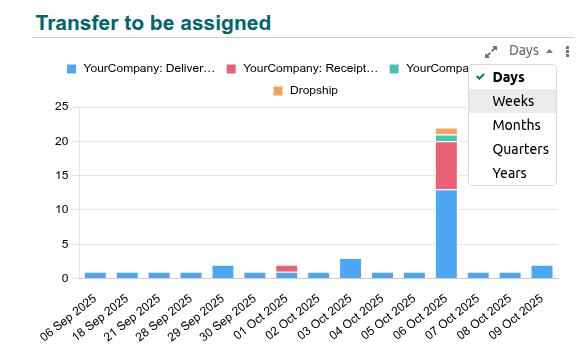
कई टाइम-सीरीज़ चार्ट के लिए x-अक्ष पर समय की यूनिट की ग्रैन्युलैरिटी को समायोजित करना संभव है।
ऐसा करने के लिए, चार्ट पर होवर करें, (ड्रॉपडाउन) आइकॉन पर क्लिक करें, फिर वांछित ग्रैन्युलैरिटी चुनें।
समय अवधि पर ज़ूम इन करें और स्क्रॉल करें
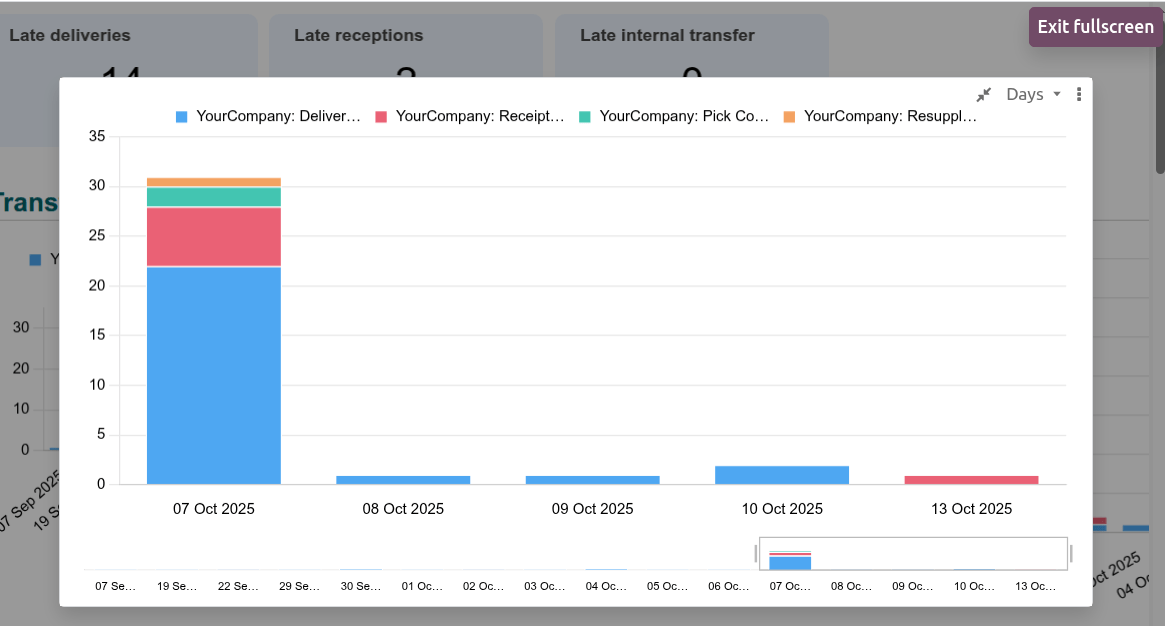
जब टाइम-सीरीज़ चार्ट को पूर्ण स्क्रीन पर विस्तृत किया जाता है, तो चार्ट के नीचे एक स्लाइडर आपको निम्न की अनुमति देता है:
स्लाइडर के सिरों को खींचकर वांछित समय अवधि चुनने के लिए एक विशिष्ट समय अवधि पर ज़ूम इन करना;
जब आप ज़ूम इन कर चुके हों, तो स्लाइडर को बाएं या दाएं खींचकर ज़ूम के लेवल को बनाए रखते हुए चार्ट के माध्यम से स्क्रॉल करना।
प्रारंभिक व्यू पर वापस लौटने के लिए स्लाइडर को रिसाइज़ करें।
Example
वेयरहाउस डेली ऑपरेशन डैशबोर्ड के इस उदाहरण में, चार्ट दिन के अनुसार जिम्मेदार उपयोगकर्ता को अभी तक असाइन किए जाने वाले ट्रांसफर दिखाता है। चार्ट के ज़ूम को पांच दिनों के लिए डेटा दिखाने के लिए समायोजित किया गया है, और स्लाइडर की वर्तमान स्थिति पिछले पांच दिनों के डेटा को दिखाने की अनुमति देती है।
स्टैंडर्ड डैशबोर्ड
इंस्टॉल किए गए ऐप्लिकेशन के आधार पर, डिफ़ॉल्ट रूप से कई स्टैंडर्ड डैशबोर्ड उपलब्ध होते हैं।
ये पहले से कॉन्फ़िगर किए गए डैशबोर्ड सवाल के विषय के लिए सबसे प्रासंगिक जानकारी देने के लिए डिज़ाइन किए गए हैं, और सही ऐक्सेस अधिकार वाले उपयोगकर्ता इनसे परामर्श और इंटरैक्ट कर सकते हैं। खोज बार के ज़रिए उपलब्ध डैशबोर्ड-विशिष्ट फ़िल्टर, चुने गए मानों के लिए पूरे डैशबोर्ड को फ़िल्टर करने की सुविधा देते हैं।
उपयुक्त ऐक्सेस राइट वाला उपयोगकर्ता स्टैंडर्ड डैशबोर्ड को कस्टमाइज़ कर सकता है। उदाहरण के लिए, टेबल और चार्ट जैसे डैशबोर्ड एलिमेंट, या ग्लोबल फ़िल्टर को जोड़ा, बदला या हटाया जा सकता है।
महत्त्वपूर्ण
स्टैंडर्ड डैशबोर्ड को कस्टमाइज़ करते समय, डैशबोर्ड को डुप्लीकेट करना और डुप्लीकेट वर्शन में कोई भी बदलाव करना अत्यधिक अनुशंसित है। प्रत्येक Odoo वर्शन अपग्रेड पर स्टैंडर्ड डैशबोर्ड दोबारा इंस्टॉल हो जाते हैं, जिसका मतलब है कि मूल वर्शन में किए गए कोई भी कस्टमाइज़ेशन खो जाते हैं।
कॉन्फ़िगरेशन सेटिंग
टिप्पणी
सिर्फ़ उपयुक्त ऐक्सेस राइट वाला उपयोगकर्ता ही डैशबोर्ड और डैशबोर्ड सेक्शन के लिए सेटिंग को कॉन्फ़िगर या बदल सकता है।
डैशबोर्ड और डैशबोर्ड सेक्शन को मैनेज करने के लिए, पर जाएं। डैशबोर्ड सेक्शन के लेवल पर निम्नलिखित क्रियाएं संभव हैं:
डैशबोर्ड सेक्शन का क्रम बदलें (ड्रैग हैंडल) आइकॉन का उपयोग करके किसी सेक्शन को नई पोज़िशन पर ले जाएं।
किसी डैशबोर्ड सेक्शन को डुप्लीकेट करें संबंधित सेक्शन नाम को चुनकर, Actions बटन पर क्लिक करके, और फिर Duplicate पर क्लिक करके। सेक्शन के भीतर के डैशबोर्ड डुप्लीकेट नहीं होते हैं।
किसी डैशबोर्ड सेक्शन को मिटाएं संबंधित सेक्शन नाम को चुनकर, Actions बटन पर क्लिक करके फिर Delete पर क्लिक करके।
सलाह
स्टैंडर्ड, पहले से इंस्टॉल किए गए डैशबोर्ड सेक्शन को मिटाया नहीं जा सकता; दूसरी ओर, कस्टम डैशबोर्ड सेक्शन को मिटाया जा सकता है।
नया डैशबोर्ड सेक्शन बनाएं New पर क्लिक करके, फिर सेक्शन का नाम दर्ज करें। नया सेक्शन बनाते समय, Add a spreadsheet पर क्लिक करके सीधे नए सेक्शन में डैशबोर्ड जोड़ना संभव है।
किसी व्यक्तिगत डैशबोर्ड सेक्शन पर क्लिक करने से उस सेक्शन के भीतर के सभी डैशबोर्ड की सूची दिखती है। निम्नलिखित क्रियाएं संभव हैं:
अपने सेक्शन के भीतर किसी डैशबोर्ड का क्रम बदलें (ड्रैग हैंडल) आइकॉन का उपयोग करके डैशबोर्ड को नई पोज़िशन पर ले जाएं।
डैशबोर्ड सेक्शन या डैशबोर्ड का नाम बदलें नाम पर क्लिक करके और उसे संशोधित करके।
डैशबोर्ड तक ऐक्सेस को कंट्रोल करने के लिए उपयोगकर्ता ग्रुप जोड़ें या हटाएं।
एक या ज़्यादा कंपनियाँ चुनें अगर मल्टी-कंपनी डेटाबेस में, डैशबोर्ड सिर्फ़ किसी खास कंपनी या कंपनियों के उपयोगकर्ताओं को दिखाई देना चाहिए। अगर यह फ़ील्ड खाली छोड़ा जाता है, तो डैशबोर्ड सही ऐक्सेस अधिकार वाले सभी उपयोगकर्ताओं को दिखाई देता है, चाहे डेटाबेस में फिलहाल कोई भी कंपनी चुनी गई हो।
Is Published टॉगल को डिसेबल करके डैशबोर्ड को अनपब्लिश करें।
प्रासंगिक डैशबोर्ड की लाइन पर बदलाव करें पर क्लिक करके डैशबोर्ड की अंतर्निहित स्प्रेडशीट को बदलाव करें।
महत्त्वपूर्ण
स्टैंडर्ड डैशबोर्ड को कस्टमाइज़ करते समय, डैशबोर्ड को डुप्लीकेट करना और डुप्लीकेट किए गए वर्शन की अंतर्निहित स्प्रेडशीट पर कोई भी बदलाव करना अत्यधिक अनुशंसित है। स्टैंडर्ड डैशबोर्ड हर Odoo वर्शन अपग्रेड पर फिर से इंस्टॉल हो जाते हैं, जिसका मतलब है कि मूल वर्शन पर किए गए कोई भी कस्टमाइज़ेशन खो जाते हैं।
(ट्रैश) आइकॉन पर क्लिक करके डैशबोर्ड मिटाएं।
सलाह
जो स्टैंडर्ड डैशबोर्ड मिटाया जाता है वह अगले Odoo वर्शन अपग्रेड पर फिर से इंस्टॉल हो जाता है।
स्प्रेडशीट जोड़ें पर क्लिक करके सेक्शन में नया डैशबोर्ड जोड़ें। दो विकल्प मौजूद हैं:
किसी मौजूदा स्प्रेडशीट को डैशबोर्ड में बदलने और इसे नए सेक्शन में जोड़ने के लिए, प्रासंगिक स्प्रेडशीट चुनें, फिर पुष्टि करें पर क्लिक करें। सेक्शन की पूरी जानकारी में वापस, जरूरत पड़ने पर ग्रुप और कंपनी फ़ील्ड को अपडेट करें।
शुरुआत से डैशबोर्ड बनाने के लिए, ब्लैंक स्प्रेडशीट चुनें। सेक्शन की पूरी जानकारी पर वापस जाने के लिए, ऊपर बाएँ कोने में मेन्यू बार के ऊपर सेक्शन के नाम पर क्लिक करें। ज़रूरत के अनुसार ग्रुप और कंपनी फ़ील्ड को अपडेट करें।
टिप्पणी
स्प्रेडशीट को डैशबोर्ड में बदलने के बाद, इसे सिर्फ़ डैशबोर्ड ऐप्लिकेशन के ज़रिए ऐक्सेस और बदलाव किया जा सकता है।
सलाह
एक नया बनाया गया डैशबोर्ड डिफ़ॉल्ट रूप से डिफ़ॉल्ट इंटरनल उपयोगकर्ता ग्रुप से संबंधित उपयोगकर्ताओं के लिए सुलभ होता है। ज़रूरत हो तो संबंधित डैशबोर्ड सेक्शन की कॉन्फ़िगरेशन सेटिंग के ज़रिए इसे बदलाव करें।
दस्तावेज़ ऐप्लिकेशन में स्प्रेडशीट से शुरू करके स्प्रेडशीट को डैशबोर्ड में बदलना और इसे डैशबोर्ड सेक्शन में जोड़ना भी संभव है।
ऐक्सेस अधिकार और शेयरिंग
डैशबोर्ड का इस्तेमाल
डैशबोर्ड को देखने और उससे इंटरैक्ट करने का अधिकार उपयोगकर्ता ग्रुप पर आधारित है, और इसे डैशबोर्ड ऐप्लिकेशन की कॉन्फ़िगरेशन सेटिंग में मैनेज किया जाता है। सिर्फ़ वे उपयोगकर्ता जो किसी ऐसे ग्रुप का हिस्सा हैं जिसे किसी खास डैशबोर्ड तक ऐक्सेस दिया गया है, डैशबोर्ड ऐप्लिकेशन खोलने पर बाएँ हाथ के पैनल में वह डैशबोर्ड देखते हैं। डैशबोर्ड / एडमिन ऐक्सेस अधिकार वाले उपयोगकर्ता सभी डैशबोर्ड देख सकते हैं।
हालांकि, डैशबोर्ड के भीतर डाइनैमिक Odoo डेटा की विज़िबिलिटी को अलग से मैनेज किया जाता है। यह उस मॉडल के लिए उपयोगकर्ता के ऐक्सेस अधिकार पर आधारित है जिससे डेटा प्राप्त किया गया है, और किसी भी रिकॉर्ड नियम को ध्यान में रखता है जो ऐक्सेस को प्रतिबंधित कर सकते हैं।
महत्त्वपूर्ण
जब कोई उपयोगकर्ता डैशबोर्ड खोलता है तो उपयोगकर्ता अनुमतियों को ध्यान में रखा जाता है, डैशबोर्ड केवल उस डेटा से भरा जाता है जिसे देखने के लिए उपयोगकर्ता अधिकृत है। इसका मतलब है कि सिद्धांत रूप में एक उपयोगकर्ता डैशबोर्ड देख सकता है लेकिन, उपयुक्त अनुमतियों की कमी के कारण, Odoo डेटा नहीं देख सकता जिसे डैशबोर्ड के क्रिएटर ने प्रदर्शित करने का इरादा किया था।
इसलिए, ग्रुप को डैशबोर्ड ऐक्सेस देते समय उपयोगकर्ता अनुमतियों को ध्यान में रखना महत्वपूर्ण है।
Example
उपयोगकर्ता ग्रुप Sales / User: Own Documents Only को सेल्स डैशबोर्ड का ऐक्सेस देने का कोई खास मतलब नहीं होगा। जबकि उस ग्रुप से संबंधित उपयोगकर्ता डैशबोर्ड को देख और इंटरैक्ट कर सकेंगे, वे केवल अपनी खुद की सेल्स से संबंधित डेटा देख पाएंगे, जो समग्र डैशबोर्ड को भ्रामक बना देगा।
डैशबोर्ड देखने के लिए ऐक्सेस अधिकार मैनेज करें
डैशबोर्ड को देखने और इंटरैक्ट करने के लिए उपयोगकर्ताओं के अधिकारों को मैनेज करने के लिए:
डैशबोर्ड ऐप्लिकेशन में, पर जाएं।
डैशबोर्ड सेक्शन की सूची से, प्रासंगिक सेक्शन खोलें।
प्रासंगिक डैशबोर्ड की लाइन पर, ग्रुप कॉलम में:
उपयोगकर्ता ग्रुप के साथ एक ड्रॉपडाउन दिखाई देने तक फ़ील्ड पर क्लिक करके एक उपयोगकर्ता ग्रुप जोड़ें, फिर उपयुक्त उपयोगकर्ता ग्रुप चुनें। ड्रॉपडाउन में, उपयोगकर्ता ग्रुप की पूरी सूची ऐक्सेस करने के लिए ज़्यादा खोजें पर क्लिक करें;
प्रासंगिक ग्रुप नाम पर क्लिक करके, फिर (मिटाएं) पर क्लिक करके एक उपयोगकर्ता ग्रुप हटाएं।
डैशबोर्ड को बिल्डिंग, कस्टमाइज़ और कॉन्फ़िगर करना
सिर्फ़ Dashboards / Admin ऐक्सेस राइट्स वाले उपयोगकर्ता ही डैशबोर्ड कस्टमाइज़ कर सकते हैं या डैशबोर्ड सेटिंग कॉन्फ़िगर कर सकते हैं। डैशबोर्ड को शुरुआत से बनाने के लिए, उपयोगकर्ता के पास Dashboards / Admin और, दस्तावेज़ ऐप्लिकेशन के लिए कम से कम, Documents / User ऐक्सेस राइट्स होने ज़रूरी हैं।