
पेजेज़
Odoo आपको एआई की मदद से सहित विभिन्न प्रकार के वेबपेज बनाने, उन्हें पब्लिश करने और पेज प्रॉपर्टीज़ को कॉन्फिगर करके उनकी संरचना और विजिबिलिटी को परिभाषित करने की सुविधा देता है। पेज को डुप्लीकेट, मिटाया और रीडायरेक्ट किया जा सकता है।
पेज के प्रकार
स्टैटिक पेज, जैसे होमपेज या कस्टम पेज, में फिक्स्ड कॉन्टेंट होता है जो डायनामिकली नहीं बदलता। आप इन पेज को मैन्युअली बना सकते हैं, उनके यूआरएल को डिफाइन कर सकते हैं और जरूरत के अनुसार उनकी प्रॉपर्टीज़ को अडैप्ट कर सकते हैं।
डायनैमिक पेज, दूसरी ओर, ऐसा कॉन्टेंट दिखाते हैं जो डेटाबेस में डेटा और उपयोगकर्ता इंटरैक्शन के आधार पर ऑटोमैटिकली बदलता है (जैसे, फ़िल्टरिंग)। ये Odoo द्वारा ऑटोमैटिकली जनरेट किए जाते हैं, उदाहरण के लिए, जब कोई ऐप्लिकेशन या मॉड्यूल इंस्टॉल किया जाता है (जैसे, /shop या /blog) या कोई नया प्रॉडक्ट या ब्लॉग पोस्ट पब्लिश किया जाता है। डायनैमिक पेज स्टैटिक पेज से अलग तरीके से मैनेज किए जाते हैं।
पेज क्रिएशन
वेबसाइट पेज फ़्रंटएंड और बैकएंड से बनाए जा सकते हैं।
नया वेबसाइट पेज बनाने के लिए:
या तो वेबसाइट ऐप्लिकेशन खोलें, ऊपर दाएं कोने में नया पर क्लिक करें, फिर पेज सेलेक्ट करें;
या पर जाएं और नया पर क्लिक करें।
नया पेज पॉप-अप में, एक टेम्प्लेट सेलेक्ट करें। टेम्प्लेट टाइप के अनुसार ग्रुप किए गए हैं:
बेसिक: बहुउद्देशीय पेज। शुरुआत से शुरू करने के लिए एक खाली पेज भी उपलब्ध है।
अबाउट: ब्रैंड और कंपनी के बारे में जानकारी।
लैंडिंग पेज: कंपनी के कॉन्टेंट और जानकारी की पूरी जानकारी।
गैलरी: फ़ोटो और मीडिया शोकेस।
सर्विस: कंपनी द्वारा दी जाने वाली सर्विस की पूरी जानकारी।
प्राइसिंग प्लान: सब्सक्रिप्शन और कीमतों की पूरी जानकारी।
टीम: कंपनी के पीछे के लोग।
कस्टम: कस्टम-बनाए गए टेम्प्लेट। कस्टम टेम्प्लेट जोड़ने के लिए, वह पेज खोलें जिसे आप टेम्प्लेट के रूप में सेव करना चाहते हैं और पेज की प्रॉपर्टीज़ बदलाव करें।
नया पेज पॉप-अप में:
पेज टाइटल एंटर करें। यह टाइटल मेन्यू और पेज के यूआरएल में इस्तेमाल किया जाता है।
मेन्यू में जोड़ें को अक्षम करें अगर पेज मेन्यू में दिखाई नहीं देना चाहिए।
पेज बनाने के लिए एआई टूल का इस्तेमाल करने के लिए टेक्स्ट जनरेट करें को इनेबल करें।
Create पर क्लिक करें।
अगर ज़रूरत हो, तो वेबसाइट एडिटर का इस्तेमाल करके पेज के कॉन्टेंट और दिखावट को कस्टमाइज़ करें या इसका अनुवाद करें, फिर सेव करें पर क्लिक करें।
पेज को पब्लिश करें।
एआई वेबपेज जनरेटर
नया पेज बनाते समय एआई का इस्तेमाल करके कॉन्टेंट जनरेट करने के लिए, इन स्टेप्स को फ़ॉलो करें:
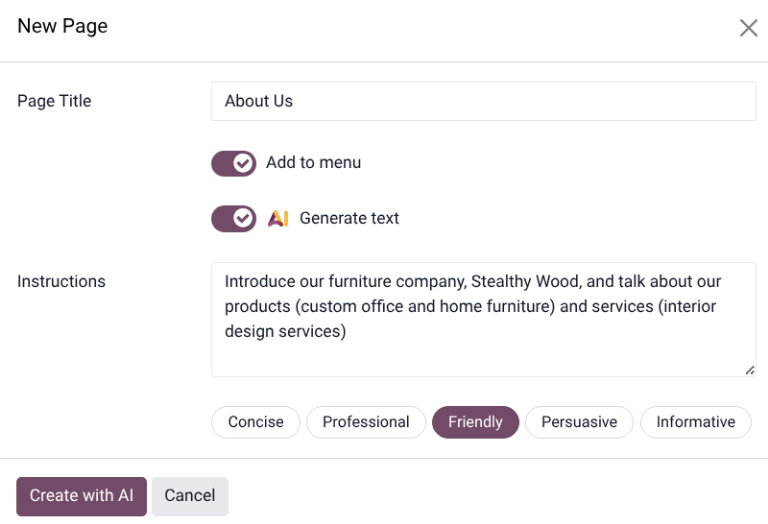
टेम्प्लेट चुनने के बाद, नया पेज पॉप-अप में, एआई टेक्स्ट जनरेट करें स्विच को टॉगल करें।
निर्देश फ़ीलड में, बनाए जा रहे पेज का संक्षिप्त विवरण एंटर करें। इसमें कुछ ज़रूरी कीवर्ड शामिल होने चाहिए जो पेज के फ़ोकस और स्कोप को परिभाषित करते हैं।
पेज के लिए टोन विकल्पों में से एक सेलेक्ट करें, जैसे संक्षिप्त, प्रोफ़ेशनल, मित्रवत, प्रेरक, या जानकारीपूर्ण।
एआई के साथ बनाएं पर क्लिक करें। वेबपेज लोड होने में कुछ क्षण लग सकते हैं।
टिप्पणी
वेबपेज जनरेटर का इस्तेमाल करने के लिए डेटाबेस पर एआई ऐप्लिकेशन इंस्टॉल करने की ज़रूरत नहीं है।
एआई जनरेटर द्वारा बनाए गए कॉन्टेंट को वेबसाइट एडिटर का इस्तेमाल करके कस्टमाइज़ किया जा सकता है।
एआई वेबपेज जनरेटर ब्लैंक पेज टाइप के लिए उपलब्ध नहीं है।
वेबपेज जनरेटर बटन बना सकता है। वेबपेज पब्लिश करने से पहले, पुष्टि करें कि सभी बटन एक सक्रिय वेबपेज से लिंक हैं।
यह भी देखें
पेजेज़ को पब्लिश/अनपब्लिश करना
वेबसाइट विज़िटर्स के लिए पेजेज़ को दृश्यमान बनाने के लिए उन्हें पब्लिश करना आवश्यक है। पेज को पब्लिश या अनपब्लिश करने के लिए, उस तक पहुंचें और ऊपरी-दाएं कोने में स्विच को अनपब्लिश्ड से पब्लिश्ड पर टॉगल करें, या इसके विपरीत।

टिप्पणी
यह भी संभव है:
पेज प्रॉपर्टीज़ से पेज पब्लिश/अनपब्लिश करें।
एक साथ कई पेज पब्लिश/अनपब्लिश करें। ऐसा करने के लिए, पर जाएं, पेज चुनें, फिर एक्शन्स पर क्लिक करें और पब्लिश या अनपब्लिश चुनें।
पेज प्रॉपर्टीज़
स्टैटिक पेज की प्रॉपर्टीज़ बदलने के लिए, उस पेज पर जाएं जिसे आप बदलना चाहते हैं, फिर पर जाएं, जहां निम्नलिखित प्रॉपर्टीज़ को एडजस्ट किया जा सकता है:
पेज टाइटल: पेज के टाइटल में बदलाव करें।
पेज यूआरएल: फ़ील्ड में पेज यूआरएल बदलें। इस स्थिति में, ज़रूरत पड़ने पर आप पुराने यूआरएल को नए यूआरएल पर रीडायरेक्ट कर सकते हैं। ऐसा करने के लिए, पुराने यूआरएल को रीडायरेक्ट करें सक्षम करें, फिर रीडायरेक्शन का टाइप चुनें:
301 स्थायी रूप से स्थानांतरित: पेज को स्थायी रूप से रीडायरेक्ट करने के लिए।
302 अस्थायी रूप से स्थानांतरित: पेज को अस्थायी रूप से रीडायरेक्ट करने के लिए।
मेन्यू में: अगर पेज मेन्यू में दिखाई नहीं देना चाहिए तो इसे निष्क्रिय करें। मेन्यू में बदलाव करने के लिए मेन्यू एडिट करें लिंक पर क्लिक करें।
होमपेज है: अगर स्टैटिक पेज को वेबसाइट के होमपेज के रूप में काम करना चाहिए तो सक्षम करें।
पब्लिश किया गया: पेज पब्लिश करने के लिए इसे सक्षम करें।
पब्लिशिंग तारीख: किसी विशिष्ट तारीख और समय पर पेज पब्लिश करने के लिए, फ़ील्ड पर क्लिक करें, तारीख और समय सेट करें, फिर एंटर दबाएं या चयन को मान्य करने के लिए अप्लाई पर क्लिक करें।
इंडेक्स किया गया: अगर पेज सर्च इंजन के रिज़ल्ट में दिखाई नहीं देना चाहिए तो इसे निष्क्रिय करें।
विजिबिलिटी: चुनें कि पेज को कौन ऐक्सेस कर सकता है:
पब्लिक: हर कोई पेज को ऐक्सेस कर सकता है।
साइन इन किया हुआ: सिर्फ़ साइन-इन किए हुए यूज़र्स पेज को ऐक्सेस कर सकते हैं।
प्रतिबंधित ग्रुप: अधिकृत ग्रुप्स फ़ील्ड में उपयोगकर्ता ऐक्सेस ग्रुप(स) चुनें।
पासवर्ड के साथ: पेज को ऐक्सेस करने के लिए आवश्यक पासवर्ड पासवर्ड फ़ील्ड में टाइप करें।
टेम्प्लेट है: पेज को टेम्प्लेट के रूप में सेव करने के लिए स्विच टॉगल करें। नया पेज बनाते समय यह अब कस्टम कैटेगरी में उपलब्ध है।
पेज की डुप्लीकेट बनाना
किसी पेज को डुप्लीकेट करने के लिए, पेज को ऐक्सेस करें, फिर पर जाएं, और पेज डुप्लीकेट करें पर क्लिक करें। पुष्टि विंडो में, पेज नाम दर्ज करें, फिर ठीक है पर क्लिक करें। डिफ़ॉल्ट रूप से, नया पेज पब्लिश नहीं होता है; इसे मेन्यू में मूल रूप से डुप्लीकेट किए गए पेज के बाद जोड़ा जाता है। इसे मेन्यू से हटाने या इसकी स्थिति बदलने के लिए मेन्यू एडिटर का इस्तेमाल करें।
सलाह
आप पर जाकर एक या कई पेज डुप्लीकेट भी कर सकते हैं। संबंधित पेज चुनें, एक्शंस पर क्लिक करें, और डुप्लीकेट सेलेक्ट करें।
पेज मिटाएं
पेज मिटाने के लिए, इस प्रकार आगे बढ़ें:
पेज को ऐक्सेस करें, फिर पर जाएं और पेज मिटाएं पर क्लिक करें।
पेज मिटाएं पॉप-अप उन सभी लिंक को दिखाता है जो उस पेज को रेफ़र करते हैं जिसे आप मिटाना चाहते हैं, कैटेगरी के अनुसार व्यवस्थित। यह सुनिश्चित करने के लिए कि वेबसाइट विज़िटर गड़बड़ी पेज पर न पहुंचें, वेबसाइट पर उन सभी लिंक को अपडेट करें जो पेज को रेफ़र करते हैं। ऐसा करने के लिए, कैटेगरी को विस्तृत करें, फिर लिंक पर क्लिक करें ताकि वह नई विंडो में खुल जाए। वैकल्पिक रूप से, आप मिटाए गए पेज के लिए रीडायरेक्शन सेट अप कर सकते हैं।
एक बार जब आप लिंक अपडेट कर लें (या रीडायरेक्ट सेट अप कर लें), मुझे इस बारे में यकीन है। चेकबॉक्स पर टिक करें, फिर मिटाएं पर क्लिक करें।
सलाह
आप पर जाकर एक या कई पेज मिटा भी सकते हैं। संबंधित पेज चुनें, एक्शंस पर क्लिक करें, और मिटाएं सेलेक्ट करें।
यूआरएल रीडायरेक्ट मैपिंग
यूआरएल रीडायरेक्ट मैपिंग में विज़िटर और सर्च इंजन को उस यूआरएल के अलावा किसी अन्य यूआरएल पर भेजना शामिल है जो उन्होंने शुरुआत में रिक्वेस्ट किया था। इस तकनीक का इस्तेमाल उदाहरण के लिए, पेज मिटाते समय, इसका यूआरएल संशोधित करते समय, या साइट को किसी अन्य प्लेटफ़ॉर्म से Odoo डोमेन में माइग्रेट करते समय टूटे हुए लिंक को रोकने के लिए किया जाता है। इसका इस्तेमाल सर्च इंजन ऑप्टिमाइज़ेशन (एसईओ) में सुधार के लिए भी किया जा सकता है।
टिप्पणी
जब भी आप पेज का यूआरएल मॉडिफाई करते हैं और Redirect Old URL एनेबल करते हैं, तो एक रीडायरेक्ट रिकॉर्ड ऑटोमैटिकली जोड़ दिया जाता है।
रीडायरेक्शन स्टैटिक और डाइनैमिक पेज के लिए कॉन्फ़िगर किए जा सकते हैं।
मौजूदा यूआरएल रीडायरेक्शन को ऐक्सेस करने और नए बनाने के लिए, डेवलपर मोड को एक्टिवेट करें और पर जाएं। रीडायरेक्शन बनाने के लिए, रिराइट व्यू में नया पर क्लिक करें, फिर फ़ीड्ल्ड को अनुकूलित करें:
Name: रीडायरेक्ट को पहचानने के लिए नाम एंटर करें।
Action: रीडायरेक्शन का टाइप चुनें:
404 नहीं मिला: जब विज़िटर किसी अनपब्लिश्ड या मिटाए गए पेज को ऐक्सेस करने की कोशिश करते हैं तो वे 404 गड़बड़ी पेज पर पहुंचते हैं।
301 स्थायी रूप से मूव किया गया: अनपब्लिश्ड या मिटाए गए स्टैटिक पेज के स्थायी रीडायरेक्शन के लिए। नया यूआरएल सर्च इंजन रिज़ल्ट में दिखाया जाता है, और रीडायरेक्ट ब्राउज़र द्वारा कैश किया जाता है।
302 अस्थायी रूप से मूव किया गया: शॉर्ट-टर्म रीडायरेक्शन के लिए, उदाहरण के लिए, अगर आप किसी पेज को फिर से डिज़ाइन कर रहे हैं या अपडेट कर रहे हैं। नया यूआरएल न तो ब्राउज़र द्वारा कैश किया जाता है और न ही सर्च इंजन रिज़ल्ट में दिखाया जाता है।
308 रीडायरेक्ट / रिराइट: स्थायी रीडायरेक्शन के लिए जहां मूल यूआरएल को रिराइट किया जाता है (आमतौर पर डाइनैमिक पेज के लिए इस्तेमाल किया जाता है)। यूआरएल का नाम बदला जाता है; नया नाम सर्च इंजन रिज़ल्ट में दिखाई देता है और ब्राउज़र द्वारा कैश किया जाता है। डाइनैमिक पेज का नाम बदलने के लिए इस रीडायरेक्ट टाइप का इस्तेमाल करें, उदाहरण के लिए, अगर आप
/shopका नाम बदलकर/marketकरना चाहते हैं।
URL from: रीडायरेक्ट किया जाने वाला यूआरएल एंटर करें (जैसे
/about-the-company) या वांछित डायनैमिक पेज खोजें और लिस्ट से सेलेक्ट करें।URL to: 301, 302, और 308 रीडायरेक्ट के लिए, वह यूआरएल एंटर करें जिस पर रीडायरेक्ट करना है। अगर आप एक्सटर्नल यूआरएल पर रीडायरेक्ट करना चाहते हैं, तो प्रोटोकॉल शामिल करें (जैसे
https://)।Website: एक स्पेसिफिक वेबसाइट चुनें।
एक्टिव: रीडायरेक्शन को डीएक्टिवेट करने के लिए स्विच को ऑफ़ करें।
Sequence: रीडायरेक्शन किए जाने का ऑर्डर तय करने के लिए, जैसे रीडायरेक्ट चेन के मामले में (यानी रीडायरेक्ट की एक सीरीज़ जहां एक यूआरएल को दूसरे यूआरएल पर रीडायरेक्ट किया जाता है, जिसे आगे किसी और यूआरएल पर रीडायरेक्ट किया जाता है)।
महत्त्वपूर्ण
301 और 302 रीडायरेक्ट आमतौर पर अनपब्लिश्ड या मिटाए गए स्टैटिक पेज से नए पेज पर ट्रैफ़िक को रीडायरेक्ट करने के लिए इस्तेमाल किए जाते हैं। 308 रीडायरेक्ट आमतौर पर स्थायी यूआरएल रिराइट के लिए इस्तेमाल किया जाता है, खासकर डाइनैमिक पेज के लिए। 404 स्टेटस का इस्तेमाल तब किया जाता है जब कोई पेज अब मौजूद नहीं है, और कोई रीडायरेक्शन कॉन्फ़िगर नहीं है।