
एकाधिक स्लॉट
Odoo इवेंट ऐप्लिकेशन में, उपयोगकर्ता किसी इवेंट के लिए एकाधिक टाइम-स्लॉट बना सकते हैं, जिससे प्रतिभागियों को पूरे इवेंट के बजाय किसी विशिष्ट समय या सेशन के लिए रजिस्टर करने की सुविधा मिलती है। यह फीचर आयोजकों को एकाधिक स्लॉट में प्रतिभागियों को फैलाकर उच्च-क्षमता वाले इवेंट को मैनेज करने की भी अनुमति देता है।
कॉन्फ़िगरेशन
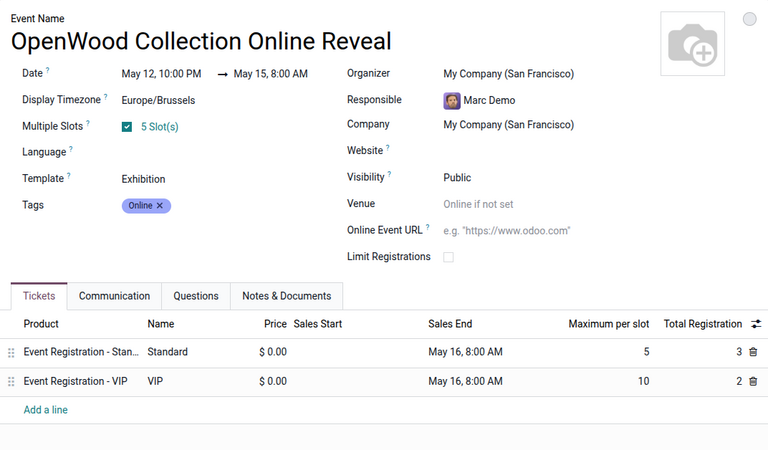
किसी इवेंट के लिए स्लॉट बनाने के लिए, इवेंट फ़ॉर्म पर फीचर को सक्षम करना होगा। ऐसा करने के लिए, इवेंट ऐप्लिकेशन खोलें, फिर किसी मौजूदा इवेंट पर जाएं या नया इवेंट बनाएं।
इवेंट फ़ॉर्म पर, एकाधिक स्लॉट चेकबॉक्स चुनें। फ़ील्ड के बगल में # स्लॉट लिंक दिखाई देता है, जो इवेंट के लिए कुल स्लॉट की संख्या प्रदर्शित करता है।
इसके अतिरिक्त, टिकट टैब के तहत, इवेंट रजिस्ट्रेशन लाइनों पर प्रति स्लॉट अधिकतम कॉलम दिखाई देता है। यह विकल्प उपयोगकर्ता को किसी स्लॉट के लिए अनुमत रजिस्ट्रेशन की अधिकतम संख्या निर्दिष्ट करने की अनुमति देता है। अगर कोई स्लॉट अधिकतम रजिस्ट्रेशन संख्या तक पहुंच जाता है, तो इसे रजिस्ट्रेशन वेबपेज पर बिक गया के रूप में चिह्नित किया जाता है।
स्लॉट देखना
स्लॉट के डैशबोर्ड तक पहुंचने के लिए, इवेंट फ़ॉर्म पर एकाधिक स्लॉट चेकबॉक्स के बगल में # स्लॉट लिंक पर क्लिक करें। डिफ़ॉल्ट रूप से, यह वैध इवेंट तारीखों के लिए क्लिक करने योग्य एंट्री के साथ (कैलेंडर) व्यू खोलता है, जिससे उपयोगकर्ता इंटरैक्टिव रूप से स्लॉट बना सकते हैं और साथ ही स्लॉट मिटा या संशोधित कर सकते हैं।
वैकल्पिक रूप से, उपयोगकर्ता (सूची) व्यू के जरिये सभी बनाए गए स्लॉट की सूची भी देख सकते हैं।
स्लॉट बनाना
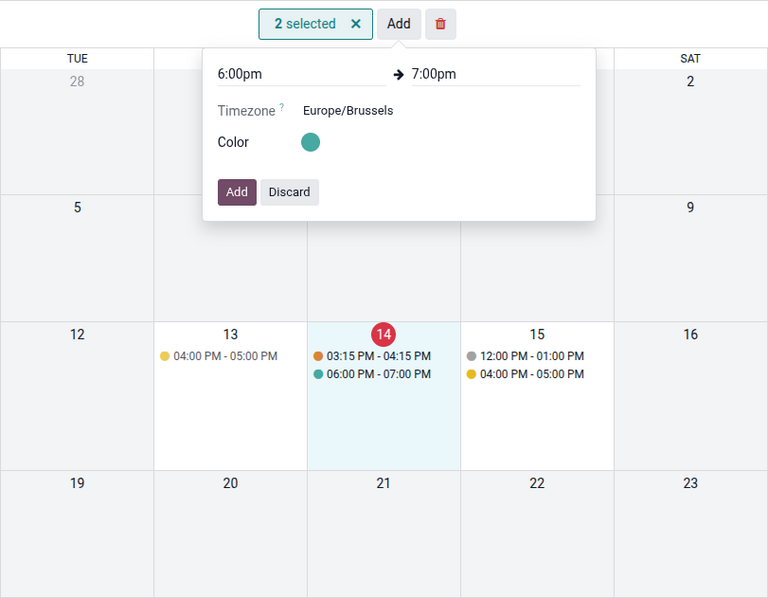
कैलेंडर व्यू में स्लॉट बनाने के लिए, किसी कैलेंडर एंट्री पर क्लिक करें, या एकाधिक एंट्री चुनने के लिए क्लिक करें और ड्रैग करें। कैलेंडर के शीर्ष पर # चयनित दिखाई देता है, जो चयनित स्लॉट प्रदर्शित करता है।
फिर, कैलेंडर के शीर्ष पर जोड़ें बटन पर क्लिक करें। परिणामी पॉपओवर पर, स्लॉट का प्रारंभ और समाप्ति समय चुनें। अगला, टाइमज़ोन और स्लॉट के लिए वैकल्पिक प्रदर्शन रंग निर्दिष्ट करें।
अंत में, स्लॉट बनाने के लिए पॉपओवर में जोड़ें बटन पर क्लिक करें, या रद्द करने के लिए त्यागें पर क्लिक करें।
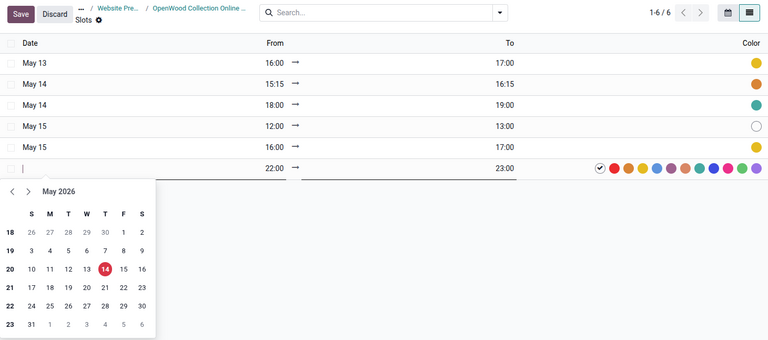
सूची व्यू में स्लॉट बनाने के लिए, नया पर क्लिक करें। यह स्लॉट विकल्पों को कॉन्फ़िगर करने के लिए एक नई लाइन बनाता है।
कैलेंडर पॉपओवर में, स्लॉट की तारीख चुनें। फिर, से और तक कॉलम के तहत, संबंधित प्रारंभ और समाप्ति समय निर्दिष्ट करें। वैकल्पिक रूप से, स्लॉट को दर्शाने के लिए प्रदर्शन रंग चुनें।
अंत में, स्लॉट बनाने के लिए सेव करें पर क्लिक करें, या रद्द करने के लिए त्यागें पर क्लिक करें।
चेतावनी
अगर स्लॉट की कॉन्फ़िगर की गई तारीख और समय इवेंट की वैध तारीख सीमा के बाहर है तो Odoo गड़बड़ी देता है।
स्लॉट मिटाएं और एडिट करें
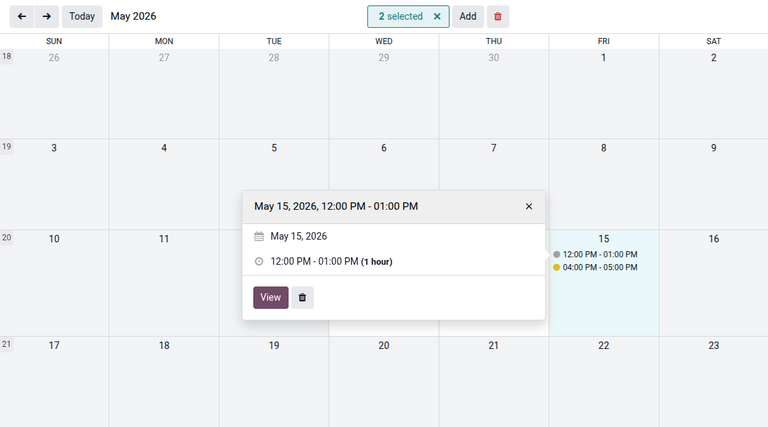
किसी विशिष्ट स्लॉट को मिटाने या संशोधित करने के लिए, उस स्लॉट आइटम पर क्लिक करें। फिर, दिखाई देने वाले पॉपओवर पर, स्लॉट को अलग पेज पर संशोधित करने के लिए देखें पर क्लिक करें। या, रिकॉर्ड मिटाने के लिए, (मिटाएं) पर क्लिक करें।
वैकल्पिक रूप से, किसी विशेष तारीख के सभी रिकॉर्ड मिटाने के लिए, संबंधित कैलेंडर एंट्री पर क्लिक करें और कैलेंडर के शीर्ष पर (मिटाएं) पर क्लिक करें।
मौजूदा स्लॉट को सीधे लिस्ट व्यू में उनके विवरण पर क्लिक करके और वांछित संपादन करके संशोधित किया जा सकता है।
किसी विशिष्ट स्लॉट को मिटाने के लिए, वांछित स्लॉट के आगे चेकबॉक्स पर क्लिक करें। या, सभी रिकॉर्ड मिटाने के लिए, तारीख कॉलम के आगे चेकबॉक्स पर क्लिक करें। फिर, एक्शन बटन पर क्लिक करें और मिटाएं चुनें।

प्रतिभागी के रूप में स्लॉट के लिए रजिस्टर करें
प्रतिभागी के रूप में स्लॉट के लिए रजिस्टर करने की प्रक्रिया वेबसाइट ऐप्लिकेशन के जरिए रेगुलर इवेंट के लिए रजिस्टर करने के समान है।
रजिस्टर करने के लिए, वेबसाइट पर विज़िटर वांछित इवेंट पर जाते हैं। इसके बाद, वे रजिस्टर करें बटन पर क्लिक करके स्लॉट पॉप-अप विंडो खोलते हैं। फिर, वे अपना वांछित स्लॉट चुनते हैं और अगला पर क्लिक करते हैं।
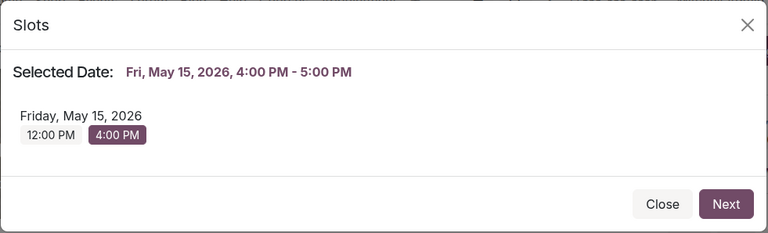
अपने चयन की पुष्टि करने के बाद, विज़िटर टिकट रजिस्ट्रेशन प्रक्रिया के बाकी चरणों का पालन करते हैं, जिसमें अपने वांछित टिकट चुनना, अपनी संपर्क जानकारी दर्ज करना और अपनी पेमेंट को अंतिम रूप देना शामिल है।
टिप्पणी
विज़िटर रजिस्ट्रेशन के समय से पहले समाप्त होने वाले किसी भी स्लॉट को नहीं देख सकते या उनके लिए रजिस्टर नहीं कर सकते।
यह भी देखें