
वर्कफ़्लो
Odoo पॉइंट ऑफ़ सेल पॉइंट ऑफ़ सेल के क्रिएशन और कॉन्फ़िगरेशन के साथ-साथ विशिष्ट दैनिक ऑपरेशन के मैनेजमेंट की अनुमति देता है। इनमें पीओएस रजिस्टर खोलना और सेल्स ट्रांज़ैक्शन को प्रोसेस करना, ग्राहकों को रजिस्टर और असाइन करना, रिटर्न और रिफ़ंड को हैंडल करना, कैश रजिस्टर को मैनेज करना, और पीओएस रजिस्टर को बंद करना शामिल हैं।
पीओएस बनाएं
अगर डेटाबेस में कोई पॉइंट ऑफ़ सेल मौजूद नहीं है, तो पॉइंट ऑफ़ सेल डैशबोर्ड पर पीओएस कार्ड का एक सेट प्रदर्शित होता है। प्रत्येक कार्ड एक बिज़नेस टाइप का प्रतिनिधित्व करता है। उस टाइप के अनुरूप प्रीकॉन्फ़िगर सेटिंग के साथ पीओएस बनाने के लिए कार्ड पर क्लिक करें। इन सेटिंग को बाद में आवश्यकतानुसार एडजस्ट किया जा सकता है।
अतिरिक्त पीओएस बनाने या स्क्रैच से एक बनाने के लिए, पर जाएं, नया पर क्लिक करें, और एक नाम टाइप करें। इसके अतिरिक्त, पॉइंट ऑफ़ सेल को पूरी तरह से कॉन्फ़िगर करने के लिए कॉन्फ़िगरेशन > सेटिंग पर क्लिक करें।
सलाह
वैकल्पिक रूप से, पर जाएं और हेडर में + नया शॉप पर क्लिक करें।
महत्त्वपूर्ण
पीओएस ऐप्लिकेशन टैब के परफ़ॉर्मेंस को ऑप्टिमाइज़ करने के लिए, Google Chrome में Memory Saver सेटिंग को डिसेबल करें।
प्रत्येक पीओएस को एक समर्पित कैश पेमेंट मेथड और एक कैश जर्नल असाइन करें। यह सुनिश्चित करता है कि अकाउंटिंग एंट्री अलग हैं और विशिष्ट पॉइंट ऑफ़ सेल के लिए ट्रेसेबल हैं।
यह भी देखें
POS सेटिंग एक्सेस करें
सामान्य पीओएस सेटिंग को ऐक्सेस करने के लिए, पर जाएं। फिर, पॉइंट ऑफ़ सेल ड्रॉपडाउन मेन्यू खोलें और कॉन्फ़िगर करने के लिए पीओएस को सेलेक्ट करें।

सलाह
बेसिक सेटिंग को कॉन्फ़िगर करने के लिए, पर जाएं, संबंधित पीओएस कार्ड पर (वर्टिकल एलिप्सिस) आइकॉन पर क्लिक करें, फिर निम्नलिखित कार्य करने के लिए कॉन्फ़िगर को सेलेक्ट करें:
पीओएस रजिस्टर खोलें
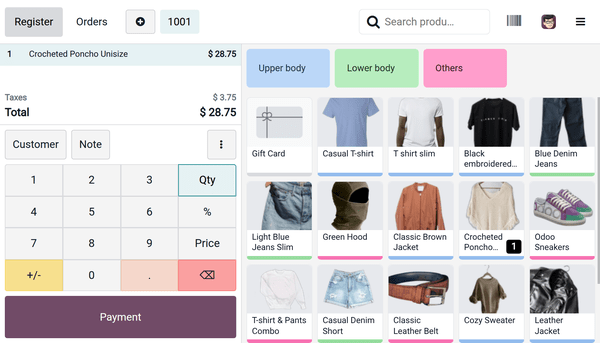
पीओएस रजिस्टर को तीन सेक्शन में विभाजित किया गया है: प्रॉडक्ट सेलेक्टर, ऑर्डर में जोड़े गए प्रॉडक्ट को विज़ुअलाइज़ करने के लिए कार्ट, और ऑर्डर एक्शन के लिए नमपैड। एक बार पीओएस पूरी तरह से कॉन्फ़िगर हो जाने के बाद, रजिस्टर को एक्सेस करने के लिए इन चरणों का पालन करें:
पर जाएं।
संबंधित पीओएस कार्ड पर, रजिस्टर खोलें पर क्लिक करें।
ओपनिंग कंट्रोल पॉपओवर में, सुनिश्चित करें कि ओपनिंग कैश राशि सही है।
रजिस्टर खोलें पर क्लिक करें।
टिप्पणी
एक बार रजिस्टर खुल जाने के बाद, डैशबोर्ड के पीओएस कार्ड पर ओपन रजिस्टर बटन की जगह कंटिन्यू सेलिंग बटन आ जाता है।
It is possible to switch between multiple users from an open POS register, provided multi-employee management is enabled.
पीओएस इंटरफ़ेस हेडर से:
रजिस्टर पर क्लिक करें ताकि दैनिक पीओएस एक्शन के लिए रजिस्टर को ऐक्सेस कर सकें, जैसे कि सेल्स, रिफ़ंड, और ज़्यादा।
पीओएस ऑर्डर ओवरव्यू स्क्रीन को ऐक्सेस करने और पिछले या चालू ऑर्डर को प्राप्त करने के लिए ऑर्डर पर क्लिक करें।
वर्तमान ऑर्डर को एक तरफ रखने और नया ऑर्डर शुरू करने के लिए (प्लस) आइकॉन पर क्लिक करें।
चालू ऑर्डर के बीच स्विच करने के लिए ऑर्डर नंबर पर क्लिक करें।
सर्च बार का इस्तेमाल करके प्रॉडक्ट खोजें।
वेबकैम को बारकोड स्कैनर के रूप में इस्तेमाल करने के लिए (बारकोड) आइकॉन पर क्लिक करें।
Click the user's avatar to switch between employees, provided multi-employee management is enabled.
(हैमबर्गर मेन्यू) आइकॉन पर क्लिक करें ताकि ज़्यादा ऐडवांस ऑप्शन को ऐक्सेस कर सकें, और साथ ही रजिस्टर बंद कर सकें।
प्रॉडक्ट बेचें
पीओएस रजिस्टर में प्रॉडक्ट बेचने के लिए, इन स्टेप को फ़ॉलो करें:
उन्हें कार्ट में जोड़ने के लिए प्रॉडक्ट पर क्लिक करें।
क्वांटिटी बदलने के लिए, Qty पर क्लिक करें, फिर नंबरपैड का इस्तेमाल करके प्रॉडक्ट की संख्या एंटर करें।
डिस्काउंट जोड़ने के लिए, % पर क्लिक करें, फिर नंबरपैड का इस्तेमाल करके डिस्काउंट वैल्यू एंटर करें।
प्रॉडक्ट की प्राइस में बदलाव करने के लिए, Price पर क्लिक करें, फिर नंबरपैड का इस्तेमाल करके नई अमाउंट एंटर करें।
एक बार ऑर्डर पूरा हो जाने पर, पेमेंट पर क्लिक करें ताकि पेमेंट स्क्रीन पर आगे बढ़ सकें।
पेमेंट मेथड को सेलेक्ट करें, फिर अमाउंट एंटर करें, अगर ज़रूरत हो।
Validate क्लिक करें।
एक बार पेमेंट सफल हो जाने पर, रिसीट को प्रिंट किया जा सकता है या ग्राहक को भेजा जा सकता है।
अगले ऑर्डर पर जाने के लिए, रिसीट स्क्रीन पर न्यू ऑर्डर पर क्लिक करें।
यह भी देखें
ग्राहकों को रजिस्टर और असाइन करें
ग्राहकों को रजिस्टर करना ज़रूरी है ताकि उनके लॉयल्टी पॉइंट जमा कर सकें और उन्हें रिवॉर्ड दे सकें, ऑटोमैटिकली एट्रिब्यूटेड प्राइसलिस्ट अप्लाई कर सकें, या इनवॉइस जनरेट और प्रिंट कर सकें।
पीओएस रजिस्टर से ग्राहक बनाने के लिए:
ग्राहक पर क्लिक करें।
Create पर क्लिक करें।
ग्राहक की डिटेल एंटर करें, फिर सेव पर क्लिक करें।
बैकएंड से ग्राहक बनाने के लिए:
पर जाएं।
नया पर क्लिक करें।
ग्राहक की डिटेल एंटर करें और सेव करें।
पीओएस रजिस्टर में या पेमेंट स्क्रीन पर किसी ऑर्डर में ग्राहक को असाइन करने के लिए, कस्टमर पर क्लिक करें और मनचाहे ग्राहक को सेलेक्ट करें। किसी दूसरे ग्राहक को सेलेक्ट करने के लिए, नंबरपैड पर मौजूदा ग्राहक के नाम पर क्लिक करें, फिर किसी दूसरे को सेलेक्ट करें।
सलाह
ग्राहक की जानकारी बदलने के लिए, नंबर पैड पर ग्राहक के नाम पर क्लिक करें, संबंधित ग्राहक के बगल में (हैमबर्गर मेन्यू) आइकॉन पर क्लिक करें, फिर Edit Details चुनें।
टिप्पणी
पीओएस रजिस्टर या पेमेंट स्क्रीन पर नया ग्राहक बनाने से सेव करने पर उन्हें ऑटोमैटिकली मौजूदा ऑर्डर में असाइन कर दिया जाता है।
मार्केटिंग मैसेज भेजें
ग्राहकों की संपर्क जानकारी, जैसे फ़ोन नंबर या ईमेल एड्रेस, ऑटोमैटिकली स्टोर हो जाती है जब रसीदें ईमेल, एसएमएस या Whatsapp के जरिए भेजी जाती हैं। फिर इनका इस्तेमाल, उदाहरण के लिए, मार्केटिंग के उद्देश्यों के लिए किया जा सकता है।
पीओएस बैकएंड से मैन्युअली मार्केटिंग मैसेज भेजने के लिए, इन स्टेप्स को फ़ॉलो करें:
पर जाएं।
एक पीओएस ऑर्डर पर क्लिक करें और Extra Info टैब खोलें।
Contact Info कैटगरी के तहत, पूरे हुए Email या Mobile फ़ील्ड के बगल में (ईमेल) आइकॉन या (Whatsapp) आइकॉन पर क्लिक करें।
टिप्पणी
मैन्युअली मार्केटिंग मैसेज भेजने के लिए सुनिश्चित करें कि ऑर्डर में एक ग्राहक असाइन किया गया है।
यह भी देखें
ऑर्डर की पूरी जानकारी को ऐक्सेस करें
ऑर्डर की पूरी जानकारी पीओएस इंटरफ़ेस से ऑर्डर देखने, खोजने और प्राप्त करने की सुविधा देती है। इसे ऐक्सेस करने के लिए, पीओएस इंटरफ़ेस हेडर में Orders पर क्लिक करें।
स्टेटस के आधार पर ऑर्डर फ़िल्टर करने के लिए, Active ड्रॉपडाउन मेन्यू पर क्लिक करें और निम्नलिखित विकल्पों में से एक को चुनें:
Active: वर्तमान में प्रोग्रेस में ऑर्डर। इसमें Ongoing के रूप में चिह्नित ऑर्डर, साथ ही Payment या Receipt स्टेज में ऑर्डर शामिल हैं (यानी, वे ऑर्डर जिनकी रसीद ग्राहक को ईमेल की गई है)।
Paid: पेमेंट किए गए ऑर्डर।
Cancelled: UrbanPiper के माध्यम से ऑनलाइन प्लेटफ़ॉर्म पर रद्द किए गए ऑर्डर।
ऑर्डर को, उदाहरण के लिए, Receipt Number, Date, या Customer के आधार पर खोजना भी संभव है।
पेजों के बीच नेविगेट करने के लिए, या (caret) आइकॉन पर क्लिक करें।
रजिस्टर में ऑर्डर को ऐक्सेस करने के लिए, उस पर क्लिक करें, फिर Load Order पर क्लिक करें।
टिप्पणी
Paid ऑर्डर को रिफ़ंड किया जा सकता है।
सलाह
एक पेज पर दिखाई देने वाले ऑर्डर की संख्या निर्धारित करने के लिए,
1-x / xपर क्लिक करें। पेजों की कुल संख्या से कम संख्या दर्ज करें, और Confirm पर क्लिक करें।किसी Active ऑर्डर को मिटाने के लिए उसके बगल में (trash) आइकॉन पर क्लिक करें।
अगर प्रीसेट इस्तेमाल कर रहे हैं, तो संबंधित ऑर्डर देखने के लिए किसी एक पर क्लिक करें। मुख्य पूरी जानकारी पर वापस जाने के लिए इसे दोबारा क्लिक करें।
प्रॉडक्ट रिटर्न और रिफ़ंड करें
पीओएस रजिस्टर से रिफ़ंड प्रोसेस करने के स्टेप इस बात पर निर्भर करते हैं कि रिफ़ंड ऑर्डर पर आधारित है या स्टैंडअलोन रिफ़ंड के रूप में प्रोसेस किया गया है जो ऑर्डर पर आधारित नहीं है।
दोनों मामलों में, राशि को रिफ़ंड किया जा सकता है या रिफ़ंड की गई राशि के लिए गिफ़्ट कार्ड जारी किया जा सकता है।
टिप्पणी
एक बार रिटर्न वैलिडेट हो जाने पर, मूल receipt या invoice को रेफ़रेंस करते हुए एक संबंधित क्रेडिट नोट जनरेट होता है।
यह भी देखें
ऑर्डर-आधारित रिफ़ंड
ऑर्डर के आधार पर रिफ़ंड प्रोसेस करने के लिए, इन स्टेप्स को फ़ॉलो करें:
पीओएस रजिस्टर में (वर्टिकल एलिप्सिस) आइकॉन पर क्लिक करें।
Refund चुनें। ऑर्डर की पूरी जानकारी खुलती है, जो सभी Paid ऑर्डर दिखाती है।
रिफ़ंड करने के लिए प्रॉडक्ट चुनें, और फिर जरूरत पड़ने पर रिफ़ंड करने के लिए मात्रा दर्ज करें।
रिफ़ंड पर क्लिक करें ताकि पेमेंट स्क्रीन खोला जा सके।
रिफ़ंड को कैसे हैंडल करना है, चुनें:
ग्राहक को रिफ़ंड करने के लिए, पेमेंट स्क्रीन पर एक पेमेंट मेथड सेलेक्ट करें, फिर Validate पर क्लिक करें।
रिफ़ंड अमाउंट के लिए गिफ़्ट कार्ड जारी करने के लिए, पेमेंट स्क्रीन पर वापस जाएं पर क्लिक करें। कार्ट रिटर्न किए गए प्रॉडक्ट को नेगेटिव क्वांटिटी के साथ डिस्प्ले करता है। फिर, प्रॉडक्ट सिलेक्टर से गिफ़्ट कार्ड को ऑर्डर में जोड़ें; इसकी वैल्यू ऑटोमैटिकली कुल रिफ़ंड अमाउंट से मैच करने के लिए सेट हो जाती है। Payment पर क्लिक करें, फिर रिफ़ंड को Validate करें।
सलाह
वैकल्पिक रूप से, पीओएस इंटरफ़ेस हेडर में ऑर्डर पर क्लिक करके और Active ड्रॉपडाउन मेन्यू से Paid को सेलेक्ट करके पेड ऑर्डर की लिस्ट को ऐक्सेस करें।
रिफ़ंड को बैकएंड से भी शुरू और प्रोसेस किया जा सकता है। ऐसा करने के लिए, पर जाएं, एक ऑर्डर सेलेक्ट करें, फिर Return Products पर क्लिक करें। नोट करें कि इस मेथड का इस्तेमाल सिर्फ़ पूरे ऑर्डर को रिफ़ंड करने के लिए किया जा सकता है।
स्टैंडअलोन रिफ़ंड
एक स्टैंडअलोन रिफ़ंड को प्रोसेस करने के लिए जो किसी ऑर्डर पर आधारित नहीं है, इन स्टेप्स को फ़ॉलो करें:
पीओएस रजिस्टर से संबंधित प्रॉडक्ट को सेलेक्ट करें।
रिफ़ंड करने के लिए क्वांटिटी एंटर करने के लिए Qty पर क्लिक करें, फिर इसे नेगेटिव क्वांटिटी के रूप में सेट करने के लिए +/- पर क्लिक करें।
पेमेंट स्क्रीन खोलने के लिए Payment पर क्लिक करें।
रिफ़ंड को कैसे हैंडल करना है, चुनें:
ग्राहक को रिफ़ंड करने के लिए, पेमेंट स्क्रीन पर एक पेमेंट मेथड सेलेक्ट करें, फिर Validate पर क्लिक करें।
रिफ़ंड अमाउंट के लिए गिफ़्ट कार्ड जारी करने के लिए, पेमेंट स्क्रीन पर वापस जाएं पर क्लिक करें। कार्ट रिटर्न किए गए प्रॉडक्ट को नेगेटिव क्वांटिटी के साथ डिस्प्ले करता है। फिर, प्रॉडक्ट सिलेक्टर से गिफ़्ट कार्ड को ऑर्डर में जोड़ें; इसकी वैल्यू ऑटोमैटिकली कुल रिफ़ंड अमाउंट से मैच करने के लिए सेट हो जाती है। Payment पर क्लिक करें, फिर रिफ़ंड को Validate करें।
सलाह
स्टैंडअलोन रिटर्न की मैनेजमेंट को आसान बनाने के लिए, सिर्फ़ Return mode को एनेबल करके एक प्रीसेट बनाएं। जब इस प्रीसेट को पीओएस रजिस्टर से सेलेक्ट किया जाता है, तो कार्ट में जोड़े गए किसी भी आइटम की क्वांटिटी नेगेटिव पर सेट हो जाती है।
नोट्स जोड़ें और मैनेज करें
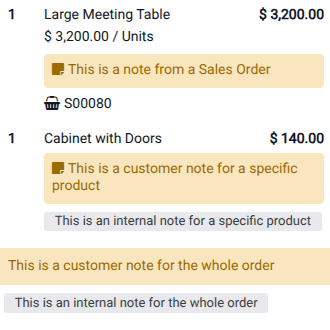
नोट्स की मदद से किसी ऑर्डर में विशिष्ट प्रॉडक्ट में अतिरिक्त जानकारी जोड़ी जा सकती है। दो प्रकार के नोट्स होते हैं: इंटरनल नोट्स और कस्टमर नोट्स।
सलाह
अगर एक ही कॉन्टेंट का अक्सर इस्तेमाल किया जाता है, तो समय बचाने के लिए एक नोट मॉडल को कॉन्फ़िगर करें। नोट मॉडल को बनाने या बदलाव करने के लिए, पर जाएं, नया पर क्लिक करें या संबंधित नोट मॉडल पर क्लिक करें, फिर Name कॉलम को कम्पलीट या एडिट करें।
टिप्पणी
पीओएस रजिस्टर से किसी प्रॉडक्ट में जोड़े गए कोई भी कस्टमर नोट्स कस्टमर डिस्प्ले पर दिखाए जाते हैं।
इंटरनल नोट्स
इंटरनल नोट्स स्टाफ़ के लिए इरादा की गई जानकारी प्रदान करते हैं (जैसे, किचन टीम के लिए no tomato) और कस्टमर की रसीद पर दिखाई नहीं देते।
पीओएस रजिस्टर से इंटरनल नोट को जोड़ने या एडिट करने के लिए, इन स्टेप्स को फ़ॉलो करें:
अगर नोट इस पर लागू होता है:
पूरे ऑर्डर पर: सुनिश्चित करें कि कार्ट में कोई आइटम सेलेक्ट नहीं है, फिर Note पर क्लिक करें।
किसी विशिष्ट आइटम पर: कार्ट में आइटम को सेलेक्ट करें, फिर Note पर क्लिक करें।
कॉन्टेंट को पॉपओवर में जोड़ें या बदलाव करें या पहले से कॉन्फ़िगर किए गए नोट मॉडल को सेलेक्ट करें।
Apply पर क्लिक करें।
ग्राहक नोट्स
ग्राहक के नोट रसीदों और इनवॉइस पर दिखाई देते हैं। इनका इस्तेमाल, उदाहरण के लिए, किसी हाई-वैल्यू आइटम के लिए वारंटी डिटेल्स या खास देखभाल के निर्देश देने के लिए किया जा सकता है, जैसे Dry clean only।
पीओएस रजिस्टर से ग्राहक का नोट जोड़ने या बदलाव करने के लिए, ये स्टेप्स फ़ॉलो करें:
अगर नोट इस पर लागू होता है:
पूरा ऑर्डर: पक्का करें कि कार्ट में कोई आइटम सेलेक्ट न हो, (वर्टिकल एलिप्सिस) आइकॉन पर क्लिक करें, फिर Customer Note पर क्लिक करें।
कोई खास आइटम: कार्ट में आइटम को सेलेक्ट करें, (वर्टिकल एलिप्सिस) आइकॉन पर क्लिक करें, फिर Customer Note पर क्लिक करें।
कॉन्टेंट को पॉपओवर में जोड़ें या बदलाव करें या पहले से कॉन्फ़िगर किए गए नोट मॉडल को सेलेक्ट करें।
Apply पर क्लिक करें।
टिप्पणी
इम्पोर्ट किए गए सेल्स ऑर्डर के प्रॉडक्ट नोट उसी तरह दिखाई देते हैं जैसे ग्राहक के नोट।
कैश रजिस्टर मैनेज करें
Odoo Pीओएस में स्वीकार किए गए सिक्कों और नोटों को डिफ़ाइन किया जा सकता है। अनुमति वाले सिक्कों और नोटों को सेट अप करने के लिए:
पर नेविगेट करें।
नया वैल्यू जोड़ने के लिए New पर क्लिक करें।
Point of Sales कॉलम में पीओएस को सेलेक्ट करें जहाँ यह वैल्यू स्वीकार की जाती है, या फ़ील्ड को खाली छोड़ दें ताकि यह सभी पीओएस के लिए उपलब्ध हो।
पीओएस रजिस्टर से किसी सेल से जुड़े न होने वाले कैश-इन या कैश-आउट ट्रांज़ैक्शन को रिकॉर्ड करने के लिए:
POS इंटरफ़ेस पर (hamburger menu) आइकॉन पर क्लिक करें।
Cash In/Out पर क्लिक करें।
पॉपओवर में Cash In या Cash Out सेलेक्ट करें।
करेंसी सिंबल वाले फ़ील्ड में अमाउंट एंटर करें।
कैश जोड़ने या हटाने की वजह बताएं, और Confirm पर क्लिक करें।
टिप्पणी
सिर्फ़ बेसिक या ऐडवांस ऐक्सेस राइट्स वाले कर्मचारियों को ही कैश-इन/आउट एक्शन करने की अनुमति है।
POS रजिस्टर बंद करें
POS रजिस्टर बंद करने के लिए, (hamburger menu) आइकॉन पर क्लिक करें, फिर Close Register पर क्लिक करें।
Closing Register पॉपओवर में यह दिखाई देता है:
सेशन के दौरान किए गए ऑर्डर की संख्या और कुल राशि।
पेमेंट मेथड के अनुसार ग्रुप की गई अपेक्षित राशियां।
सिक्कों और नोटों की संख्या बताने के लिए (money) आइकॉन पर क्लिक करें, फिर Confirm पर क्लिक करें।
रजिस्टर को बंद करने और अकाउंटिंग एंट्री पोस्ट करने के लिए रजिस्टर बंद करें पर क्लिक करें।
सलाह
फ़ील्ड को ऑटोमैटिकली अपेक्षित कैश अमाउंट से भरने के लिए (clone) आइकॉन पर क्लिक करें।
टिप्पणी
सिक्कों और नोटों की संख्या बताने के बाद, कैलकुलेट की गई अमाउंट Cash Count फ़ील्ड में सेट हो जाती है, और Closing details को Closing note सेक्शन में बताया जाता है।
रेस्टोरेंट पीओएस के रजिस्टर को बंद करना तब अनुमति नहीं है जब ऑर्डर अभी भी ड्राफ़्ट में हों और बाद के लिए शेड्यूल न किए गए हों, और यह एक पॉपओवर खोलता है जिसमें Review Orders या Cancel Orders के ऑप्शन होते हैं।
हर दिन के अंत में पीओएस रजिस्टर को बंद करने की दृढ़ता से सलाह दी जाती है।
अधिकतम अंतर सेट करें
जब गिनी गई रकम अपेक्षित राशि से मेल नहीं खाती, तो एक पेमेंट्स डिफरेंस विंडो खुलती है, जो आपसे इस अंतर को स्वीकार करने के लिए कहती है। अंतर को स्वीकार करने और इसे निर्धारित कैश डिफरेंस जर्नल में पोस्ट करने के लिए फिर भी आगे बढ़ें पर क्लिक करें।
इस व्यवहार को सीमित करने के लिए, आप अधिकतम अंतर सेट करें सेटिंग को पीओएस सेटिंग के पेमेंट सेक्शन में सक्षम करके उपयोगकर्ताओं को अंतर होने पर रजिस्टर बंद करने से रोक सकते हैं। फिर, अधिकृत अंतर फ़ील्ड में अनुमत सीमा निर्दिष्ट करें।
एक बार कॉन्फ़िगर हो जाने के बाद, यदि कोई अंतर इस सीमा से अधिक हो जाता है, तो पॉप-अप विंडो अधिकृत थ्रेशोल्ड दिखाती है और उपयोगकर्ता को क्लोजिंग को मंजूरी देने के लिए किसी मैनेजर से संपर्क करने का निर्देश देती है।
यह भी देखें