सर्विस रेंटल प्रॉडक्ट
रेंटल ऐप्लिकेशन एक व्यापक टूल है जो यूज़र को एक ही प्लेटफ़ॉर्म के भीतर फिज़िकल गुड्स (प्रॉडक्ट) और नॉन-फिज़िकल गुड्स (सर्विस) दोनों के लिए शेड्यूलिंग, प्राइसिंग और इन्वेंट्री को मैनेज करने में सक्षम बनाता है।
यह फ़्लेक्सिबिलिटी गाइडेड टूर के साथ बाइक रेंटल या फ़ोटोग्राफ़र के साथ स्टूडियो बुकिंग जैसे प्रॉडक्ट और सर्विस को कंबाइन करने की अनुमति देती है।
यह दस्तावेज़ कवर करता है कि कैसे एक रेंटल सर्विस को कॉन्फ़िगर करें ताकि वह ऑटोमैटिकली स्टाफ़ शिफ़्ट के साथ सिंक हो, टाइमशीट घंटे ट्रैक करे, और रेंटल ऑर्डर के आधार पर प्रोजेक्ट टास्क सेट अप और लिंक करे।
कॉन्फ़िगरेशन
रेंटल प्रॉडक्ट पर डिफ़ॉल्ट सेटिंग कॉन्फ़िगर करने के लिए, पर जाएं।
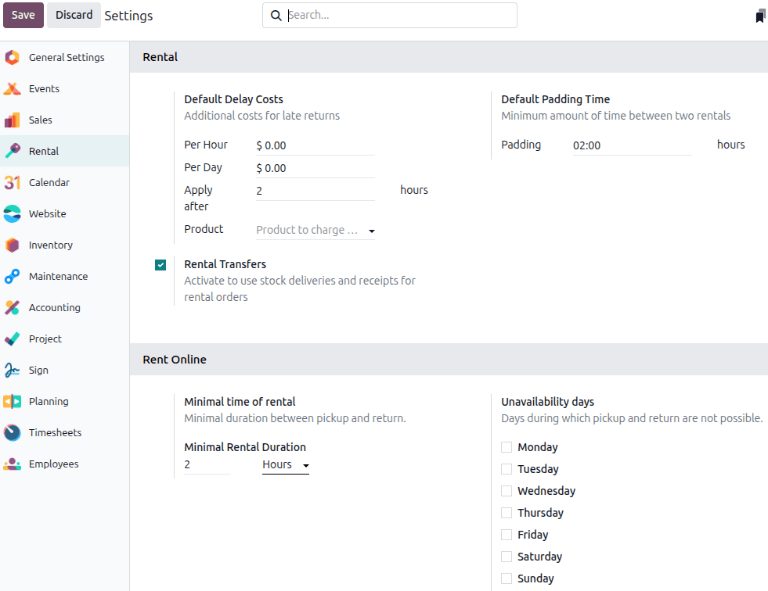
रेंटल सेक्शन में, डिफ़ॉल्ट डिले कॉस्ट सबसेक्शन के अंतर्गत, इसके बाद लागू करें फ़ील्ड भरें।
टिप्पणी
बेहतर कंट्रोल के लिए, प्रॉडक्ट लेवल पर Per Hour और Per Day फ़ील्ड के लिए देर से रिटर्न की लागत कॉन्फ़िगर करें। अगर डिफ़ॉल्ट सभी प्रॉडक्ट पर लागू होते हैं, तो Product फ़ील्ड खाली छोड़ दें।
डिफ़ॉल्ट पैडिंग टाइम सेक्शन में, पैडिंग फ़ील्ड भरें।
अगला, रेंटल ट्रांसफ़र सक्षम करें। ऑनलाइन किराए पर दें सेक्शन में, मिनिमल रेंटल ड्यूरेशन फ़ील्ड भरें और अनुपलब्धता दिन निर्दिष्ट करें। बदलाव लागू करने के लिए सेव करें क्लिक करें।
ऐप्लिकेशन इंटिग्रेशन कॉन्फ़िगरेशन
सर्विस प्रॉडक्ट और रेंटल ऑर्डर बनाते समय वर्कफ़्लो दक्षता और ऑटोमेशन के लिए निम्नलिखित ऐप्लिकेशन आवश्यक हैं:
सेल्स ऐप्लिकेशन: ऑनलाइन पेमेंट का इस्तेमाल सक्षम करता है और रेंटल ऐप्लिकेशन में कोटेशन टेम्प्लेट का उपयोग करता है।
साइन ऐप्लिकेशन: विभिन्न रेंटल और सर्विस एग्रीमेंट को अपलोड और कस्टमाइज़ करने की अनुमति देता है। इन दस्तावेज़ों का उपयोग हस्ताक्षर का अनुरोध करें फ़ीचर को सुविधाजनक बनाने के लिए किया जाता है।
प्रोजेक्ट और प्लानिंग ऐप्लिकेशन: रेंटल ऐप्लिकेशन के साथ इंटिग्रेट होते हैं ताकि खरीदे गए प्रॉडक्ट और सर्विस को उपलब्धता के आधार पर कर्मचारियों के साथ ऑटोमैटिकली मैच किया जा सके।
रेंटल सर्विस
डेटाबेस में किराए पर दिए जा सकने वाले सभी प्रॉडक्ट देखने के लिए, पर जाएं। डिफ़ॉल्ट रूप से, खोज बार में रेंटल फ़िल्टर दिखाई देता है, और व्यू कानबान है। फ़िल्टर हटाएं, फिर खोज बार क्लिक करें। प्रीसेट फ़िल्टर से, सर्विस चुनें। सभी कॉन्फ़िगर की गई सर्विस दिखाई देती हैं।
प्रत्येक कानबान कार्ड सर्विस का नाम और रेंटल मूल्य प्रदर्शित करता है।
नया सर्विस प्रॉडक्ट बनाएं
महत्त्वपूर्ण
निम्नलिखित ऑप्शन उपलब्ध होने के लिए प्रोजेक्ट और सेल्स ऐप्लिकेशन इंस्टॉल होने चाहिए:
ऑर्डर पर बनाएं
प्रोजेक्ट टेम्प्लेट
इनवॉइसिंग पॉलिसी
प्रोजेक्ट और टास्क
सेल्स चेकबॉक्स टिक करने पर ऑर्डर पर बनाएं और इनवॉइसिंग पॉलिसी प्रदर्शित होती है।
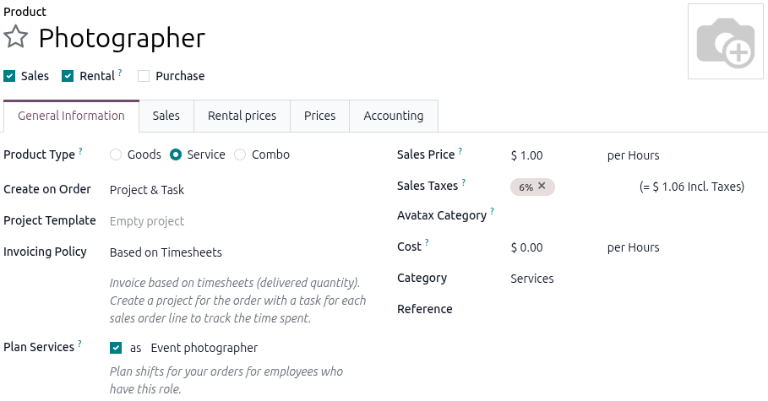
नई रेंटल सर्विस सेट अप करने के लिए, पर जाएं और फिर नया क्लिक करें। नई प्रॉडक्ट विंडो में, रेंटल चेकबॉक्स पहले से ही डिफ़ॉल्ट रूप से टिक होता है।
सेल्स चेकबॉक्स टिक करें। प्रॉडक्ट टाइप को सर्विस के रूप में चुनें। ऑर्डर पर बनाएं ड्रॉप-डाउन मेन्यू में, प्रोजेक्ट और टास्क चुनें। इनवॉइसिंग पॉलिसी ड्रॉप-डाउन मेन्यू में, टाइमशीट के आधार पर चुनें।
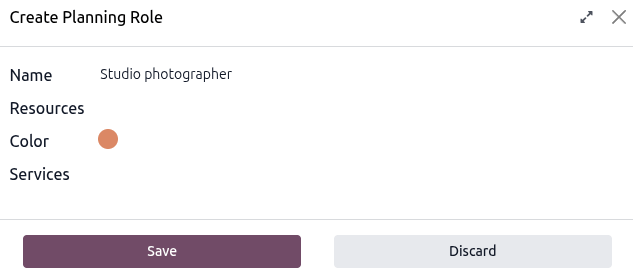
प्लान सर्विस चेकबॉक्स टिक करें और या तो नई भूमिका बनाएं या पहले से मौजूद भूमिका चुनें। नई भूमिका बनाने के लिए, खाली फ़ील्ड में भूमिका का नाम टाइप करें और दिखाई देने वाले बनाएं और बदलाव करें क्लिक करें।
प्लानिंग रोल बनाएं पॉप-अप विंडो में, भूमिका का नाम दर्ज करें। सर्विस और रिसोर्स के लिए एक विकल्प चुनें, और सेव करें क्लिक करें।
रेंटल की कीमत कॉन्फ़िगर करें
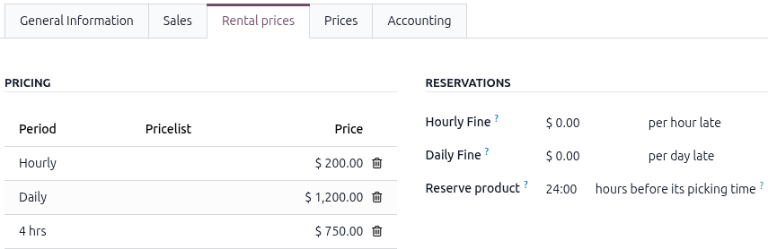
Rental prices टैब पर क्लिक करें और Pricing सेक्शन में, नया रेंटल रेट एंटर करने के लिए Add a price पर क्लिक करें। Period कॉलम में प्राइसिंग पीरियड (रेंटल की अवधि की यूनिट) चुनें, या नाम टाइप करके और Create and edit पर क्लिक करके नया प्राइसिंग पीरियड बनाएं।
सलाह
पर जाकर रेंटल रेट टाइम पीरियड को कस्टमाइज़ करें।
अगला, उस खास Period के लिए Price डालें। कॉन्फ़िगर की गई रेंटल रेट को मौजूदा प्राइसलिस्ट पर लागू करने के लिए, Pricelist कॉलम में क्लिक करें और ड्रॉप-डाउन मेन्यू से मनचाही लिस्ट चुनें।
Reservations सेक्शन में Hourly Fine, Daily Fine, और Reserve product का समय भरें। ये वैल्यू Default Delay Costs सेक्शन से ऑटोमैटिकली पॉप्युलेट होती हैं, बशर्ते उन्हें में कॉन्फ़िगर किया गया हो।
सेव करने के लिए टॉप के पास (Save manually) आइकॉन पर क्लिक करें।
Example
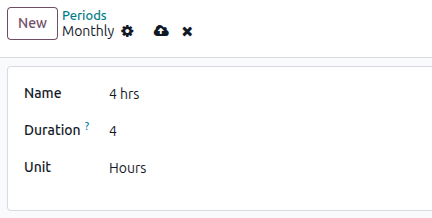
एक फ़ोटोग्राफ़ी स्टूडियो अपने फ़ोटोग्राफ़र को घंटे और दैनिक आधार पर रेंट पर देता है। वे $750 में चार घंटे का नया पैकेज जोड़ना चाहते हैं।
सभी रिज़र्वेशन के लिए फ़ोटोग्राफ़र को रिज़र्व करने के लिए 24 घंटे की सूचना की आवश्यकता होती है, लेकिन अगर रिज़र्वेशन सहमत समय से अधिक हो जाती है तो वे कोई जुर्माना नहीं लेते हैं। इसके बजाय, वे अपनी प्रति घंटा फ़ीस को डिफ़ॉल्ट करते हैं।
पर जाकर नया प्राइसिंग पीरियड बनाएं। New पर क्लिक करें और चार घंटे के लिए पीरियड कॉन्फ़िगर करें।
Photographer सर्विस प्रॉडक्ट पर जाएं और Rental prices टैब में, $750 पर सेट किया गया चार घंटे का पीरियड जोड़ें। बदलाव लागू करने के लिए मैन्युअली सेव करें।
प्रॉडक्ट पिकअप करें
जब किसी संबंधित टास्क के Timesheets टैब पर समय एंटर किया जाता है, तो रेंटल ऑर्डर का स्टेटस ऑटोमैटिकली Picked-up में बदल जाता है। यह तब भी होता है जब सर्विस के साथ ऑर्डर किए गए फ़िज़िकल प्रॉडक्ट को पिक अप करने से पहले समय एंटर किया जाता है।
अगर किसी सर्विस के साथ कोई प्रॉडक्ट रेंट पर दिया जाता है, तो संबंधित टास्क पर समय एंटर करने से पहले इसे पिक अप करना सुझाया जाता है। अगर प्रॉडक्ट को पिक अप करने से पहले समय एंटर किया जाता है, तो रेंटल ऑर्डर पर Pickup बटन अब भी उपलब्ध है।
जब कोई ग्राहक प्रॉडक्ट को पिक अप करता है, तो उपयुक्त रेंटल ऑर्डर पर जाएं, Pickup पर क्लिक करें, और फिर दिखाई देने वाले Validate a pickup पॉप-अप फ़ॉर्म में Validate पर क्लिक करें।
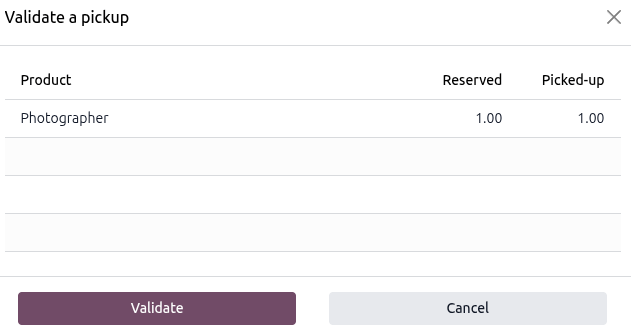
ऐसा करने पर रेंटल ऑर्डर पर Picked-up स्टेटस बैनर आ जाता है।
प्रॉडक्ट रिटर्न करें
चाहे किसी सर्विस के साथ कोई प्रॉडक्ट रेंट पर दिया गया हो या नहीं, सर्विस या प्रॉडक्ट को रेंटल ऑर्डर पर रिटर्न किया जाना चाहिए।
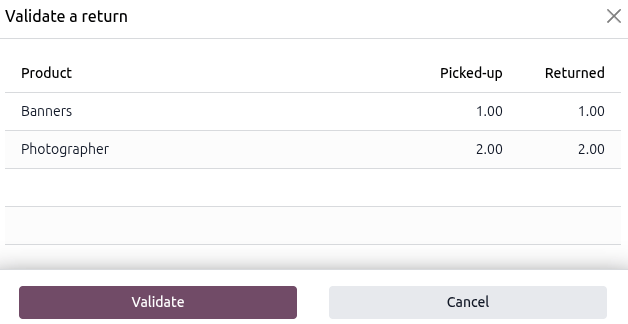
जब कोई ग्राहक प्रॉडक्ट रिटर्न करता है या जब सर्विस पूरी हो जाती है, तो उपयुक्त रेंटल ऑर्डर पर जाएं और Return पर क्लिक करें। दिखाई देने वाले Validate a return पॉप-अप फ़ॉर्म में Validate पर क्लिक करके रिटर्न को वैलिडेट करें।
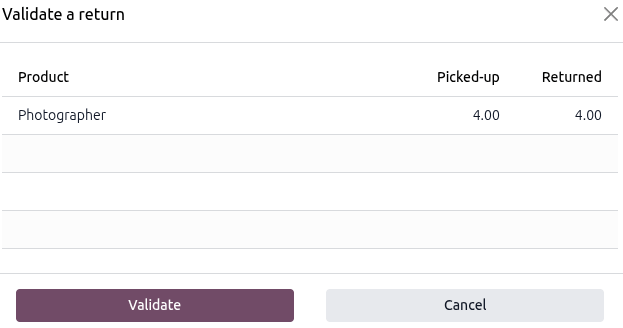
ऐसा करने पर रेंटल ऑर्डर पर Returned स्टेटस बैनर आ जाता है।
Example
फ़ोटोग्राफ़ी स्टूडियो का एक ग्राहक था जो होम फ़ोटो शूट के लिए उनके फ़ोटोग्राफ़रों में से एक और बैनर सजावट रेंट करना चाहता था। बुकिंग दो घंटे के लिए थी।
रेंटल ऑर्डर के रिटर्न वैलिडेट करें फ़ॉर्म पर, बैनर लाइन आइटम उठाए गए बैनरों की संख्या से मेल खाता है और फ़ोटोग्राफ़र लाइन आइटम संबंधित टास्क के टाइमशीट टैब पर सबमिट किए गए घंटों की संख्या से मेल खाता है।