
अटेंडेंस लॉग
अटेंडेंस ऐप्लिकेशन में प्रवेश करने पर, पूरी जानकारी डैशबोर्ड डिफ़ॉल्ट रूप से प्रस्तुत किया जाता है, और वर्तमान दिन के लिए उपयोगकर्ता के सभी अटेंडेंस लॉग (उनकी चेक इन और चेक आउट जानकारी) प्रदर्शित करता है। यदि उपयोगकर्ता के पास आवश्यक ऐक्सेस अधिकार हैं या वे विशिष्ट कर्मचारियों के लिए अप्रूवर हैं, तो उन कर्मचारियों के अटेंडेंस लॉग भी पूरी जानकारी डैशबोर्ड पर दिखाई देते हैं।
पूरी जानकारी डैशबोर्ड वर्तमान दिन को प्रदर्शित करता है, घंटे द्वारा विभाजित, वर्तमान घंटे को पीले रंग में हाइलाइट किया गया है। पूरी जानकारी डैशबोर्ड की उपस्थिति कर्मचारी के रिकॉर्ड पर सेट कार्य शेड्यूल द्वारा निर्धारित की जाती है। प्रत्येक कर्मचारी के काम के घंटे सफेद रंग में दिखाई देते हैं, जबकि अन्य सभी घंटे ग्रे रंग में दिखाई देते हैं। यह प्रबंधकों को दृश्य रूप से निर्धारित करने की अनुमति देता है कि क्या कोई कर्मचारी अपने काम के घंटों के बाहर काम कर रहा है।
कर्मचारी पहले नाम के अनुसार वर्णानुक्रम में पंक्तियों को भरते हैं। प्रत्येक अटेंडेंस लॉग विशिष्ट चेक इन और चेक आउट समय के साथ कुल घंटे प्रदर्शित करता है। लॉग के रंग निम्नलिखित स्थिति को इंगित करते हैं:
ग्रे: पूर्ण प्रविष्टियां जहां कर्मचारी ने चेक इन और आउट किया है।
हरा: सक्रिय एंट्रीज जहां कर्मचारी ने चेक इन किया है लेकिन अभी तक चेक आउट नहीं किया है।
लाल: किसी भी त्रुटि वाली एंट्रीज (जैसे कर्मचारियों के पास डबल एंट्रीज हैं, या वे चेक आउट करना भूल गए हैं)।
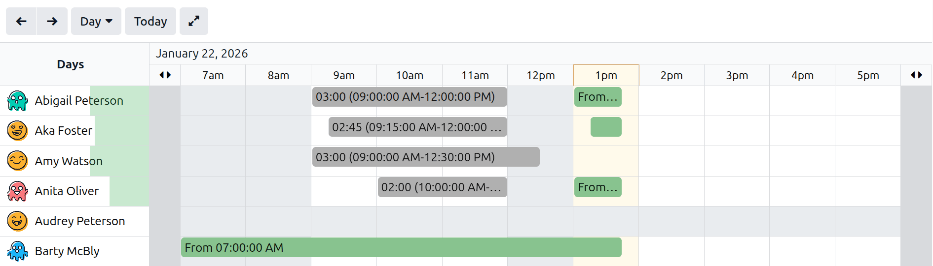
एक कलर-कोडेड बार यह इंगित करता है कि कर्मचारी ने दिन के लिए कुल अपेक्षित घंटों में से कितने घंटे लॉग किए हैं। कर्मचारी के वर्तमान दिन का विवरण देखने के लिए कलर बार पर रोलओवर करें। सॉलिड रंग लॉग किए गए घंटों को इंगित करते हैं (शुरुआत और समाप्ति समय दोनों के साथ), जबकि पेल रंग इंगित करते हैं कि कर्मचारी साइन इन है, लेकिन अभी तक साइन आउट नहीं हुआ है। लॉग किए गए समय की सारांश में केवल पूर्ण अटेंडेंस लॉग (चेक इन और चेक आउट समय वाले रिकॉर्ड) दिखाई देते हैं।
Example
Abigail Peterson को सुबह 9:00 बजे से दोपहर 12:00 बजे तक काम करने के लिए शेड्यूल किया गया है, फिर दोपहर 12:00 बजे से दोपहर 1:00 बजे तक एक घंटे का लंच ब्रेक लेना है, फिर दोपहर 1:00 बजे से शाम 6:00 बजे तक काम करना है, कुल आठ घंटे के लिए।
Abigail सुबह 9:00 बजे चेक इन करती है, और दोपहर 12:00 बजे चेक आउट करती है। वह दोपहर 1:00 बजे फिर से लॉग इन करती है। वर्तमान समय दोपहर 2:15 बजे है। रोलओवर जानकारी 3h / 8h प्रदर्शित करती है, जो दर्शाता है कि Abigail ने कुल आठ में से तीन पूर्ण कार्य घंटे लॉग किए हैं। एक पेल हरी लाइन है जो सारांश ब्लॉक से आगे बढ़ती है, जो दर्शाती है कि उसने दोपहर 1:00 बजे चेक इन किया, लेकिन अभी तक चेक आउट नहीं किया है। पेल हरी लाइन की लंबाई काम किए गए समय को दर्शाती है।

अटेंडेंस डैशबोर्ड प्रदर्शित समय अवधि को बदलने की अनुमति देता है, या तो दिन, सप्ताह, महीना, तिमाही, साल, या एक कस्टम समय अवधि। डैशबोर्ड को तुरंत वर्तमान तारीख पर वापस लाने के लिए, किसी भी समय आज बटन पर क्लिक करें।
टिप्पणी
किसी भी अटेंडेंस लॉग जिनमें त्रुटियां हैं, लाल रंग में दिखाई देते हैं, जो दर्शाता है कि उन्हें उचित ऐक्सेस राइट्स वाले उपयोगकर्ता द्वारा या उन त्रुटियों वाले कर्मचारियों के लिए अप्रूवर द्वारा हल करने की आवश्यकता है।
फ़िल्टर और ग्रुप
कभी-कभी, अटेंडेंस ऑफिसर और मैनेजर को विशिष्ट रिकॉर्ड देखने की जरूरत होती है, जैसे कि सभी ऑटोमैटिक चेकआउट, यह निर्धारित करने के लिए कि कौन से कर्मचारी लगातार चेक आउट करना भूल जाते हैं, या डिपार्टमेंट के हिसाब से, यह निर्धारित करने के लिए कि कौन सी टीम सबसे ज्यादा ओवरटाइम काम कर रही है।
इन मामलों के लिए, खोज बार का इस्तेमाल करके फ़िल्टर या इन्होंने ग्रुप किया चुनें, या वांछित जानकारी प्रस्तुत करने के लिए दोनों को जोड़ें।
यह भी देखें
हाई-वैल्यू फ़िल्टर
फ़िल्टर |
सामान्य उपयोग का मामला |
|---|---|
काम पर |
रात के लिए बिल्डिंग को बंद करने से पहले साइट पर अभी भी मौजूद कर्मचारियों को वेरिफ़ाई करें, या हेड काउंट करने के लिए। |
गड़बड़ियां |
पेरोल प्रोसेसिंग से पहले सभी एरर को देखें ताकि उन्हें ठीक किया जा सके। |
ऑटोमैटिक चेक-आउट हुआ |
वर्क से चेक-आउट करना भूलने वाले कर्मचारियों को निर्धारित करने के लिए ऑडिट करें। |
तारीख |
परिणामों को किसी विशिष्ट पे-पीरियड या ऑडिट विंडो तक सीमित करें। |
सक्रिय/आर्काइव किए गए कर्मचारी |
ऐतिहासिक डेटा का ऑडिट करते समय वर्तमान स्टाफ़ और पूर्व कर्मचारियों के बीच स्विच करें। |
जानकारीपूर्ण ग्रुपिंग
ग्रुप बाई |
जब यह मदद करता है |
|---|---|
कर्मचारी |
1:1 मीटिंग के दौरान व्यक्तिगत अटेंडेंस लॉग की समीक्षा करें। |
विभाग |
ओवर-वर्किंग और अंडर-वर्किंग टीमों को निर्धारित करने के लिए स्टाफिंग लेवल और वर्किंग घंटों की तुलना करें। |
मैनेजर |
किसी कर्मचारी के लिए अटेंडेंस फ़ॉलो-अप सवालों को कहाँ भेजा जा सकता है, यह निर्धारित करें। |
मेथड |
संभावित हार्डवेयर समस्याओं को हल करने के लिए अटेंडेंस तरीकों में रुझान पहचानें। |
तारीख (दिन/सप्ताह/महीना) |
अनुपस्थिति में वृद्धि या मौसमी पैटर्न पहचानें। |
अटेंडेंस लॉग विवरण
Odoo हर चेक-इन और चेक-आउट के लिए समय और जगह दोनों रिकॉर्ड करता है, जिसमें इस्तेमाल किए गए तरीके के हिसाब से फ़ील्ड अलग-अलग होते हैं। ये विस्तृत अटेंडेंस लॉग पुष्टि कर सकते हैं कि किसी भी कार्य दिवस पर कर्मचारी कहां था। यह उन कंपनियों के लिए उपयोगी हो सकता है जिनके हाइब्रिड वर्किंग शेड्यूल हैं, जिन्हें उचित अनुपालन सुनिश्चित करने के लिए ऑडिट करने की आवश्यकता हो सकती है।
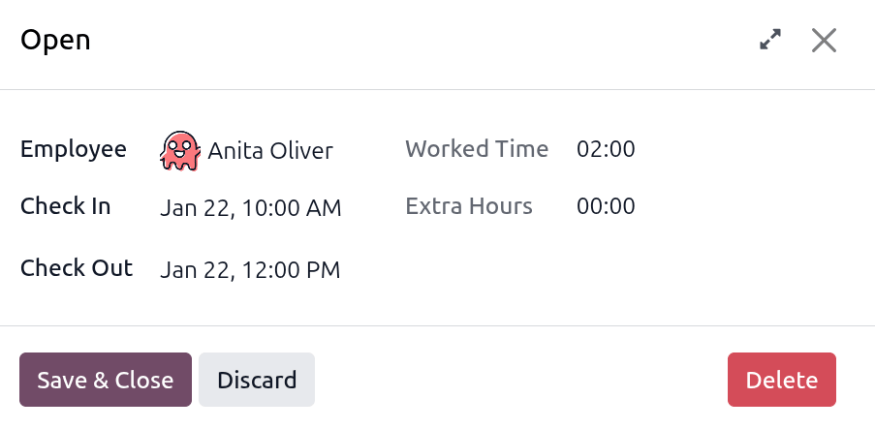
अटेंडेंस लॉग देखने के लिए, पूरी जानकारी डैशबोर्ड पर किसी भी अटेंडेंस एंट्री पर क्लिक करें, और अटेंडेंस लॉग एक पॉप-अप विंडो में दिखाई देता है। यह लॉग निम्नलिखित जानकारी सहित एक सारांश प्रदर्शित करता है:
कर्मचारी: कर्मचारी का नाम।
चेक इन: वह तारीख और समय जब कर्मचारी ने चेक इन किया।
चेक आउट: वह तारीख और समय जब कर्मचारी ने चेक आउट किया। यह सिर्फ़ तभी दिखता है जब कर्मचारी ने चेक आउट किया हो।
वर्क किया गया समय: उस विशिष्ट एंट्री के लिए कर्मचारी द्वारा लॉग किया गया समय, घंटे और मिनट फ़ॉर्मैट में (HH:MM)।
वर्क किए गए अतिरिक्त घंटे: उस विशिष्ट एंट्री के लिए अपेक्षित वर्किंग शेड्यूल से परे काम किए गए अवैतनिक ओवरटाइम घंटे (केवल तभी दिखाई देता है जब कर्मचारी के लिए मौजूद हो)।
अतिरिक्त घंटे: उस विशिष्ट एंट्री के लिए अनुमोदित ओवरटाइम (वर्क किया गया समय माइनस अनुमोदित वर्क किए गए अतिरिक्त घंटे।
चेक इन/चेक आउट विवरण
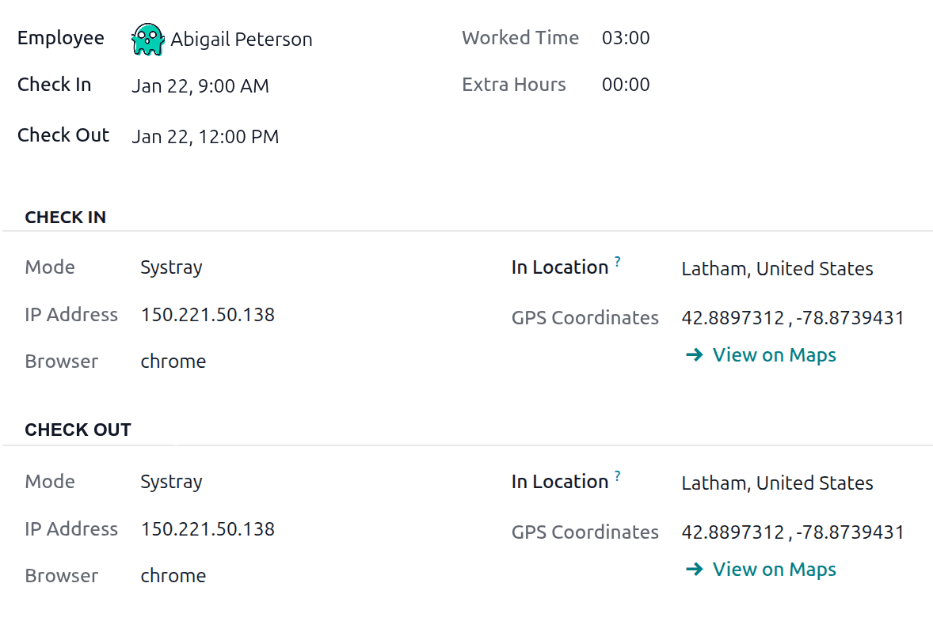
अटेंडेंस लॉग के लिए अतिरिक्त विस्तृत चेक इन और चेक आउट जानकारी उपलब्ध है। अटेंडेंस लॉग के ऊपरी-दाएं कोने में (विस्तृत) आइकॉन पर क्लिक करें, और विस्तृत रिकॉर्ड लोड होता है।
निम्नलिखित अतिरिक्त जानकारी चेक इन और चेक आउट दोनों सेक्शन के लिए दिखाई देती है, जो विस्तृत अटेंडेंस लॉग में दिखाई देते हैं।
मोड: अटेंडेंस सबमिशन मेथड। उपलब्ध ऑप्शन हैं:
सिस्ट्रे: कर्मचारी ने सीधे डेटाबेस से चेक इन या आउट किया।
किऑस्क: कर्मचारी ने अटेंडेंस किऑस्क का उपयोग करके चेक इन या आउट किया।
मैन्युअल: कर्मचारी के मैनेजर या एक अटेंडेंस ऐप्लिकेशन एडमिन ने मैन्युअल रूप से अटेंडेंस रिकॉर्ड बनाया। यह आमतौर पर तब होता है जब कोई कर्मचारी चेक इन या चेक आउट करना भूल जाता है।
आईपी पता: चेक इन या आउट करने के लिए इस्तेमाल किया गया डिवाइस का आईपी पता।
ब्राउज़र: कर्मचारी द्वारा चेक इन या आउट करने के लिए इस्तेमाल किया गया वेब ब्राउज़र।
लोकलाइज़ेशन: कंप्यूटर के आईपी पते से जुड़ा शहर और देश।
GPS Coordinates: जब उपयोगकर्ता ने चेक इन या आउट किया था तब के कोऑर्डिनेट। कोऑर्डिनेट को मैप पर देखने के लिए, GPS कोऑर्डिनेट के नीचे View on Maps बटन पर क्लिक करें। यह नए ब्राउज़र टैब में मैप खोलता है, जिसमें जगह दिखाई जाती है।
अटेंडेंस गड़बड़ियाँ
जिन एंट्री में गड़बड़ी होती है, वे ओवरव्यू डैशबोर्ड पर लाल रंग में दिखती हैं। (Gantt) व्यू में, एंट्री लाल बैकग्राउंड के साथ दिखती है; (List) व्यू में, एंट्री टेक्स्ट लाल रंग में दिखता है।
गड़बड़ी तब होती है जब कोई कर्मचारी चेक इन कर चुका हो लेकिन 24 घंटे के भीतर चेक आउट न किया हो, या जब एक चेक-इन अवधि 16 घंटे से अधिक हो।
गड़बड़ी को ठीक करने के लिए, अटेंडेंस एंट्री को संशोधित या डिलीट करना होगा। उस विशेष एंट्री के विवरण वाला पॉप-अप दिखाने के लिए एंट्री पर क्लिक करें। चेक इन या चेक आउट जानकारी को संशोधित करने के लिए, चेक इन या चेक आउट फ़ील्ड पर क्लिक करें, और एक कैलेंडर सेलेक्टर दिखाई देगा। वांछित तारीख पर क्लिक करें, फिर एंट्री के लिए विशिष्ट समय चुनने के लिए कैलेंडर के नीचे टाइम सेलेक्टर का इस्तेमाल करें। जब जानकारी सही हो, तो Apply पर क्लिक करें।
जब पॉप-अप पर सभी जानकारी सही हो, तो Save & Close पर क्लिक करें। जब एंट्री में अब कोई गड़बड़ी नहीं रहती, तो एंट्री लाल के बजाय ग्रे में दिखाई देती है।
एंट्री को मिटाने के लिए, एंट्री में बदलाव करने के बजाय पॉप-अप विंडो पर लाल Delete बटन पर क्लिक करें।