
प्रीसेट
प्रीसेट पूर्व-कॉन्फ़िगर की गई सेटिंग हैं जिनका इस्तेमाल पीओएस ऑर्डर पर पूर्वनिर्धारित कॉन्फ़िगरेशन को जल्दी से लागू करने के लिए किया जाता है, जैसे कि वित्तीय स्थिति, प्राइसलिस्ट, ओपनिंग घंटे, ऑर्डर क्षमता सीमा, आदि। ये खास तौर पर उन बिज़नेस के लिए उपयोगी हैं जिन्हें सेल के टाइप के आधार पर अलग-अलग कॉन्फ़िगरेशन की ज़रूरत होती है।
Example
रेस्टोरेंट प्रीसेट का इस्तेमाल ऑर्डर के टाइप के आधार पर प्राइसलिस्ट और क्षमताओं को एडजस्ट करने के लिए कर सकते हैं, जैसे कि Dine In, Takeout, या डिलीवरी।
फूलों की दुकानें प्रीसेट का इस्तेमाल अलग-अलग टैक्स लागू करने के लिए कर सकती हैं जब फूल और पौधे बेचते हैं (गुड्स के रूप में टैक्स लगता है) बनाम फ़्यूनरल या शादियों के लिए अरेंजमेंट बनाते हैं (सर्विस के रूप में टैक्स लगता है)। प्रीसेट रिटर्न को स्ट्रीमलाइन करने और वफादार ग्राहकों और/या मेंबर्स के लिए अलग-अलग प्राइसलिस्ट (डिस्काउंट के साथ) लागू करने में भी मदद कर सकते हैं।
यह भी देखें
कॉन्फ़िगरेशन
टिप्पणी
अगर डेटाबेस में रेस्टोरेंट पीओएस मौजूद है, तो पूर्व-कॉन्फ़िगर किए गए प्रीसेट ऑटोमैटिकली उपलब्ध होते हैं।
पीओएस के लिए प्रीसेट को इनेबल और सेट करने के लिए, इन स्टेप को फ़ॉलो करें:
पीओएस सेटिंग पर जाएं।
पॉइंट ऑफ़ सेल के तहत, Take out / Delivery / Members को इनेबल करें।
उपलब्ध फ़ील्ड में:
अगर पूर्व-कॉन्फ़िगर किए गए प्रीसेट उपलब्ध हैं, तो संबंधित एक (या ज़्यादा) को सेलेक्ट करें या खोजें ज़्यादा पर क्लिक करें, फिर एक नया प्रीसेट बनाने और कॉन्फ़िगर करने के लिए नया पर क्लिक करें।
अगर कोई पूर्व-कॉन्फ़िगर किए गए प्रीसेट उपलब्ध नहीं हैं, तो बनाएं ... पर क्लिक करें, फिर प्रीसेट को कॉन्फ़िगर करें।
डिफ़ॉल्ट फ़ील्ड में एक डिफ़ॉल्ट प्रीसेट डिफ़ाइन करें।
सेव करें पर क्लिक करें।
अगर ज़रूरी हो, तो कॉन्फ़िगर प्रीसेट पर क्लिक करें, फिर इच्छित प्रीसेट को सेलेक्ट करें और उसमें बदलाव करें, या नया बनाने के लिए नया पर क्लिक करें।
सलाह
एक बार डेटाबेस में प्रीसेट मौजूद हो जाने पर, उन्हें से एक्सेस किया जा सकता है।
एक नया रेस्टोरेंट पॉइंट ऑफ़ सेल ऑनबोर्डिंग स्क्रीन के ज़रिए बनाते समय और रेस्टोरेंट कार्ड को सेलेक्ट करने पर प्रीसेट ऑटोमैटिकली इनेबल हो जाते हैं।
संबंधित प्रीसेट फ़ॉर्म पर, निम्नलिखित ऑप्शन को लागू या एडिट करें:
एक प्रीसेट लेबल दर्ज करें।
अगर ज़रूरत हो, तो कैमरा इमेज पर होवर करते समय (बदलाव करें) बटन पर क्लिक करके एक इमेज जोड़ें। यह इमेज किऑस्क मोड में डिस्प्ले होती है।
प्राइसलिस्ट: एक प्राइसलिस्ट सेलेक्ट करें या कॉन्फ़िगर करें।
वित्तीय स्थिति: एक वित्तीय स्थिति सेलेक्ट करें या कॉन्फ़िगर करें। वित्तीय स्थिति खास तौर पर उन एनवायरनमेंट में ज़रूरी है जहां ग्राहकों को ऑर्डर के टाइप के आधार पर अलग-अलग टैक्स रेट देने होते हैं।
समय के अनुसार ऑर्डर मैनेज करें: ऑर्डर को शेड्यूल करने के लिए टाइम स्लॉट डिफ़ाइन करने हेतु इस ऑप्शन को इनेबल करें। फिर,
Schedule based on फ़ील्ड में काम के समय को चुनें;
Preparation capacity को परिभाषित करें ताकि यह बताया जा सके कि एक निश्चित समय फ्रेम में कितने ऑर्डर हैंडल किए जा सकते हैं;
Schedule टैब में काम के घंटों को कॉन्फ़िगर करें।
Identification: निर्दिष्ट करें कि क्या ऑर्डर पहचान विवरण (जैसे कि Name या Address) आवश्यक है।
Return mode: केवल रिटर्न प्रोसेस करने के लिए इस मोड को चुनें। कार्ट में जोड़े गए सभी आइटम नेगेटिव मात्रा के रूप में दर्ज किए जाते हैं।
Color: register में प्रीसेट बटन का रंग परिभाषित करें।
Self Ordering टैब में, Available in self को सक्षम करें ताकि self-order interface में प्रीसेट्स दिखाई दें। फिर, Service at फ़ील्ड में एक सर्विस जोन चुनें और Email Confirmation फ़ील्ड में एक ईमेल टेम्प्लेट चुनें या configure an email template।
Options टैब में, Guest को सक्षम करें ताकि taking an order करते समय यूज़र्स को मेहमानों की संख्या दर्ज करनी पड़े।
सलाह
प्रीसेट फ़ॉर्म पर, चुने गए प्रीसेट के साथ बनाए गए सभी ऑर्डर की सूची को एक्सेस करने के लिए Order(s) स्मार्ट बटन पर क्लिक करें।
POS ऑर्डर पर प्रीसेट्स अप्लाई करें
प्रीसेट्स POS register और kiosk दोनों में उपलब्ध हैं (बशर्ते कि Available in self-order फ़ीचर enabled हो)। वर्कफ़्लो preset configuration के आधार पर अलग-अलग होता है।
प्रीसेट्स POS register में डिफ़ॉल्ट प्रीसेट चुने हुए के साथ प्रदर्शित किए जाते हैं। प्रीसेट बदलने के लिए, डिफ़ॉल्ट प्रीसेट बटन पर क्लिक करें और एक उपलब्ध विकल्प चुनें। अगले ऑर्डर के लिए डिफ़ॉल्ट प्रीसेट ऑटोमैटिकली रिस्टोर हो जाता है।
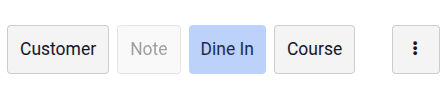
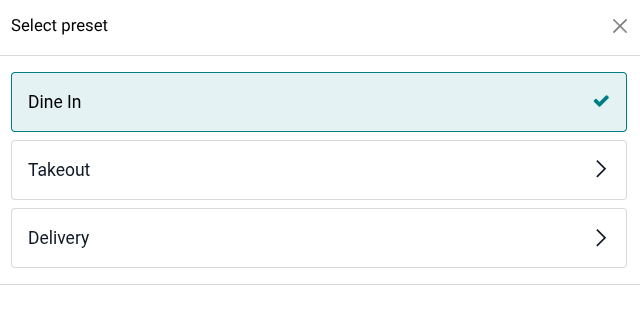
configured for presets फ़ीचर्स POS रजिस्टर में विशिष्ट एक्शन ट्रिगर करते हैं:
अगर चुने गए प्रीसेट के लिए Identification आवश्यक है, तो चेकआउट के लिए आगे बढ़ने से पहले आपको विशिष्ट जानकारी (चुने गए विकल्प के आधार पर) दर्ज करनी होगी:
Name: एक ऑर्डर का नाम चुनें या एक नया दर्ज करें (केवल restaurant points of sale के लिए)। इसे संशोधित करने के लिए, (Actions) मेन्यू पर क्लिक करें और Edit Order Name चुनें।
Address: एक मौजूदा ग्राहक चुनें या एक नया Create करें, और सुनिश्चित करें कि उनके पास एक पता असाइन किया गया है। ग्राहक का नाम displayed in the pad होता है। एक अलग ग्राहक चुनने के लिए या ज़रूरत पड़ने पर customer's details को edit करने के लिए इस पर क्लिक करें।
सलाह
ग्राहक को खोजने के लिए सर्च बार का इस्तेमाल करें।
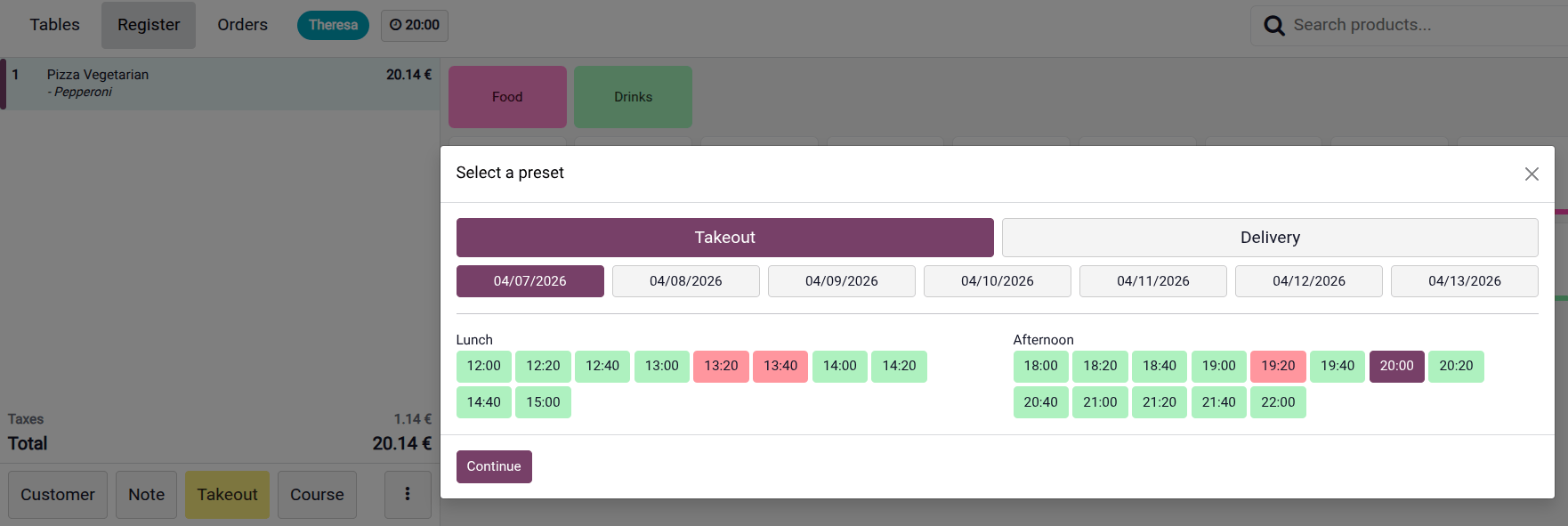
अगर चुने गए प्रीसेट के लिए Manage orders by time विकल्प सक्षम है, तो एक तारीख और समय चुनें (जो हरे रंग में दिखाया गया है)। चुना गया समय POS इंटरफ़ेस के हेडर में प्रदर्शित होता है। समय को संशोधित करने के लिए इस पर क्लिक करें।
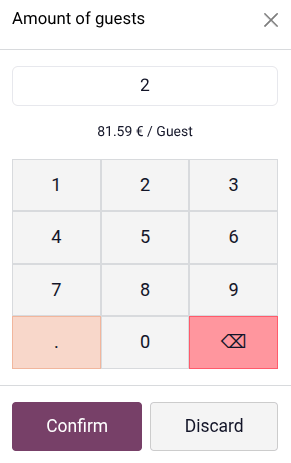
अगर चुने गए प्रीसेट के लिए मेहमान फ़ीचर एनेबल है, तो एक पॉप-अप दिखाई देता है जो आपको मेहमानों की संख्या दर्ज करने के लिए प्रॉम्प्ट करता है, और प्रति मेहमान राशि डिस्प्ले होती है (कुल राशि को मेहमानों की संख्या से विभाजित)।
प्रीसेट को सेल्फ़ ऑर्डरिंग मोड के किऑस्क में इस्तेमाल किया जा सकता है। जब ग्राहक ऑर्डर नाउ बटन पर टैप करता है, तो सभी उपलब्ध प्रीसेट ऑप्शन, उनकी संबंधित इमेज के साथ, डिस्प्ले होते हैं।
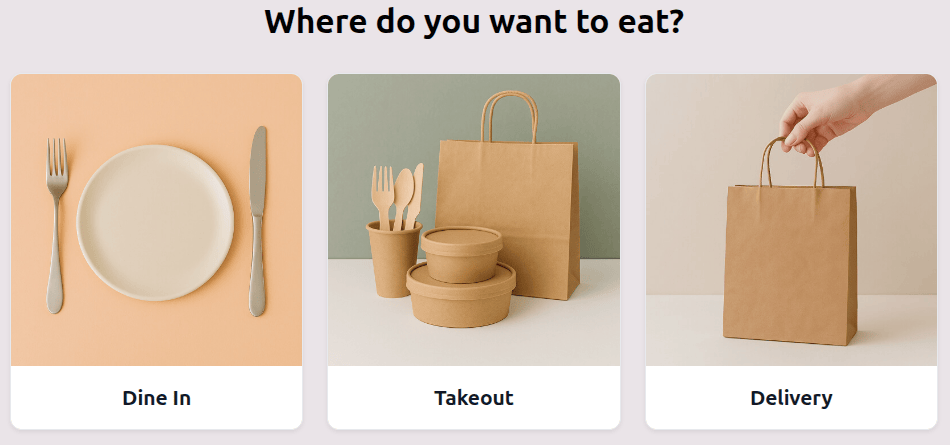
प्रीसेट के लिए कॉन्फ़िगर किए गए फ़ीचर किऑस्क में विशिष्ट एक्शन ट्रिगर करते हैं:
ग्राहकों को वी नीड मोर इन्फ़ो पॉप-अप में विशिष्ट जानकारी दर्ज करने की आवश्यकता हो सकती है:
अगर आइडेंटिफ़िकेशन आवश्यक है:
नाम: ग्राहकों को अपना नाम दर्ज करना होगा। फ़ोन फ़ील्ड ऑप्शनल है।
पता: ग्राहकों को अपना नाम, फ़ोन नंबर और पते की जानकारी दर्ज करनी होगी।
अगर मैनेज ऑर्डर बाय टाइम ऑप्शन एनेबल है: ग्राहकों को ड्रॉपडाउन मेन्यू से किसी विशिष्ट तारीख पर समय चुनना होगा।
अगर ईमेल कन्फ़र्मेशन फ़ील्ड सेट है: ग्राहकों को आगे बढ़ने के लिए अपना ईमेल दर्ज करना होगा।
अगर सेल्फ़ ऑर्डरिंग मोड के लिए सर्विस ऐट फ़ील्ड में टेबल सिलेक्ट किया गया है, तो ग्राहकों को ऑर्डरिंग प्रोसेस के अंत में अपना ट्रैकर नंबर दर्ज करना होगा।