
ईमेल टेम्प्लेट
ईमेल टेम्प्लेट सेव किए गए ईमेल होते हैं जिनका इस्तेमाल डेटाबेस से बार-बार ईमेल भेजने के लिए किया जाता है। ये उपयोगकर्ताओं को क्वालिटी कम्युनिकेशन भेजने की अनुमति देते हैं, बिना एक जैसा टेक्स्ट बार-बार लिखे।
विशिष्ट स्थितियों के लिए तैयार किए गए अलग-अलग टेम्प्लेट बनाने से उपयोगकर्ता सही ऑडियंस के लिए सही मैसेज चुन सकते हैं। इससे मैसेज की क्वालिटी और ग्राहक के साथ समग्र एंगेजमेंट रेट बढ़ता है।
टिप्पणी
Odoo में ईमेल टेम्प्लेट QWeb या XML का इस्तेमाल करते हैं, जो ईमेल को उनकी अंतिम रेंडरिंग में एडिट करने की अनुमति देता है, जिससे कस्टमाइज़ेशन ज़्यादा मज़बूत हो जाते हैं, बिना किसी कोड को एडिट किए। इसका मतलब है कि Odoo ईमेल एडिट करने के लिए ग्राफ़िकल यूज़र इंटरफ़ेस (GUI) का इस्तेमाल कर सकता है, जो बैकएंड कोड को एडिट करता है। जब प्राप्त ईमेल को अंतिम उपयोगकर्ता के प्रोग्राम द्वारा पढ़ा जाता है, तो उसके अंतिम फ़ॉर्म में अलग फ़ॉर्मेटिंग और ग्राफ़िक्स दिखाई देंगे।
डेवलपर मोड में ईमेल टेम्प्लेट को पर जाकर ऐक्सेस करें।
ईमेल टेम्प्लेट एडिट करना
पावरबॉक्स फ़ीचर का इस्तेमाल ईमेल टेम्प्लेट के साथ काम करते समय किया जा सकता है। यह फ़ीचर ईमेल टेम्प्लेट में फ़ॉर्मेटिंग और टेक्स्ट को सीधे एडिट करने की क्षमता प्रदान करता है, साथ ही लिंक, बटन, अपॉइंटमेंट ऑप्शन या इमेज जोड़ने की क्षमता भी देता है।
इसके अलावा, ईमेल टेम्प्लेट के XML/HTML कोड को </> आइकॉन के ज़रिए सीधे एडिट किया जा सकता है। डाइनैमिक प्लेसहोल्डर (Odoo के भीतर फ़ील्ड को रेफ़र करते हुए) भी ईमेल टेम्प्लेट में इस्तेमाल के लिए उपलब्ध हैं।
पावरबॉक्स
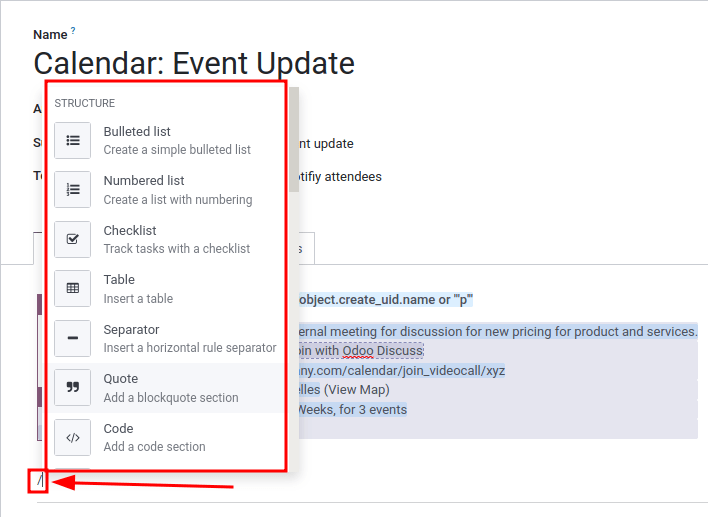
पावरबॉक्स फ़ीचर एक समृद्ध टेक्स्ट एडिटर है जिसमें विभिन्न फ़ॉर्मेटिंग, लेआउट और टेक्स्ट ऑप्शन हैं। इसका इस्तेमाल ईमेल टेम्प्लेट में XML/HTML फ़ीचर जोड़ने के लिए भी किया जा सकता है। पावरबॉक्स फ़ीचर ईमेल टेम्प्लेट के बॉडी में फ़ॉरवर्ड स्लैश / टाइप करके सक्रिय होता है।
जब ईमेल टेम्प्लेट के बॉडी में फ़ॉरवर्ड स्लैश / टाइप किया जाता है, तो निम्नलिखित ऑप्शन के साथ एक ड्रॉप-डाउन मेन्यू दिखाई देता है:
स्ट्रक्चर
बुलेटेड लिस्ट: एक आसान बुलेटेड लिस्ट बनाएं।
नंबर्ड लिस्ट: नंबरिंग के साथ एक लिस्ट बनाएं।
चेकलिस्ट: चेकलिस्ट के साथ टास्क ट्रैक करें।
टेबल: टेबल इन्सर्ट करें।
सेपरेटर: हॉरिजॉन्टल रूल सेपरेटर इन्सर्ट करें।
Quote: ब्लॉककोट सेक्शन जोड़ें।
कोड: कोड सेक्शन जोड़ें।
2 कॉलम: दो कॉलम में कन्वर्ट करें।
3 कॉलम: तीन कॉलम में कन्वर्ट करें।
4 कॉलम: चार कॉलम में कन्वर्ट करें।
फ़ॉर्मैट
हेडिंग 1: बड़ी सेक्शन हेडिंग।
हेडिंग 2: मध्यम सेक्शन हेडिंग।
हेडिंग 3: छोटी सेक्शन हेडिंग।
Switch direction: टेक्स्ट की डायरेक्शन स्विच करें।
टेक्स्ट: पैराग्राफ ब्लॉक।
मीडिया
इमेज: इमेज इन्सर्ट करें।
Article: आर्टिकल को लिंक करें।
Navigation
लिंक: लिंक जोड़ें।
बटन: बटन जोड़ें।
अपॉइंटमेंट: एक विशिष्ट अपॉइंटमेंट जोड़ें।
कैलेंडर: एक अपॉइंटमेंट शेड्यूल करें।
विजेट
3 स्टार्स: तीन स्टार्स पर एक रेटिंग इन्सर्ट करें।
5 स्टार्स: पांच स्टार्स पर एक रेटिंग इन्सर्ट करें।
बेसिक ब्लॉक्स
सिग्नेचर: अपना सिग्नेचर इन्सर्ट करें।
मार्केटिंग टूल्स
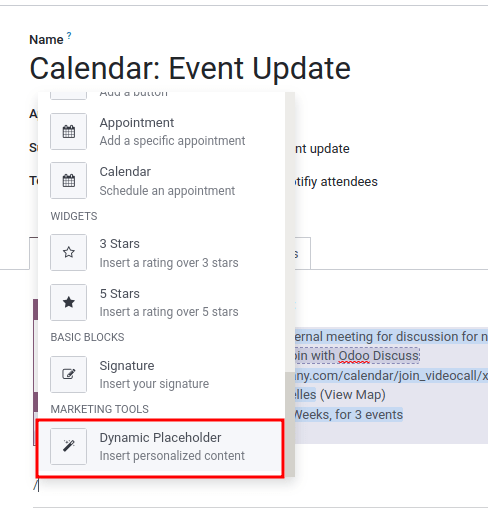
डाइनैमिक प्लेसहोल्डर्स: पर्सनलाइज़्ड कॉन्टेंट इन्सर्ट करें।
सलाह
इनमें से किसी भी ऑप्शन का इस्तेमाल करने के लिए, पावरबॉक्स ड्रॉप-डाउन मेन्यू से वांछित फ़ीचर पर क्लिक करें। मौजूदा टेक्स्ट को टेक्स्ट-संबंधित ऑप्शन (जैसे हेडिंग 1, डायरेक्शन बदलें, आदि) के साथ फ़ॉर्मैट करने के लिए, टेक्स्ट को हाइलाइट करें, फिर एक्टिवेटर की (फ़ॉरवर्ड स्लैश) / टाइप करें, और ड्रॉप-डाउन मेन्यू से वांछित ऑप्शन चुनें।
यह भी देखें
XML/एचटीएमएल कोड एडिटर
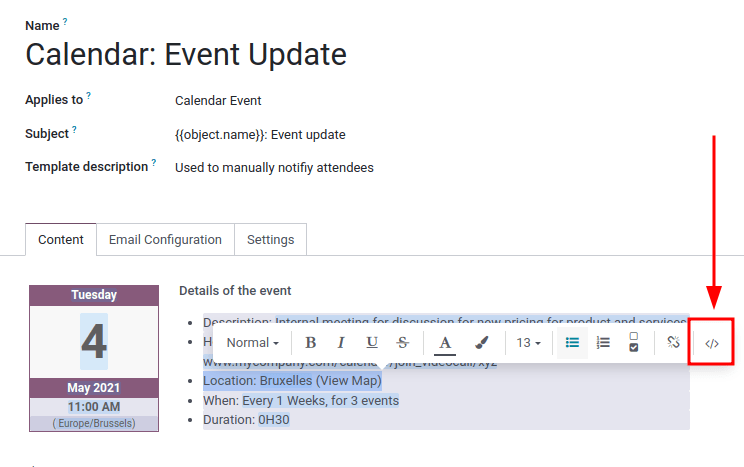
ईमेल टेम्प्लेट के लिए XML/एचटीएमएल एडिटर को ऐक्सेस करने के लिए, पहले डेवलपर मोड में एंटर करें। फिर, टेम्प्लेट के ऊपरी-दाएं कोने में </> आइकॉन पर क्लिक करें, और XML/एचटीएमएल को बदलाव करने के लिए आगे बढ़ें। स्टैंडर्ड टेक्स्ट एडिटर पर वापस जाने के लिए, </> आइकॉन पर फिर से क्लिक करें।
चेतावनी
XML/एचटीएमएल एडिटर को सावधानी के साथ ऐक्सेस किया जाना चाहिए क्योंकि यह टेम्प्लेट का बैकएंड कोड है। कोड में बदलाव करने से ईमेल टेम्प्लेट तुरंत या डेटाबेस को अपग्रेड करते समय ब्रेक हो सकता है।
डाइनैमिक प्लेसहोल्डर्स
डाइनैमिक प्लेसहोल्डर्स ईमेल टेम्प्लेट में यूनीक डेटा प्रोड्यूस करने के लिए Odoo डेटाबेस के भीतर कुछ फ़ील्ड्स का रेफ़रेंस देते हैं।
Example
कई कंपनियां ध्यान आकर्षित करने के लिए अपने ईमेल को ग्राहक की जानकारी के पर्सनलाइज़्ड पीस के साथ कस्टमाइज़ करना पसंद करती हैं। यह Odoo में एक डाइनैमिक प्लेसहोल्डर इन्सर्ट करके एक मॉडल के भीतर एक फ़ील्ड का रेफ़रेंस देकर पूरा किया जा सकता है। उदाहरण के लिए, एक ग्राहक के नाम का रेफ़रेंस ईमेल में ग्राहक फ़ील्ड से सेल्स ऑर्डर मॉडल पर दिया जा सकता है। इस फ़ील्ड के लिए डाइनैमिक प्लेसहोल्डर है: {{ object.partner_id }}।
डाइनैमिक प्लेसहोल्डर्स को डेटाबेस के भीतर से फ़ील्ड्स डिस्प्ले करने के लिए एनकोड किया जाता है। डाइनैमिक प्लेसहोल्डर्स का इस्तेमाल ईमेल टेम्प्लेट के बॉडी (कॉन्टेंट टैब) में किया जा सकता है। उनका इस्तेमाल ईमेल कॉन्फ़िगरेशन टैब में मौजूद फ़ील्ड्स में, ईमेल के सब्जेक्ट में, और भाषा में भी किया जा सकता है।
Body ईमेल के भीतर डायनैमिक प्लेसहोल्डर इस्तेमाल करने के लिए, Content टैब के तहत ईमेल टेम्प्लेट की बॉडी में / टाइप करके powerbox फ़ीचर खोलें। विकल्पों की लिस्ट के निचले हिस्से में Marketing Tools तक स्क्रॉल करें। अगला, Dynamic Placeholder को चुनें। फिर उपलब्ध विकल्पों की सूची से डायनैमिक प्लेसहोल्डर चुनें और इसे वांछित संबंधित Odoo फ़ील्ड के साथ कॉन्फ़िगर करने के लिए प्रॉम्प्ट्स को फ़ॉलो करें। प्रत्येक डायनैमिक प्लेसहोल्डर की कॉन्फ़िगरेशन अलग होगी।
टिप्पणी
Fields, Sub-models और Sub-fields का प्रत्येक अनोखा कॉम्बिनेशन एक अलग डायनैमिक प्लेसहोल्डर बनाता है। इसे उस फ़ील्ड के कॉम्बिनेशन के रूप में समझें जो बनाया जा रहा है।
उपलब्ध फ़ील्ड्स को खोजने के लिए, बस सर्च में फ़ील्ड के फ्रंट-एंड नाम (यूज़र-इंटरफ़ेस पर) को टाइप करें। यह उन सभी उपलब्ध फ़ील्ड्स से परिणाम ढूंढेगा जिनके लिए ईमेल टेम्प्लेट बनाया गया है।
चेतावनी
ईमेल टेम्प्लेट को कस्टमाइज़ करना Odoo सपोर्ट के स्कोप से बाहर है।
बेहतरीन टेक्स्ट एडिटर
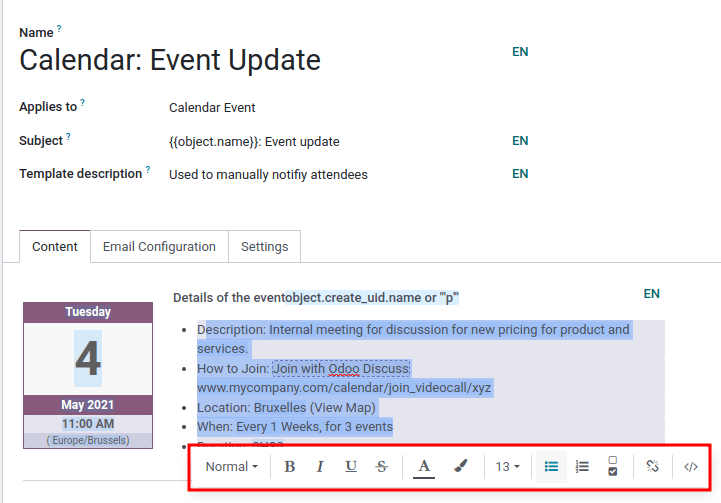
ईमेल टेम्प्लेट में टेक्स्ट को हाइलाइट करके रिच टेक्स्ट एडिटर टूलबार को एक्सेस किया जा सकता है। इसका इस्तेमाल हेडिंग, फ़ॉन्ट साइज़/स्टाइल, रंग बदलने, लिस्ट टाइप जोड़ने या लिंक जोड़ने के लिए किया जा सकता है।
ईमेल टेम्प्लेट को रीसेट करना
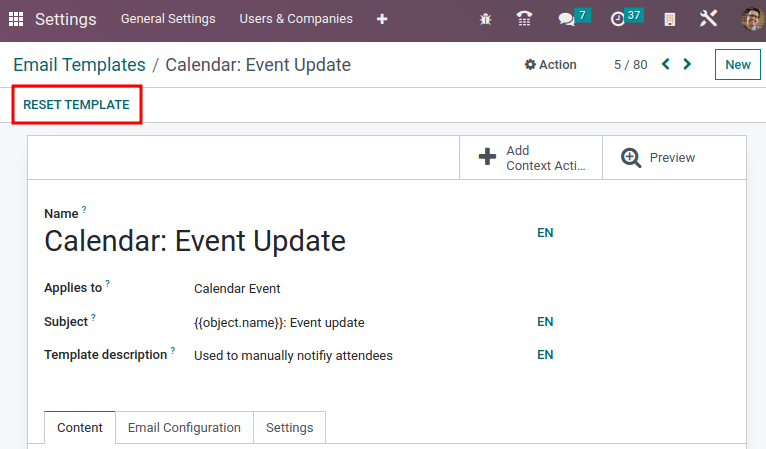
अगर कोड में बदलाव के कारण ईमेल टेम्प्लेट काम नहीं कर रहा है तो इसे डिफ़ॉल्ट टेम्प्लेट पर वापस लाने के लिए रीसेट किया जा सकता है। बस स्क्रीन के ऊपरी बाएं हिस्से में Reset Template बटन पर क्लिक करें और टेम्प्लेट रीसेट हो जाएगा।
ईमेल टेम्प्लेट पर डिफ़ॉल्ट रिप्लाई
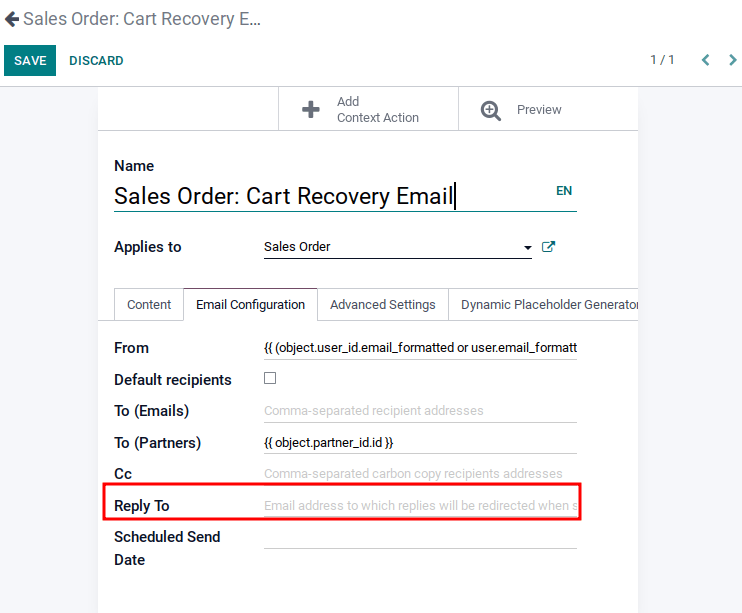
ईमेल टेम्प्लेट पर Email Configuration टैब के तहत, एक Reply To फ़ील्ड है। इस फ़ील्ड में, उन ईमेल पतों को जोड़ें जिन पर इस टेम्प्लेट का इस्तेमाल करके बड़ी संख्या में ईमेल भेजते समय रिप्लाई को रीडायरेक्ट किया जाता है।
सलाह
पतों या डायनैमिक प्लेसहोल्डर के बीच कॉमा , जोड़कर कई ईमेल पते जोड़ें।
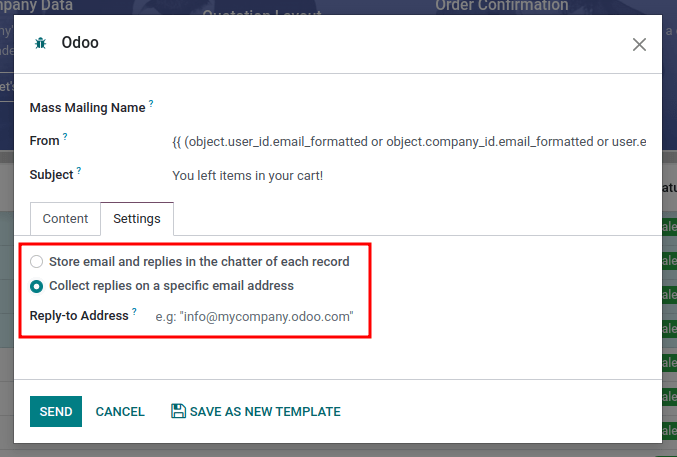
Reply To फ़ील्ड का इस्तेमाल सिर्फ़ मास मेलिंग (बल्क में ईमेल भेजने) के लिए किया जाता है। लगभग हर Odoo ऐप्लिकेशन में बल्क ईमेल भेजे जा सकते हैं जिनमें लिस्ट व्यू विकल्प है।
मास मेल भेजने के लिए, list व्यू में रहते हुए, उन वांछित रिकॉर्ड के बगल में स्थित बॉक्स को चेक करें जहां ईमेल भेजे जाने हैं, Action बटन (जिसे ⚙️ (gear) आइकॉन द्वारा दर्शाया गया है) पर क्लिक करें, और Action ड्रॉप-डाउन मेनू से वांछित ईमेल विकल्प चुनें। ईमेल विकल्प विशेष लिस्ट व्यू और ऐप्लिकेशन के अनुसार अलग हो सकते हैं।
अगर ईमेल भेजना संभव है, तो एक मेल कंपोज़र पॉप-अप विंडो दिखाई देगी, जिसमें ऐसी वैल्यू होंगी जिन्हें परिभाषित और कस्टमाइज़ किया जा सकता है। यह विकल्प उन पेज पर Action बटन पर उपलब्ध होगा जहां बल्क में ईमेल भेजे जा सकते हैं---उदाहरण के लिए, CRM ऐप्लिकेशन के Customers पेज पर। यह एक्शन पूरे Odoo डेटाबेस में होता है।
ट्रांज़ैक्शनल ईमेल और संबंधित URL
Odoo में, कई इवेंट ऑटोमेटेड ईमेल भेजने को ट्रिगर कर सकते हैं। इन ईमेल को ट्रांज़ैक्शनल ईमेल के रूप में जाना जाता है, और कभी-कभी इनमें Odoo डेटाबेस पर रीडायरेक्ट करने वाले लिंक होते हैं।
डिफ़ॉल्ट रूप से, डेटाबेस द्वारा जेनरेट किए गए लिंक सिस्टम पैरामीटर में परिभाषित डायनैमिक web.base.url की का इस्तेमाल करते हैं। इस बारे में ज़्यादा जानकारी के लिए, देखें system parameters।
अगर वेबसाइट ऐप्लिकेशन इंस्टॉल नहीं है, तो सभी लिंक जनरेट करने के लिए web.base.url की हमेशा डिफ़ॉल्ट पैरामीटर का इस्तेमाल होगा।
महत्त्वपूर्ण
web.base.url की में सिर्फ़ एक वैल्यू हो सकती है, मतलब कि मल्टी-वेबसाइट या मल्टी-कंपनी डेटाबेस एनवायरमेंट में, भले ही हर वेबसाइट के लिए एक अलग डोमेन नेम हो, दस्तावेज़ शेयर करने के लिए जनरेट किए गए लिंक (या ट्रांजेक्शनल ईमेल के अंदर के लिंक) वही रह सकते हैं, चाहे ईमेल/दस्तावेज़ भेजना किसी भी वेबसाइट/कंपनी से जुड़ा हो।
Example
अगर web.base.url सिस्टम पैरामीटर की वैल्यू https://www.mycompany.com के बराबर है और Odoo में दो अलग-अलग कंपनियाँ हैं जिनके अलग वेबसाइट यूआरएल हैं: https://www.mycompany2.com और https://www.mycompany1.com, तो दस्तावेज़ शेयर करने या ट्रांजेक्शनल ईमेल भेजने के लिए Odoo द्वारा बनाए गए लिंक इस डोमेन से आते हैं: https://www.mycompany.com, चाहे दस्तावेज़ या ईमेल कोई भी कंपनी भेजे।
यह हमेशा ऐसा नहीं होता, क्योंकि कुछ Odoo ऐप्लिकेशन (ई-कॉमर्स, उदाहरण के लिए) का वेबसाइट ऐप्लिकेशन के साथ डेटाबेस में एक लिंक स्थापित होता है। उस स्थिति में, अगर वेबसाइट के लिए कोई खास डोमेन परिभाषित है, तो ईमेल टेम्प्लेट में जनरेट किया गया यूआरएल कंपनी की संबंधित वेबसाइट पर परिभाषित डोमेन का इस्तेमाल करता है।
Example
जब कोई ग्राहक Odoo ई-कॉमर्स वेबसाइट पर परचेज़ करता है, तो ऑर्डर का उस वेबसाइट के साथ एक स्थापित लिंक होता है। नतीजतन, ग्राहक को भेजे गए कन्फर्मेशन ईमेल में लिंक उस खास वेबसाइट के डोमेन नेम का इस्तेमाल करते हैं।
टिप्पणी
दस्तावेज़ ऐप्लिकेशन का इस्तेमाल करके शेयर किया गया दस्तावेज़ हमेशा web.base.url की का इस्तेमाल करेगा, क्योंकि शेयर किया गया दस्तावेज़ किसी खास वेबसाइट से जुड़ा नहीं होता। इसका मतलब है कि यूआरएल हमेशा एक जैसा होगा (web.base.url की वैल्यू), चाहे वह किसी भी कंपनी से शेयर किया गया हो। यह एक ज्ञात सीमा है।
डोमेन को कॉन्फ़िगर करने के बारे में ज़्यादा जानकारी के लिए, डोमेन नेम दस्तावेज़ देखें।
ईमेल टेम्प्लेट में अनुवाद अपडेट करना
Odoo में, ईमेल टेम्प्लेट ऑटोमैटिकली इंस्टॉल की गई सभी भाषाओं के लिए डेटाबेस के सभी उपयोगकर्ताओं के लिए अनुवादित हो जाते हैं। अनुवाद बदलने की ज़रूरत नहीं होनी चाहिए। हालाँकि, अगर किसी खास वजह से कुछ अनुवाद बदलने की ज़रूरत है, तो ऐसा किया जा सकता है।
चेतावनी
कोड में किसी भी बदलाव की तरह, अगर अनुवाद में बदलाव सही तरीके से नहीं किए जाते (उदाहरण के लिए, बदलाव जो खराब सिंटैक्स की ओर ले जाते हैं), तो यह टेम्प्लेट को तोड़ सकता है, और नतीजतन टेम्प्लेट खाली दिखाई देगा।
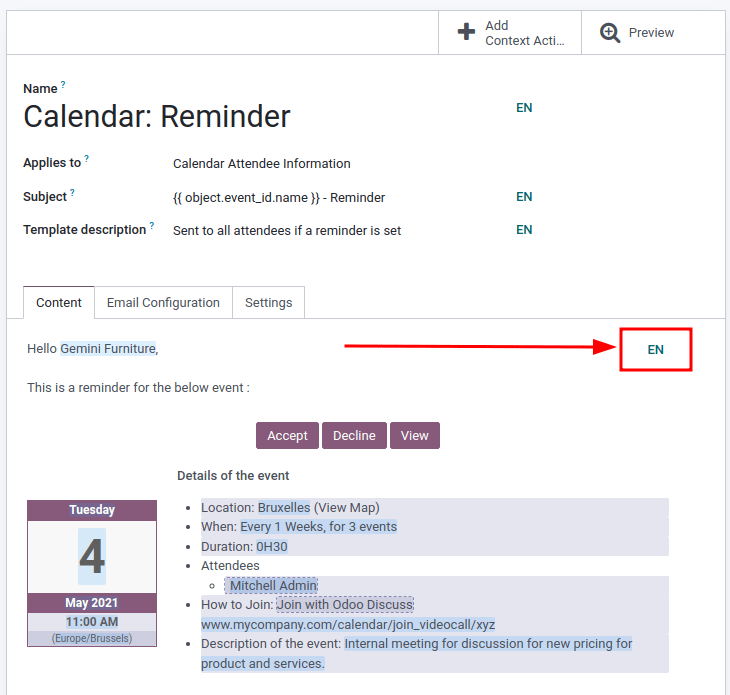
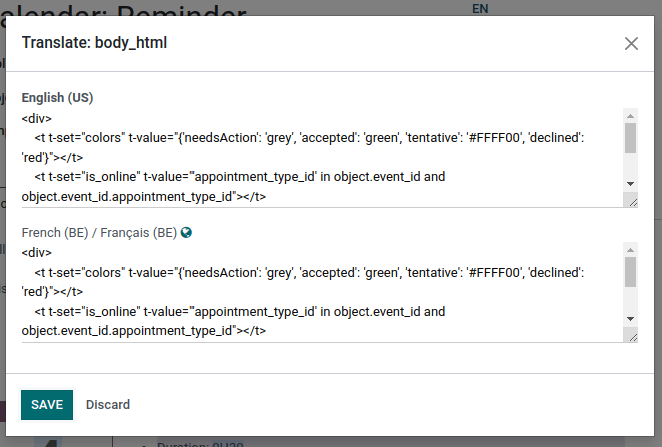
अनुवाद बदलने के लिए, पहले डेवलपर मोड में जाएं। फिर, ईमेल टेम्प्लेट पर बदलाव करें बटन पर क्लिक करें, और फिर भाषा बटन पर क्लिक करें, जिसे वर्तमान में इस्तेमाल की जा रही भाषा के इनिशियल द्वारा दर्शाया जाता है (जैसे अंग्रेज़ी के लिए EN)।
टिप्पणी
अगर डेटाबेस में कई भाषाएँ इंस्टॉल और सक्रिय नहीं हैं, या अगर उपयोगकर्ता के पास एडमिनिस्ट्रेशन ऐक्सेस राइट्स नहीं हैं, तो भाषा बटन दिखाई नहीं देगा।
डेटाबेस पर इंस्टॉल की गई अलग-अलग भाषाओं वाली एक पॉप-अप विंडो दिखाई देती है। इस पॉप-अप से अनुवाद में बदलाव संभव है। जब वांछित बदलाव किए जा चुके हों, तो बदलाव सेव करने के लिए सेव करें बटन पर क्लिक करें।
टिप्पणी
अनुवाद बदलते समय, डेटाबेस में सेट की गई डिफ़ॉल्ट भाषा बोल्ड में दिखाई देती है।