
ब्लॉग
Odoo ब्लॉग आपको ब्लॉग पेज और पोस्ट को मैनेज करने और वेबसाइट बिल्डर के साथ उन्हें कस्टमाइज़ करने देता है।
सलाह
वेबसाइट बिल्डर पर नया पर क्लिक करके, फिर ब्लॉग पोस्ट सेलेक्ट करके, और इंस्टॉल पर क्लिक करके ब्लॉग ऐप्लिकेशन इंस्टॉल करें।
यह भी देखें
ब्लॉग पोस्ट
ब्लॉग पोस्ट बनाने के लिए, वेबसाइट बिल्डर पर नया पर क्लिक करें और ब्लॉग पोस्ट पर क्लिक करें। ब्लॉग सेलेक्ट करें, ब्लॉग पोस्ट शीर्षक परिभाषित करें, और सेव करें पर क्लिक करें। पोस्ट का कॉन्टेंट लिखें और वेबसाइट बिल्डर का इस्तेमाल करके इसे कस्टमाइज़ करें।
पोस्ट पब्लिश करने के लिए, पेज के ऊपरी-दाएं कोने में Unpublished स्विच टॉगल करें।
ब्लॉग पोस्ट मिटाने के लिए, पर जाएं। मिटाने के लिए ब्लॉग पोस्ट चुनें, Actions क्लिक करें, और Delete क्लिक करें।
ब्लॉग पोस्ट कस्टमाइज़ करें
सभी ब्लॉग पोस्ट का लेआउट कस्टमाइज़ करने के लिए, कोई एक खोलें और क्लिक करें। Blog page सेक्शन के तहत, पोस्ट को कस्टमाइज़ करने के लिए अलग-अलग ऑप्शन इस्तेमाल किए जा सकते हैं:
Layout: कवर के अंदर या ऊपर टाइटल डिस्प्ले करें।
Increase Readability: बेहतर रीडिंग कम्फर्ट के लिए पोस्ट की फ़ॉर्मेटिंग एडजस्ट करें या नहीं।
Sidebar: साइडबार डिस्प्ले या छुपाएं जिसमें कई एलिमेंट हो सकते हैं:
Archive: विज़िटर को किसी ख़ास महीने की सभी पोस्ट देखने की अनुमति दें, उसे सेलेक्ट करके।
Author: पोस्ट लेखक डिस्प्ले करें।
Blog List: सभी blog pages के लिंक डिस्प्ले करें।
Share Links: क्लिक करने योग्य आइकॉन जोड़ें जो आपकी सोशल नेटवर्क प्रोफ़ाइल से लिंक करते हैं और आपके न्यूज़लेटर के लिए सब्सक्रिप्शन फ़ील्ड जोड़ें।
Tags: मौजूदा tags बनाएं या सेलेक्ट करें और उन्हें पोस्ट पर डिस्प्ले करें।
Breadcrumb: ब्रेडक्रम्ब ट्रेल डिस्प्ले करें।
Bottom: अगली पोस्ट को पेज के अंत में छुपाने या डिस्प्ले करने के लिए Next Article क्लिक करें, और विज़िटर के कमेंट को इनेबल या डिसेबल करने के लिए Comments क्लिक करें।
किसी ख़ास पोस्ट के टैग जोड़ने या कवर कस्टमाइज़ करने के लिए, कवर क्लिक करें और Blog Post Cover सेक्शन के तहत निम्नलिखित सेटिंग इस्तेमाल करें:
Tags
Background: (camera) आइकॉन क्लिक करके इमेज जोड़ें, या (None) आइकॉन क्लिक करके और कलर सेलेक्ट करके बैकग्राउंड कलर इस्तेमाल करें।
Size: कवर का साइज़ सेलेक्ट करें (Full screen, Half screen, या Fit text)।
Filter Intensity: कवर फ़िल्टर की इंटेंसिटी चुनें (Low, Medium, High) या No filter सेलेक्ट करके इसे डिसेबल करें।
इच्छित बदलाव लागू करने के बाद, Save क्लिक करें।
सलाह
अपनी पोस्ट को Unsplash से कॉपीराइट-फ़्री इमेज के साथ दर्शाएं।
अपने ब्लॉग पर ट्रैफ़िक को ट्रैक करने के लिए Plausible का इस्तेमाल करें।
वेबसाइट एडिटर के ज़रिए ब्लॉग बिल्डिंग ब्लॉक को कस्टमाइज़ करें। उदाहरण के लिए, नवीनतम ब्लॉग पोस्ट या सबसे ज़्यादा देखी गई ब्लॉग पोस्ट के आधार पर फ़िल्टर करें और तय करें कि बिल्डिंग ब्लॉक में कौन सा ब्लॉग दिखाना है।
टैग कैटेगरी
टैग कैटेगरी आपको साइडबार पर दिखाए गए टैग को ग्रुप में व्यवस्थित करने देती हैं।
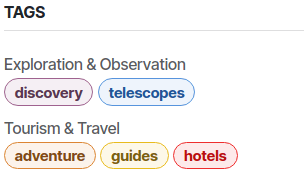
टैग कैटेगरी बनाने के लिए, पर जाएं और नया पर क्लिक करें।
ब्लॉग लैंडिंग पेज
कई ब्लॉग बनाने के लिए, पर जाएं और नया पर क्लिक करें। अगला, ब्लॉग नाम और ब्लॉग सबटाइटल दर्ज करें।
ब्लॉग मेन्यू सभी ब्लॉग और उनकी पोस्ट को इकट्ठा करता है।
टिप्पणी
दो या उससे ज़्यादा ब्लॉग के साथ, ब्लॉग लैंडिंग पेज (/blog) सभी ब्लॉग की पोस्ट को इकट्ठा करता है और विज़िटर को यह चुनने देता है कि कौन सा ब्लॉग देखना है।
ब्लॉग लैंडिंग पेज को कस्टमाइज़ करें
ब्लॉग लैंडिंग पेज को कस्टमाइज़ करने के लिए, पर जाएं और उपलब्ध ऑप्शन का इस्तेमाल करें।
टिप्पणी
अगर आप कई ब्लॉग इस्तेमाल करते हैं, तो मुख्य ब्लॉग लैंडिंग पेज या किसी खास ब्लॉग लैंडिंग पेज पर की गई सेटिंग सभी दूसरे पेज पर लागू होगी।
टॉप बैनर: पेज का बैनर दिखाएं या छिपाएं:
फुल-विड्थ: बैनर को पेज की पूरी चौड़ाई में दिखाएं या संक्षिप्त बैनर दिखाएं।
लेआउट: ब्लॉग पोस्ट को ग्रिड या लिस्ट के रूप में दिखाएं।
कार्ड: ब्लॉग पोस्ट को कार्ड इफ़ेक्ट के साथ या बिना दिखाएं।
रीडेबिलिटी बढ़ाएं: बेहतर पढ़ने के आराम के लिए ब्लॉग पोस्ट का साइज़ बढ़ाएं या नहीं।
साइडबार: एक साइडबार दिखाएं या छिपाएं जिसमें हमारे बारे में सेक्शन हो, और चुने गए ऑप्शन के आधार पर:
आर्काइव: विज़िटर को किसी खास महीने से सभी पोस्ट देखने की अनुमति दें।
फ़ॉलो करें: क्लिक करने योग्य आइकन जोड़ें जो आपकी सोशल नेटवर्क प्रोफ़ाइल से लिंक हों और आपके न्यूज़लेटर के लिए एक सब्सक्रिप्शन फ़ील्ड जोड़ें।
टैग लिस्ट: विज़िटर को किसी खास टैग को चुनकर सभी ब्लॉग पोस्ट देखने की अनुमति दें।
पोस्ट लिस्ट: पोस्ट के कवर दिखाने के लिए कवर चुनें या उन्हें छिपाने के लिए नो कवर चुनें।
लेखक: पोस्ट के लेखक दिखाएं।
कमेंट/व्यू स्टैट: हर पोस्ट के लिए कमेंट और व्यू की संख्या दिखाएं या छिपाएं।
टीज़र और टैग: पोस्ट के पहले वाक्य और टैग दिखाएं।
इच्छित बदलाव लागू करने के बाद, Save क्लिक करें।
टिप्पणी
सर्च इंजन में अपने ब्लॉग की विज़िबिलिटी बढ़ाएं, ज़्यादा विज़िटर आकर्षित करें और एसईओ में सुधार करें:
वेबसाइट का कॉन्टेंट नियमित रूप से अपडेट करें।
मेटा टैग का इस्तेमाल करें और सुनिश्चित करें कि कॉन्टेंट और मेटाडेटा दोनों अनुवादित हों।
हर पेज पर कभी भी एक से ज़्यादा हेडिंग 1 न रखें, ताकि सर्च इंजन आसानी से पेज के मुख्य विषय की पहचान कर सकें।
वेबसाइट पर कहीं भी ब्लॉग बिल्डिंग ब्लॉक का इस्तेमाल करें।