मैनेजमेंट
टाइम ऑफ़ अनुरोध और आवंटन अनुरोध दिए जाने से पहले अप्रूवल प्रक्रिया से गुजरते हैं। अनुरोधों को एक या दो अप्रूवल की आवश्यकता होती है, अगर कोई हो, यह इस बात पर निर्भर करता है कि टाइम ऑफ़ का विशिष्ट टाइप कैसे कॉन्फ़िगर किया गया है। ये सभी कॉन्फ़िगरेशन टाइम ऑफ़ ऐप्लिकेशन के मैनेजमेंट सेक्शन के अंतर्गत पाए जा सकते हैं।
टिप्पणी
टाइम ऑफ़ ऐप्लिकेशन में मैनेजमेंट सेक्शन सिर्फ़ उन उपयोगकर्ताओं को दिखाई देता है जो एलोकेशन अनुरोध और टाइम ऑफ़ अनुरोध अप्रूव कर सकते हैं।
टाइम ऑफ़ अनुरोध देखें
अप्रूवल के लिए इंतज़ार कर रहे टाइम ऑफ़ अनुरोध देखने के लिए, पर जाएं। ऐसा करने से सभी टाइम ऑफ़ पेज खुलता है। सभी टाइम ऑफ़ अनुरोध डिफ़ॉल्ट कानबान व्यू में दिखाई देते हैं।
इस पेज पर दिखाई देने वाले एकमात्र टाइम ऑफ़ अनुरोध उन कर्मचारियों के हैं जिनके लिए उपयोगकर्ता के पास टाइम ऑफ़ ऐप्लिकेशन में टाइम ऑफ़ ऑफ़िसर या एडमिन ऐक्सेस अधिकार हैं।
सभी टाइम ऑफ़ पेज पर डिफ़ॉल्ट फ़िल्टर मेरे लिए प्रतीक्षारत है। यह फ़िल्टर सिर्फ़ उन टाइम ऑफ़ अनुरोधों को दिखाता है जिन्हें उपयोगकर्ता की टीम के मौजूदा कर्मचारियों के लिए अप्रूव करने की ज़रूरत है, जिनका स्टेटस या तो अप्रूव करने के लिए या दूसरा अप्रूवल है।
सभी टाइम ऑफ़ पेज की बाईं ओर, विभिन्न ग्रुपिंग विकल्प हैं जिनका उपयोग प्रस्तुत टाइम ऑफ़ अनुरोधों को सीमित करने के लिए किया जा सकता है, जो स्टेटस और डिपार्टमेंट हेडिंग के नीचे स्थित हैं।
चूंकि सिर्फ़ वे टाइम ऑफ़ अनुरोध दिखाए जाते हैं जिन्हें अप्रूव करने की आवश्यकता है, इसलिए केवल स्टेटस विकल्प सभी, अप्रूव करने के लिए, और दूसरी अप्रूवल हैं।
वे विभिन्न डिपार्टमेंट जिनमें उपयोगकर्ता सदस्य है, और जिनके तहत कर्मचारियों को मैनेज करता है, वे भी पेज की बाईं ओर डिपार्टमेंट के अंतर्गत दिखाई देते हैं।
सिर्फ़ विशिष्ट डिपार्टमेंट के टाइम ऑफ़ अनुरोध दिखाने के लिए, पेज की बाईं तरफ़ डिपार्टमेंट पर क्लिक करें। फिर सिर्फ़ चुने गए डिपार्टमेंट के अनुरोध दिखाए जाते हैं।
अगर मेरे लिए प्रतीक्षारत फ़िल्टर हटा दिया जाए, तो सभी स्टेटस दिखाई देते हैं।
टिप्पणी
अगर किसी स्टेटस विकल्प या डिपार्टमेंट के अंतर्गत कोई अनुरोध नहीं है, तो वह स्टेटस या डिपार्टमेंट बाईं तरफ़ के मेन्यू में दिखाई नहीं देता।
टाइम ऑफ़ अनुरोध अप्रूव या अस्वीकार करें
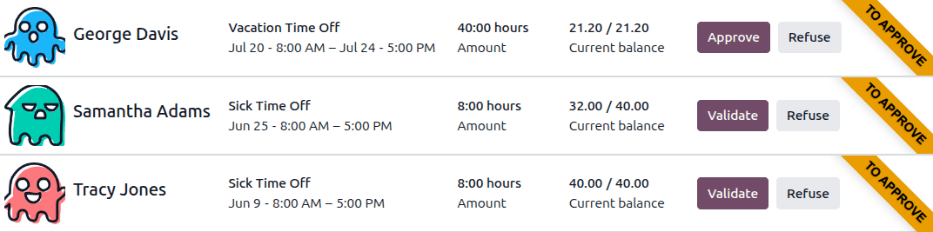
टाइम ऑफ़ अनुरोध को अप्रूव या अस्वीकार करने के लिए, पर जाएं। हर टाइम ऑफ़ अनुरोध कानबान कार्ड के अंत में, दो बटन दिखाई देते हैं: एक अप्रूव या वैलिडेट बटन, अनुरोध की स्थिति के आधार पर, और एक अस्वीकार करें बटन।
टाइम ऑफ़ अनुरोध को अप्रूव करने के लिए, अप्रूव बटन पर क्लिक करें। टाइम ऑफ़ अनुरोध को वैलिडेट करने के लिए जो पहले से अप्रूव हो चुका है और दूसरी अप्रूवल का इंतज़ार कर रहा है, वैलिडेट बटन पर क्लिक करें। अनुरोध को अस्वीकार करने के लिए, अस्वीकार करें बटन पर क्लिक करें।
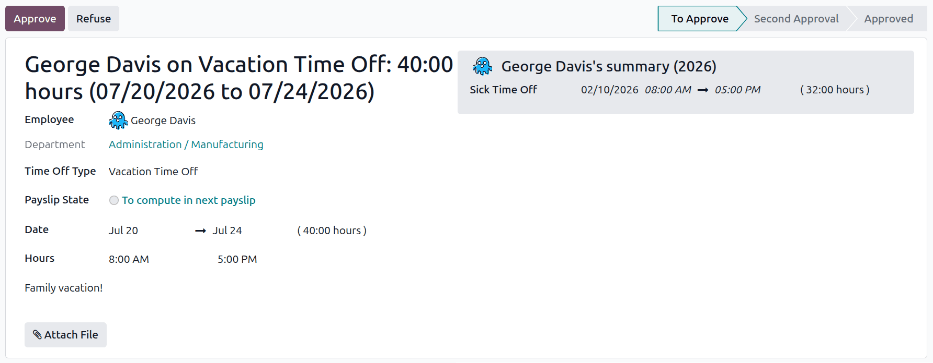
अगर टाइम ऑफ़ अनुरोध को अप्रूव करने से पहले ज़्यादा जानकारी की आवश्यकता है, तो कानबान कार्ड पर कहीं भी क्लिक करें (अप्रूव, वैलिडेट, या अस्वीकार करें बटन को छोड़कर)। ऐसा करने से विस्तृत टाइम ऑफ़ अनुरोध फ़ॉर्म लोड होता है।
उपयोगकर्ता के अधिकारों के आधार पर, बदलाव किए जा सकते हैं। अनुरोध को संशोधित करने के लिए, फ़ॉर्म में कोई भी इच्छित बदलाव करें। सभी बदलाव ऑटोमैटिकली सेव हो जाते हैं।
इस फ़ॉर्म से अनुरोध को अप्रूव करना, वैलिडेट करना या अस्वीकार करना भी संभव है। अप्रूव करने के लिए अप्रूव करें बटन पर क्लिक करें, वैलिडेट करने के लिए वैलिडेट करें बटन पर क्लिक करें, या अनुरोध को अस्वीकार करने के लिए अस्वीकार करें बटन पर क्लिक करें।
All Time Off page. To view all requests, including approved and refused requests, clear the default filters in the search bar.
Add missing time off requests
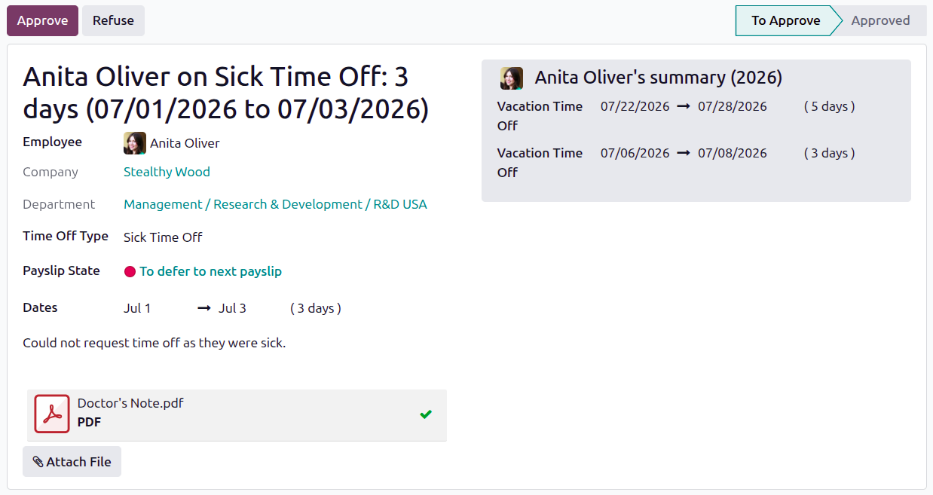
If an employee forgets to request time off for days they did not work, a time off record must be created retroactively. To create missing time off requests, navigate to , and click New.
On the time off request form, configure the following fields:
Employee: Using the drop-down menu, select the employee missing the time off request.
Time Off Type: Using the drop-down menu, select the type of time off for the request.
Payslip State: Using the drop-down menu, select when the paid time off is given to the employee. The options are: To compute in next payslip, To compute in current payslip, and To defer to next payslip.
Dates: Using the calendar selector, configure the start and end dates for the time off request.
Description: In the field below. enter any information regarding the request. For example,
Forgot to request the time off.orCould not request time off as they were sick.Attach File: If there is relevant documentation for the request, click this button, navigate to the desired file, then click Open.
Once the form is filled out, click Approve to approve the request.
एलोकेशन अनुरोध देखें
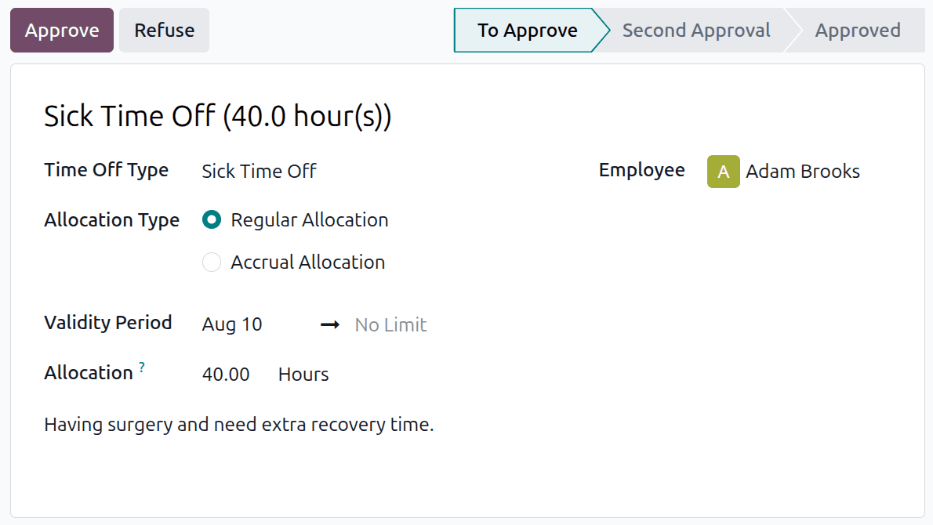
अप्रूवल के लिए इंतज़ार कर रहे एलोकेशन अनुरोध देखने के लिए, पर जाएं। ऐसा करने से एलोकेशन पेज खुलता है। सभी एलोकेशन अनुरोध डिफ़ॉल्ट कानबान व्यू में दिखाई देते हैं।
इस पेज पर केवल वे एलोकेशन अनुरोध दिखाई देते हैं जो उन कर्मचारियों से संबंधित हैं जिनके लिए उपयोगकर्ता के पास टाइम ऑफ़ ऐप्लिकेशन में टाइम ऑफ़ ऑफ़िसर या एडमिन ऐक्सेस अधिकार हैं।
एलोकेशन पेज पर डिफ़ॉल्ट फ़िल्टर पहली अप्रूवल और मेरी टीम हैं। ये फ़िल्टर केवल उन एलोकेशन अनुरोधों को प्रस्तुत करते हैं जिन्हें उपयोगकर्ता की टीम के वर्तमान कर्मचारियों के लिए अप्रूव करने की आवश्यकता है, जो अप्रूवल या वैलिडेशन की प्रतीक्षा कर रहे हैं।
एलोकेशन पेज की बाईं ओर, विभिन्न ग्रुपिंग विकल्प हैं जिनका उपयोग प्रस्तुत एलोकेशन अनुरोधों को सीमित करने के लिए किया जा सकता है, जो स्टेटस और डिपार्टमेंट हेडिंग के नीचे स्थित हैं।
चूंकि सिर्फ़ वे एलोकेशन अनुरोध दिखाए जाते हैं जिन्हें अप्रूव करने की आवश्यकता है, इसलिए केवल स्टेटस विकल्प सभी, अप्रूव करने के लिए, और अप्रूव किया गया हैं।
वे विभिन्न डिपार्टमेंट जिनमें उपयोगकर्ता सदस्य है, और जिनके तहत कर्मचारियों को मैनेज करता है, वे भी पेज की बाईं ओर डिपार्टमेंट के अंतर्गत दिखाई देते हैं।
विशिष्ट डिपार्टमेंट के लिए केवल एलोकेशन अनुरोध प्रदर्शित करने के लिए, पेज के बाईं ओर डिपार्टमेंट पर क्लिक करें। फिर केवल चयनित डिपार्टमेंट के भीतर के अनुरोध प्रस्तुत किए जाते हैं।
अगर First Approval और My Team फ़िल्टर हटा दिए जाएं, तो सभी स्टेटस दिखाई देते हैं।
टिप्पणी
अगर किसी स्टेटस विकल्प या डिपार्टमेंट के अंतर्गत कोई अनुरोध नहीं है, तो वह स्टेटस या डिपार्टमेंट बाईं तरफ़ के मेन्यू में दिखाई नहीं देता।
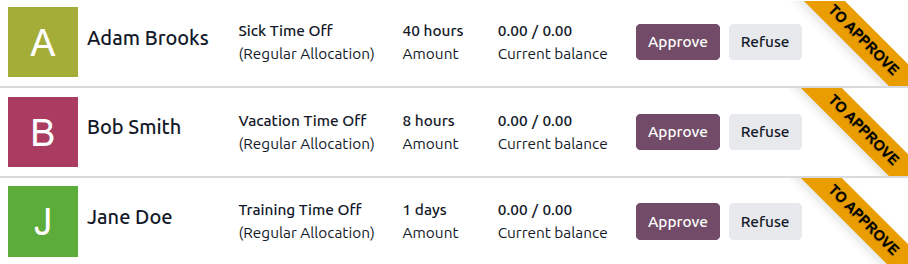
एलोकेशन अनुरोधों को मंजूर या अस्वीकार करें
एलोकेशन अनुरोध को मंजूर या अस्वीकार करने के लिए, पर जाएं। हर एलोकेशन अनुरोध कानबान कार्ड के अंत में दो बटन दिखाई देते हैं: Approve या Validate बटन, अनुरोध के स्टेटस के आधार पर, और एक Refuse बटन।
अगर एलोकेशन अनुरोध को मंजूर करने से पहले ज़्यादा जानकारी की ज़रूरत है, तो कानबान कार्ड पर कहीं भी क्लिक करें (Approve, Validate, या Refuse बटन को छोड़कर)। ऐसा करने से विस्तृत एलोकेशन अनुरोध फ़ॉर्म लोड हो जाता है।
उपयोगकर्ता के अधिकारों के आधार पर, बदलाव किए जा सकते हैं। अनुरोध को संशोधित करने के लिए, फ़ॉर्म में कोई भी इच्छित बदलाव करें। सभी बदलाव ऑटोमैटिकली सेव हो जाते हैं।
इस फ़ॉर्म से अनुरोध को अप्रूव करना, वैलिडेट करना या अस्वीकार करना भी संभव है। अप्रूव करने के लिए अप्रूव करें बटन पर क्लिक करें, वैलिडेट करने के लिए वैलिडेट करें बटन पर क्लिक करें, या अनुरोध को अस्वीकार करने के लिए अस्वीकार करें बटन पर क्लिक करें।
एक बार अनुरोध मंजूर, वैलिडेट या अस्वीकार हो जाने के बाद, कानबान कार्ड डिफ़ॉल्ट Allocations पेज से गायब हो जाता है। मंजूर और अस्वीकृत अनुरोधों सहित सभी अनुरोध देखने के लिए, सर्च बार में डिफ़ॉल्ट फ़िल्टर हटा दें।