
लीड डिस्ट्रिब्यूशन रिपोर्ट
लीड डिस्ट्रिब्यूशन रिपोर्ट का उपयोग यह देखने के लिए किया जा सकता है कि क्या सक्रिय लीड्स सेल्स मेम्बर्स के बीच समान रूप से असाइन की जा रही हैं। इसका उपयोग अच्छी या क्वालिटी लीड्स के वितरण को देखने के लिए भी किया जा सकता है, और यह देखने के लिए कि प्रत्येक सेल्स्पर्सन कितनी बार लीड्स प्राप्त कर रहा है (और रख रहा है)।
सेल्स्पीपल को ट्रैक पर रखने में मदद करने के लिए हर सप्ताह लीड डिस्ट्रिब्यूशन रिपोर्ट चलाई जा सकती हैं, जबकि उन्हें पर्याप्त अच्छी लीड्स प्रदान की जा सकती हैं। इन रिपोर्ट्स का उपयोग यह देखने के लिए भी किया जा सकता है कि क्या सेल्स मेम्बर्स प्रोडक्टिव बने हुए हैं, अगर अच्छी लीड्स एक सेल्स्पर्सन द्वारा बहुत बार खोई जा रही हैं, और कुल मिलाकर अच्छी लीड्स का कितना प्रतिशत बनाए रखा जा रहा है।
लीड डिस्ट्रिब्यूशन रिपोर्ट बनाएं
लीड डिस्ट्रिब्यूशन रिपोर्ट बनाने के लिए, सबसे पहले पर जाएं, जो पाइपलाइन एनालिसिस डैशबोर्ड को प्रकट करता है।
पेज के शीर्ष पर सर्च बार में सभी डिफ़ॉल्ट फ़िल्टर हटाएं। ऐसा करने से सभी लीड्स से संबंधित डेटा प्रदर्शित होता है।
कस्टम फ़िल्टर अब सर्च बार के दाईं ओर (डाउन कैरेट) आइकॉन पर क्लिक करके जोड़े जा सकते हैं, जो सर्च और फ़िल्टर विकल्पों का ड्रॉप-डाउन मेन्यू प्रकट करता है।
तीन कॉलम प्रदर्शित होते हैं: फ़िल्टर, इन्होंने ग्रुप किया, और फ़ेवरेट्स। शुरू करने के लिए, फ़िल्टर कॉलम के नीचे जाएं, और कस्टम फ़िल्टर जोड़ें पर क्लिक करें। यह एक कस्टम फ़िल्टर जोड़ें पॉप-अप विंडो खोलता है, जहां आवश्यक फ़िल्टर एक-एक करके जोड़े जा सकते हैं।
आवश्यक फ़िल्टर
निम्नलिखित फ़िल्टर शर्तों का उपयोग एक बेसिक लीड डिस्ट्रिब्यूशन रिपोर्ट बनाने के लिए किया जाता है। ये सभी मिलकर एक निश्चित समयावधि के भीतर बनाई गई उन सभी लीड्स को एकत्र करते हैं जिनमें एक संबद्ध संपर्क विधि है और जिन्हें सेल्स टीम को असाइन किया गया है।
लीड क्रिएशन तारीख
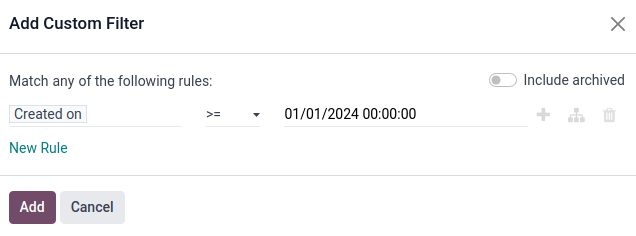
निम्नलिखित नियमों में से किसी से मिलान करें: के अंतर्गत पहली फ़ील्ड पर क्लिक करें, जिसमें देश वैल्यू है। दिखाई देने वाले पॉपओवर में, सर्च बार में Created on टाइप करें, या इसे खोजने और चुनने के लिए सूची में स्क्रॉल करें।
फिर, उस पंक्ति की दूसरी फ़ील्ड में, ड्रॉप-डाउन मेन्यू से >= चुनें। यह ऑपरेटर सिर्फ़ उन वैल्यू को शामिल करता है जो तीसरी, सबसे दाईं फ़ील्ड में वैल्यू से अधिक (या बराबर) हैं।
कस्टम फ़िल्टर जोड़ें पॉप-अप विंडो पर तीसरी फ़ील्ड में वह सबसे पहली तारीख होनी चाहिए जिससे लीड्स चुनी जाती हैं।
उदाहरण के लिए, 01/01/2024 00:00:00 सेट करना सिर्फ़ 2024 के पहले दिन से (और उसमें शामिल) बनाई गई लीड्स को शामिल करता है।
सेल्स टीम
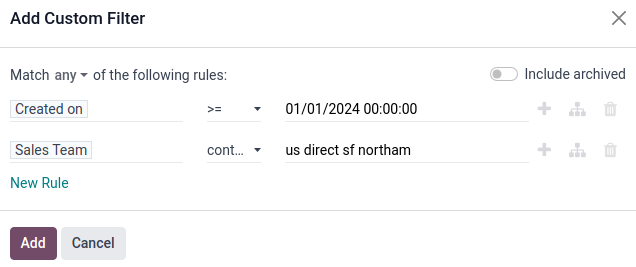
नया नियम पर क्लिक करें ताकि फ़ॉर्म में एक और पंक्ति जोड़ी जा सके, और इस नियम के पैरामीटर के लिए सेल्स टीम चुनें। फिर, नए नियम की दूसरी फ़ील्ड पर क्लिक करें, और ड्रॉप-डाउन मेन्यू से शामिल करता है सेलेक्ट करें। इस ऑपरेटर को सेलेक्ट करने से उन सभी रिकॉर्ड के लिए फ़िल्टर किया जाता है जिनमें तीसरी, सबसे दाईं ओर की फ़ील्ड में दिए गए शब्द शामिल हैं।
सलाह
सेल्स टीम जैसे कुछ पूर्व-निर्धारित, सीमित विकल्पों के लिए, में है ऑपरेटर एक आसान और अधिक सटीक चयन करने में मदद करता है, तीसरी फ़ील्ड में ड्रॉप-डाउन मेन्यू के ज़रिए, बजाय इसके कि टेक्स्ट बॉक्स फ़ील्ड में टाइपो या गलत वैल्यू का जोखिम उठाया जाए जो शामिल करता है ऑपरेटर के साथ आती है।
इस तीसरी फ़ील्ड में, उन सेल्स टीम(ओं) का नाम दर्ज करें जिन्हें रिपोर्ट में शामिल किया जाना है। यह ज़रूरी है कि सभी शामिल करता है आर्ग्युमेंट वैल्यू काफ़ी विशिष्ट हों और Odoo में जैसे मौजूद हैं वैसे ही सही तरीके से स्पेल की गई हों, वरना इससे कई (या शून्य) वैल्यू रिटर्न होने का जोखिम है।
महत्त्वपूर्ण
फ़ॉर्म में एक से ज़्यादा नियम जोड़ने से, पॉप-अप विंडो के शीर्ष पर सभी फ़िल्टर के ऊपर एक नया विकल्प सामने आता है, यह निर्दिष्ट करने के लिए कि कोई भी या सभी शर्तें मेल खानी चाहिए। यह अंतर सही ढंग से सेट करना ज़रूरी है, क्योंकि यह उस तर्क को प्रभावित करता है जिससे फ़िल्टर डेटा रिटर्न करते हैं।
डिफ़ॉल्ट कोई भी मेन्यू आइटम पर क्लिक करें और सुनिश्चित करें कि इसके बजाय सभी विकल्प चुना गया है। यह सेटिंग सिर्फ़ उन रिकॉर्ड को दिखाएगी जो फ़ॉर्म के अंदर मौजूद सभी नियमों से मेल खाते हैं।
संपर्क का तरीका
टिप्पणी
नीचे दिया गया निर्देश ज़रूरी नहीं है, हालांकि, रिपोर्ट के सर्च मानदंड में एक सेट संपर्क वैल्यू जोड़ने की अत्यधिक अनुशंसा की जाती है। बहुत सारी स्पैम, डुप्लीकेट, या कम क्वालिटी की लीड को रिपोर्ट से आसानी से फ़िल्टर किया जा सकता है बस एक सेट फ़ोन या ईमेल नियम जोड़कर।
फ़ॉर्म में एक और नया नियम जोड़ें और पहली फ़ील्ड को फ़ोन पर सेट करें। फिर, दूसरी फ़ील्ड में ड्रॉप-डाउन मेन्यू से सेट है सेलेक्ट करें। इस ऑपरेटर को सेलेक्ट करने से सिर्फ़ उन रिकॉर्ड के लिए फ़िल्टर होता है जिनमें लीड से जुड़ा फ़ोन नंबर है।
वैकल्पिक रूप से (या उपरोक्त नियम के अलावा), नया नियम पर क्लिक करें और पहली फ़ील्ड को ईमेल पर सेट करें। फिर, दूसरी फ़ील्ड में ड्रॉप-डाउन मेन्यू से सेट है सेलेक्ट करें।
ये नियम रिपोर्ट में सिर्फ़ उन लीड को जोड़ते हैं जिनमें कोई संबद्ध संपर्क विधि है।
सक्रिय स्थिति
Phone is set लाइन के दाईं ओर (ब्रांच जोड़ें) आइकन पर क्लिक करें, ताकि एक नया नियम जोड़ा जा सके जो ऊपर के नियमों से ब्रांच करता है।
फ़ील्ड के दो क्षैतिज सेट एक लाइन के नीचे दिखाई देते हैं जो कोई भी में से: विकल्प दिखाती है। यह सेटिंग उन रिकॉर्ड के लिए फ़िल्टर करती है जो अंदर मौजूद किसी भी नियम से मेल खाते हैं। यह OR (|) लॉजिकल ऑपरेटर के समान तर्क का उपयोग करता है।
पहली फ़ील्ड को सक्रिय पर सेट करें। फिर, अगली फ़ील्ड में सेट है सेलेक्ट करें।
इसके बाद, सक्रिय सेट है के बगल में (नया नियम जोड़ें) बटन पर क्लिक करें ताकि इसके नीचे फ़ील्ड की एक नई लाइन बनाई जा सके।
पहली फ़ील्ड को सक्रिय पर सेट करें। फिर, अगली फ़ील्ड में सेट नहीं है सेलेक्ट करें।
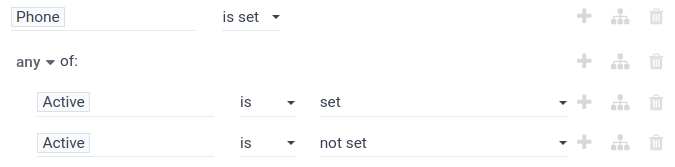
यह नियम रिपोर्ट में लीड की गतिविधि स्थिति जोड़ता है।
टिप्पणी
लीड वितरण रिपोर्ट बनाते समय सक्रिय स्थिति एक ज़रूरी फ़िल्टर है क्योंकि यह रिपोर्ट में जीते/हारे या सक्रिय/निष्क्रिय स्थिति की परवाह किए बिना सभी लीड को शामिल करती है। यह प्रत्येक सेल्स सदस्य को असाइन की गई सभी लीड का व्यापक दृश्य प्रदान करती है।
ग्रुप बाई
सभी फ़िल्टर सेट हो जाने के बाद, इन फ़िल्टर को सर्च बार में जोड़ने के लिए जोड़ें बटन पर क्लिक करें। रिपोर्ट को उचित रूप से ग्रुप करने के लिए, सर्च बार के दाईं ओर (डाउन कैरेट) आइकॉन पर क्लिक करें, और इन्होंने ग्रुप किया सेक्शन में सेल्सपर्सन पर क्लिक करें। अब सभी परिणाम प्रत्येक लीड को असाइन किए गए सेल्सपर्सन के अनुसार ग्रुप किए गए हैं।
फ़िल्टर के नियम सेट हो जाने के बाद, कस्टम फ़िल्टर को सेव करने और पॉप-अप मेन्यू को बंद करने के लिए पॉप-अप मेन्यू के नीचे बैंगनी पुष्टि करें बटन पर क्लिक करें।
अब पाइपलाइन एनालिसिस डैशबोर्ड फिर से प्रदर्शित होता है जिसमें सर्च बार में प्रत्येक फ़िल्टर नियम दिखाई देता है।
रिपोर्ट को बार चार्ट के रूप में देखने के लिए, सर्च बार के दाईं ओर (ग्राफ़) आइकॉन पर क्लिक करें। वैकल्पिक रूप से, लीड को ग्रुप की गई सूची में देखने के लिए (लिस्ट) आइकॉन पर क्लिक करें।
सलाह
फ़िल्टर को सेव करने के लिए ताकि इसे आसानी से फिर से लागू किया जा सके, सर्च बार ड्रॉप-डाउन मेन्यू के पसंदीदा सेक्शन में वर्तमान खोज सेव करें बटन पर क्लिक करें।
अगला, नीचे टेक्स्ट बॉक्स में फ़िल्टर के लिए एक नाम टाइप करें। पाइपलाइन तक ऐक्सेस वाले किसी भी उपयोगकर्ता के साथ फ़िल्टर साझा करने के लिए साझा किया गया चेकबॉक्स को चेक करें। अंत में, फ़िल्टर को सेव करने के लिए नीचे बैंगनी सेव करें बटन पर क्लिक करें।
फ़िल्टर अब ड्रॉप-डाउन मेन्यू के पसंदीदा सेक्शन के तहत दिए गए नाम के साथ दिखाई देगा और इस पर क्लिक करके इसे फिर से लागू किया जा सकता है।
क्वालिटी लीड के लिए फ़िल्टर करें
निम्नलिखित अतिरिक्त शर्तें एक अच्छे, लेकिन व्यापक नहीं, क्वालिटी लीड खोजने के नियमों के सेट के उदाहरण के रूप में प्रदान की गई हैं। इन फ़िल्टर को अत्यधिक विस्तृत फ़िल्टर प्राप्त करने के लिए निर्दिष्ट क्रम में आवश्यक फ़िल्टर के ऊपर लागू किया जाना चाहिए।
द्वारा रेफ़र किया गया: रेफ़रल के लिए फ़िल्टर करें, जैसे अपॉइंटमेंट या सेल्स सदस्य द्वारा।
सोर्स: विशिष्ट सोर्स UTM के लिए फ़िल्टर करें, जैसे Facebook या LinkedIn।
नोट्स: इंटरनल नोट्स के लिए फ़िल्टर करें।
टैग: श्रेणीबद्ध टैग के लिए फ़िल्टर करें।
ईमेल: विशिष्ट ईमेल डोमेन के लिए फ़िल्टर करें, जैसे gmail.com या yahoo.com।
सेल्सपर्सन: कुछ सेल्स सदस्यों से जुड़ी लीड के लिए फ़िल्टर करें।
इन शर्तों को रिपोर्ट में वांछित जानकारी के लिए सर्वोत्तम रूप से फिट करने के लिए जोड़ा, हटाया या संशोधित किया जा सकता है।