
रिक्रूटमेंट फ़्लो
जब कोई संभावित कर्मचारी Odoo में किसी जॉब के लिए आवेदन करता है, तो प्रारंभिक पूछताछ से लेकर नियुक्त होने पर नए कर्मचारी के निर्माण तक एक पूर्व-कॉन्फ़िगर की गई प्रक्रिया होती है। निम्नलिखित Odoo के रिक्रूटमेंट ऐप्लिकेशन के लिए डिफ़ॉल्ट रिक्रूटमेंट प्रक्रिया की रूपरेखा है।
महत्त्वपूर्ण
निम्नलिखित Odoo की डिफ़ॉल्ट रिक्रूटमेंट पाइपलाइन पर आधारित है। कृपया ध्यान दें कि अगर पाइपलाइन में संशोधन किए गए हैं, तो प्रक्रिया भिन्न होती है।
नया
प्रक्रिया की शुरुआत में, सभी आवेदक ऐप्लिकेशन पेज पर नया स्टेज में दिखाई देते हैं, चाहे वे ऑनलाइन सबमिट किए गए हों या आवेदक को किसी रिक्रूटर द्वारा मैन्युअल रूप से दर्ज किया गया हो।
आवेदक के कार्ड पर आवेदक, ईमेल, और फ़ोन नंबर इसके बनते ही भर जाते हैं। डिफ़ॉल्ट रूप से, ये विवरण प्रत्येक जॉब पोजीशन के लिए आवश्यक होते हैं।
टिप्पणी
अगर वेबसाइट ऐप्लिकेशन फ़ॉर्म को संशोधित किया गया है, तो वेबसाइट पर किस जानकारी की आवश्यकता है, इसके आधार पर विभिन्न फ़ील्ड भरे जा सकते हैं।
संक्षिप्त परिचय सेक्शन में टाइप की गई कोई भी चीज़ आवेदक के चैटर में अन्य जानकारी नोट के रूप में OdooBot की ओर से दिखाई देती है।
रिज़्यूमे
अगर ऑनलाइन ऐप्लिकेशन के साथ कोई रिज़्यूमे अटैच किया गया था, तो यह चैटर के फ़ाइल सेक्शन में दिखाई देता है, और दस्तावेज़ ऐप्लिकेशन में भी संग्रहीत होता है।
रिक्रूटमेंट दस्तावेज़ ढूंढने के लिए, मुख्य डैशबोर्ड पर जाएं, और बाईं ओर रिक्रूटमेंट फ़ोल्डर पर क्लिक करें। सभी रिक्रूटमेंट दस्तावेज़ उस फ़ोल्डर में संग्रहीत होते हैं।
अगर रिक्रूटमेंट ऐप्लिकेशन की सेटिंग में CV डिस्प्ले विकल्प सक्षम किया गया था, तो रिज़्यूमे आवेदक के कार्ड पर दिखाई देता है।
टिप्पणी
ब्राउज़र ज़ूम लेवल या ब्राउज़र स्क्रीन के साइज़ के आधार पर, रिज़्यूमे मुख्य आवेदक कार्ड जानकारी के नीचे पीडीएफ़ लिंक के रूप में, या दाईं ओर इमेज के रूप में दिखाई दे सकता है।
इंटरव्यू भेजें
हायरिंग प्रोसेस के किसी भी पॉइंट पर, आवेदक को ज़्यादा जानकारी हासिल करने के लिए इंटरव्यू भेजा जा सकता है। ये इंटरव्यू कस्टम-मेड होते हैं, और इन्हें कई तरीकों से फ़ॉर्मैट किया जा सकता है।
आवेदक को इंटरव्यू भेजने के लिए सर्वे ऐप्लिकेशन ज़रूरी है, इसलिए इसे इंस्टॉल करना ज़रूरी है।
Odoo टर्म इंटरव्यू का इस्तेमाल करता है, लेकिन इन्हें क्वेश्चनेयर, सर्वे, टेस्ट, सर्टिफ़िकेशन वगैरह के तौर पर समझा जा सकता है। कस्टम इंटरव्यू को हर एक जॉब पोज़िशन की ज़रूरतों के हिसाब से फ़ॉर्मैट किया जा सकता है। इंटरव्यू बनाने और बदलाव करने के बारे में ज़्यादा जानकारी के लिए, जॉब पोज़ीशन दस्तावेज़ देखें।
Example
कंप्यूटर प्रोग्रामर के लिए जॉब पोज़िशन में आवेदक के स्किल लेवल को तय करने के लिए प्रोग्रामिंग क्विज़ के फ़ॉर्म में इंटरव्यू हो सकता है। रेस्टोरेंट सर्वर के लिए जॉब पोज़िशन में आवेदक की उपलब्धता के बारे में पूछने वाला क्वेश्चनेयर हो सकता है, अगर चाहिए गए आवेदक को वीकेंड की शामों में उपलब्ध होना ज़रूरी है।
आवेदक को इंटरव्यू भेजने के लिए, पहले ऐप्लिकेशन पेज से आवेदक का कार्ड क्लिक करें, ताकि आवेदक की डिटेल जानकारी देख सकें। आवेदक के कार्ड के ऊपर बाईं तरफ़, इंटरव्यू भेजें बटन क्लिक करें।
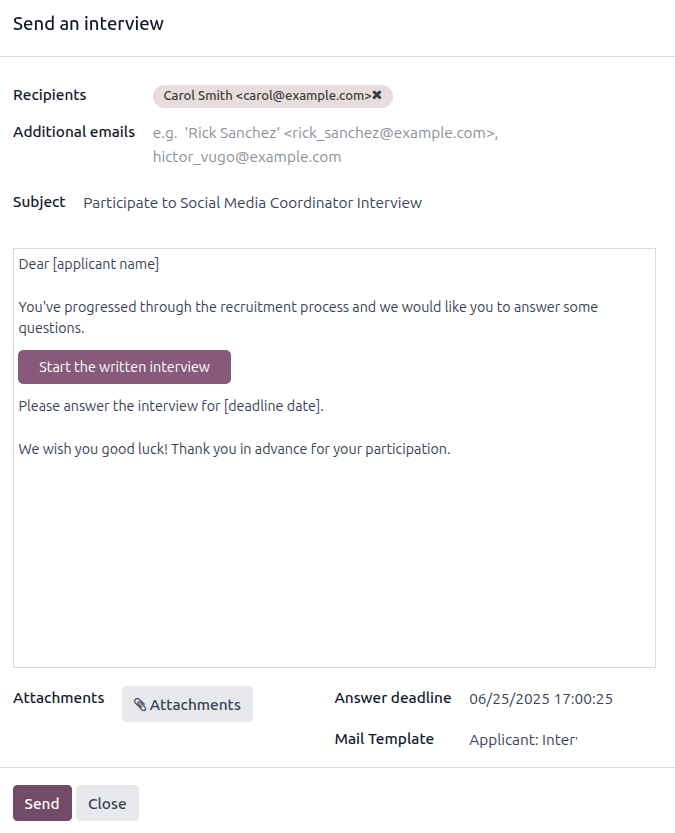
अगर आवेदक के कार्ड पर फ़ाइल में ईमेल पता है, तो इंटरव्यू भेजें पॉप-अप विंडो दिखती है, जिसमें रिसिपिएंट, सब्जेक्ट, और ईमेल बॉडी भरी होती है।
टिप्पणी
आवेदक को ईमेल भेजने के लिए, आवेदक के कार्ड पर ईमेल पता होना ज़रूरी है।
अगर आवेदक के कार्ड पर ईमेल पता नहीं डाला गया है, तो जब इंटरव्यू भेजें बटन क्लिक किया जाता है, तो बदलाव करें: (आवेदक का नाम) पॉप-अप विंडो दिखती है, जो इंटरव्यू भेजें पॉप-अप विंडो के ऊपर दिखती है।
ईमेल फ़ील्ड में ईमेल पता डालें, फिर सेव करें और बंद करें क्लिक करें।
एक बार आवेदक की जानकारी सेव हो जाने के बाद, बदलाव करें: (आवेदक का नाम) पॉप-अप विंडो बंद हो जाती है, और इंटरव्यू भेजें पॉप-अप विंडो बनी रहती है।
कभी-कभी, Odoo में पहले से कॉन्फ़िगर किए गए ईमेल टेम्प्लेट डायनैमिक प्लेसहोल्डर का इस्तेमाल करते हैं, जो ईमेल भेजे जाने पर ऑटोमैटिकली खास डेटा से भर जाते हैं। उदाहरण के लिए, अगर आवेदक के नाम के लिए प्लेसहोल्डर इस्तेमाल किया जाता है, तो इसे ईमेल में आवेदक के वास्तविक नाम से बदल दिया जाता है। ईमेल टेम्प्लेट के बारे में ज़्यादा डिटेल जानकारी के लिए, ईमेल टेम्प्लेट दस्तावेज़ देखें।
अगर ज़्यादा लोगों को ईमेल मिलना चाहिए, तो सर्वे के लिए किसी भी अतिरिक्त रिसिपिएंट के ईमेल पते अतिरिक्त ईमेल फ़ील्ड में जोड़ें। अगर डेटाबेस में ईमेल पता कॉन्टैक्ट के तौर पर है, तो उस कॉन्टैक्ट को रिसिपिएंट फ़ील्ड में जोड़ें। अगर किसी को ईमेल भेजना चाहिए जो डेटाबेस में कॉन्टैक्ट के तौर पर नहीं है, और उन्हें कॉन्टैक्ट के तौर पर नहीं जोड़ा जाना चाहिए, तो उनका ईमेल पता अतिरिक्त ईमेल फ़ील्ड में जोड़ें।
अगर कोई अटैचमेंट जोड़ना ज़रूरी है, तो अटैचमेंट बटन क्लिक करें, और फ़ाइल एक्सप्लोरर विंडो दिखती है। चाहिए गई फ़ाइल तक जाएं, और उसे ईमेल से अटैच करने के लिए खोलें क्लिक करें। अटैचमेंट लोड होता है, और अटैचमेंट बटन के ऊपर लिस्ट किया जाता है।
अगर ईमेल किया गया इंटरव्यू किसी खास तारीख तक पूरा होना चाहिए, तो वह तारीख जवाब की डेडलाइन फ़ील्ड में डालें, जो पॉप-अप विंडो के निचले दाएं हिस्से में होती है।
ऐसा करने के लिए, जवाब की डेडलाइन के बगल में खाली फ़ील्ड क्लिक करें, और कैलेंडर सिलेक्टर दिखता है। चाहिए गए महीने तक जाने के लिए महीने के दोनों तरफ़ (बाएं) और (दाएं) ऐरो का इस्तेमाल करें। फिर, तारीख चुनने के लिए चाहिए गए दिन पर क्लिक करें। अगला, कैलेंडर सिलेक्टर के नीचे की दो फ़ील्ड में इंटरव्यू की ड्यू टाइम चुनें।
मेल टेम्प्लेट फ़ील्ड पहले से भरी होती है, जो इंटरव्यू के कॉन्फ़िगरेशन पर आधारित होती है। अगर चाहें तो ड्रॉप-डाउन मेन्यू से कोई अलग टेम्प्लेट चुना जा सकता है। अगर नया टेम्प्लेट चुना जाता है, तो नया ईमेल टेम्प्लेट ईमेल बॉडी में लोड होता है।
आवेदक को इंटरव्यू लिंक के साथ ईमेल भेजने के लिए, ईमेल पॉप-अप विंडो के नीचे भेजें क्लिक करें।
शुरुआती क्वालिफ़िकेशन
अगर कोई आवेदक अच्छा संभावित कैंडिडेट लगता है, तो उन्हें शुरुआती क्वालिफ़िकेशन स्टेज में ले जाया जाता है।
यह स्टेज उन उम्मीदवारों को सॉर्ट करने के लिए मौजूद है जिनमें संभावना है, उनसे जो आवश्यकताओं को पूरा नहीं करते हैं। इस स्टेज के लिए कोई ऑटोमैटिक एक्शन, जैसे ईमेल, सेट नहीं हैं। यह स्टेज रिक्रूटमेंट टीम को सूचित करता है कि संभावित रूप से उम्मीदवार के साथ फ़ोन कॉल या इंटरव्यू सेट अप करें।
टिप्पणी
किसी आवेदक के कार्ड को एक स्टेज से दूसरे स्टेज में ले जाने के लिए, आवेदक के कार्ड को एप्लीकेशन पेज के कानबान दृश्य में वांछित स्टेज में खींचा और छोड़ा जा सकता है, या आवेदक के कार्ड पर स्टेज को संशोधित किया जा सकता है।
आवेदक के कार्ड पर स्टेज बदलने के लिए, पहले एप्लीकेशन पेज से वांछित आवेदक के कार्ड पर क्लिक करें। कार्ड के लिए वर्तमान स्टेज कार्ड के ऊपर स्टेटस बार पर हाइलाइट किया गया है।
कार्ड के लिए वांछित स्टेज पर क्लिक करें, और स्टेज बदल जाता है। चैटर में स्टेज परिवर्तन को दर्शाने वाला एक लॉग नोट भी दिखाई देता है।

पहला इंटरव्यू
आवेदक इनिशियल क्वालिफ़िकेशन स्टेज पास करने के बाद, उन्हें कानबान दृश्य में, एप्लीकेशन पेज पर फर्स्ट इंटरव्यू स्टेज में मैन्युअल रूप से ले जाया जा सकता है।
आवेदक को अगले स्टेज में ले जाने के लिए, आवेदक के कार्ड को फर्स्ट इंटरव्यू स्टेज में खींचें और छोड़ें।
वैकल्पिक रूप से, एप्लीकेशन पेज से वांछित आवेदक का कार्ड खोलें, और व्यक्तिगत आवेदक के कार्ड के शीर्ष पर स्टेटस बार पर फर्स्ट इंटरव्यू स्टेज पर क्लिक करें।
सलाह
पहला इंटरव्यू स्टेज को बदला जा सकता है, ताकि जब आवेदक का कार्ड पहला इंटरव्यू स्टेज पर जाए, तो आवेदक को ऑटोमैटिकली एक ईमेल भेजा जा सके, जिसमें यह बताया जाए कि इंटरव्यू का अनुरोध किया गया है। इस पहले से कॉन्फ़िगर किए गए ईमेल टेम्पलेट में, रिक्रूटमेंट टीम के कैलेंडर का एक लिंक दिखाई देता है, जिससे आवेदक अपना इंटरव्यू शेड्यूल कर सकता है।
पहला इंटरव्यू स्टेज को बदलाव करें, और ईमेल टेम्पलेट फ़ील्ड में रिक्रूटमेंट: शेड्यूल इंटरव्यू ऑप्शन को चुनें, ताकि इस ऐक्शन को ऑटोमैटिक किया जा सके।
दूसरा इंटरव्यू
आवेदक के पहला इंटरव्यू स्टेज को पास करने के बाद, उन्हें दूसरा इंटरव्यू स्टेज पर ले जाया जा सकता है। आवेदक को अगले स्टेज पर ले जाने के लिए, एप्लिकेशन पेज के कानबान व्यू से आवेदक के कार्ड को दूसरा इंटरव्यू स्टेज पर ड्रैग-एंड-ड्रॉप करें, या व्यक्तिगत आवेदक के कार्ड के ऊपर दूसरा इंटरव्यू स्टेज पर क्लिक करें।
जब आवेदक का कार्ड दूसरा इंटरव्यू स्टेज पर जाता है, तो डिफ़ॉल्ट रूप से इस स्टेज के लिए कोई ऑटोमैटिक एक्टिविटी या ईमेल कॉन्फ़िगर नहीं किए गए हैं। रिक्रूटर अब पहले इंटरव्यू की तरह ही प्रक्रिया का पालन करते हुए, आवेदक के साथ दूसरा इंटरव्यू शेड्यूल कर सकता है।
कॉन्ट्रैक्ट प्रपोज़ल
आवेदक द्वारा विभिन्न इंटरव्यू प्रक्रियाओं को पूरा करने के बाद, अगला चरण जॉब ऑफ़र भेजना है।
ऑफ़र भेजे जाने के बाद, एप्लिकेशन पेज के कानबान व्यू से आवेदक के कार्ड को कॉन्ट्रैक्ट प्रपोज़ल स्टेज पर ड्रैग-एंड-ड्रॉप करें, या व्यक्तिगत आवेदक के कार्ड के ऊपर कॉन्ट्रैक्ट प्रपोज़ल स्टेज पर क्लिक करें।
कॉन्ट्रैक्ट साइन किया गया
एक बार कॉन्ट्रैक्ट पर हस्ताक्षर हो जाने और आवेदक को काम पर रख लिए जाने के बाद, आवेदक का कार्ड कॉन्ट्रैक्ट साइन्ड स्टेज पर चला जाता है।
एप्लिकेशन पेज के कानबान व्यू से आवेदक के कार्ड को कॉन्ट्रैक्ट साइन्ड स्टेज पर ड्रैग-एंड-ड्रॉप करें, या व्यक्तिगत आवेदक के कार्ड के ऊपर (एलिप्सिस) आइकॉन पर क्लिक करें, फिर स्टेटस बार पर कॉन्ट्रैक्ट साइन्ड पर क्लिक करें।
आवेदक को अस्वीकार करें
रिक्रूटमेंट प्रक्रिया के किसी भी पॉइंट पर, एक उम्मीदवार को अस्वीकार किया जा सकता है।