
मैक्सिको
मॉड्यूल
मैक्सिकन लोकलाइज़ेशन के साथ निम्नलिखित मॉड्यूल ऑटोमैटिकली इंस्टॉल हो जाते हैं:
नाम |
तकनीकी नाम |
विवरण |
|---|---|---|
मेक्सिको - अकाउंटिंग |
|
डिफ़ॉल्ट फिस्कल लोकलाइज़ेशन पैकेज मैक्सिकन लोकलाइज़ेशन के लिए अकाउंटिंग विशेषताएं जोड़ता है, जैसे: सबसे आम टैक्स और चार्ट ऑफ़ अकाउंट्स — SAT अकाउंट ग्रुपिंग कोड पर आधारित। |
मेक्सिको के लिए EDI |
|
इलेक्ट्रॉनिक दस्तावेज़ जनरेट और वैलिडेट करने के लिए सभी टेक्निकल और फंक्शनल आवश्यकताओं को शामिल करता है — SAT द्वारा प्रकाशित टेक्निकल दस्तावेज़ के आधार पर। यह आपको सरकार को इनवॉइस (addendums के साथ या बिना) और पेमेंट complements भेजने की अनुमति देता है। |
Odoo मैक्सिकन लोकलाइज़ेशन रिपोर्ट |
|
मेक्सिको की इलेक्ट्रॉनिक अकाउंटिंग के लिए रिपोर्ट को अडैप्ट करता है: चार्ट ऑफ़ अकाउंट्स, ट्रायल बैलेंस, और DIOT। |
मेक्सिको - महीना 13 ट्रायल बैलेंस |
` l10n_mx_reports_closing` |
क्लोजिंग एंट्री (मंथ 13 मूव के नाम से भी जानी जाती है) बनाने के लिए जरूरी। |
Odoo Mexican XML Polizas Export |
|
कंपलसरी ऑडिट के लिए जर्नल एंट्रीज़ की XML फ़ाइलों का एक्सपोर्ट करने की सुविधा देता है। |
निम्नलिखित मॉड्यूल ऑप्शनल हैं। इन्हें इंस्टॉल करने की सिफारिश सिर्फ़ तभी की जाती है जब बिज़नेस की कोई खास ज़रूरत हो।
नाम |
तकनीकी नाम |
विवरण |
|---|---|---|
EDI for Mexico (Advanced Features) |
|
इनवॉइस में एक्सटर्नल ट्रेड कॉम्प्लिमेंट जोड़ता है (विदेशी देशों में प्रॉडक्ट बेचने के लिए एक लीगल आवश्यकता)। |
Mexico - Electronic Delivery Guide |
|
Carta Porte बनाने की अनुमति देता है: एक बिल ऑफ़ लेडिंग जो सरकार को साबित करता है कि आप एक हस्ताक्षरित इलेक्ट्रॉनिक दस्तावेज़ के साथ A और B के बीच माल भेज रहे हैं। यह फ़्लीट ऐप्लिकेशन भी इंस्टॉल करेगा। |
Odoo Mexico Localization for Stock/Landing |
|
इलेक्ट्रॉनिक दस्तावेज़ों में लैंडेड कॉस्ट से संबंधित कस्टम नंबरों को मैनेज करने की सुविधा देता है। |
CFDI 4.0 fields for sale orders |
|
मैक्सिकन इलेक्ट्रॉनिक इनवॉइसिंग के अनुपालन के लिए Sales मॉड्यूल में अतिरिक्त फ़ील्ड जोड़ता है |
Mexican Localization for the Point of Sale |
|
मैक्सिकन इलेक्ट्रॉनिक इनवॉइसिंग के अनुपालन के लिए Point of Sale मॉड्यूल में अतिरिक्त फ़ील्ड जोड़ता है |
ई-कॉमर्स के लिए मेक्सिकन लोकलाइज़ेशन |
|
मेक्सिकन इलेक्ट्रॉनिक इनवॉइसिंग आवश्यकताओं का पालन करने के लिए ई-कॉमर्स मॉड्यूल में अतिरिक्त फ़ील्ड जोड़ता है |
यह भी देखें
पेरोल मॉड्यूल की जानकारी यहाँ उपलब्ध है।
वीडियो ट्यूटोरियल
मेक्सिकन लोकलाइज़ेशन पर वीडियो भी उपलब्ध हैं। बुनियादी वर्कफ़्लो और इस पेज पर शामिल अधिकांश विषय वीडियो फ़ॉर्मैट में भी उपलब्ध हैं, कृपया निम्नलिखित देखें:
लोकलाइज़ेशन की पूरी जानकारी
Odoo मेक्सिकन लोकलाइज़ेशन मॉड्यूल SAT की विशिष्टताओं के अनुसार इलेक्ट्रॉनिक इनवॉइस पर साइन करने की अनुमति देते हैं, CFDI के वर्शन 4.0 के लिए, जो 1 जनवरी 2022 से एक कानूनी आवश्यकता है। ये मॉड्यूल DIOT सहित प्रासंगिक अकाउंटिंग रिपोर्ट भी जोड़ते हैं, विदेशी व्यापार को सक्षम करते हैं, और डिलीवरी गाइड बनाने में सक्षम बनाते हैं।
टिप्पणी
Odoo में किसी भी दस्तावेज़ पर इलेक्ट्रॉनिक रूप से साइन करने के लिए, साइन ऐप्लिकेशन इंस्टॉल होना आवश्यक है।
ज़रूरत
Odoo में मेक्सिकन लोकलाइज़ेशन मॉड्यूल को कॉन्फ़िगर करने से पहले निम्नलिखित आवश्यकताओं को पूरा करना आवश्यक है:
वैध RFC के साथ SAT में पंजीकृत हों।
Certificado de Sello Digital / डिजिटल सील सर्टिफ़िकेट (CSD) प्राप्त करें।
एक PAC चुनें। वर्तमान में, Odoo निम्नलिखित PACs के साथ काम करता है: Solución Factible, Quadrum, और SW Sapien - Smarter Web।
कंपनी
सही मॉड्यूल इंस्टॉल करने के बाद, अगला कदम यह सत्यापित करना है कि कंपनी सही डेटा के साथ कॉन्फ़िगर की गई है। ऐसा करने के लिए, पर जाएं, और कॉन्फ़िगर करने के लिए कंपनी का चयन करें।
परिणामी फ़ॉर्म में पूरा Address दर्ज करें, जिसमें शामिल हैं: ZIP कोड, State, Country, और RFC (Tax ID नंबर)।
CFDI 4.0 की आवश्यकताओं के अनुसार, मुख्य कंपनी संपर्क का नाम SAT में पंजीकृत बिज़नेस नाम से मेल खाना चाहिए, कानूनी इकाई के संक्षिप्त नाम के बिना। यह ZIP कोड के लिए भी समान है।
महत्त्वपूर्ण
कानूनी दृष्टिकोण से, मेक्सिकन कंपनियों को अवश्य लोकल करेंसी (MXN) का इस्तेमाल करना चाहिए। किसी अन्य करेंसी का इस्तेमाल करने के लिए, MXN को डिफ़ॉल्ट करेंसी रहने दें और इसके बजाय प्राइसलिस्ट का इस्तेमाल करें।
इसके बाद, पर जाएं, और MX Electronic invoicing सेक्शन तक स्क्रॉल करें। Service Tax Administration (SAT) के अंतर्गत, ड्रॉप-डाउन लिस्ट से कंपनी पर लागू होने वाले Fiscal Regime का चयन करें, और Save पर क्लिक करें।
सलाह
मेक्सिकन लोकलाइज़ेशन का टेस्ट करने के लिए, कंपनी को मेक्सिको के भीतर एक वास्तविक पते के साथ कॉन्फ़िगर करें (सभी फ़ील्ड सहित)। Tax ID के रूप में EKU9003173C9 और Company Name के रूप में ESCUELA KEMPER URGATE जोड़ें। Fiscal Regime के लिए, General de Ley Personas Morales का इस्तेमाल करें।
ब्रांच
ब्रांच का इस्तेमाल करते समय, सभी इनवॉइसिंग जानकारी मुख्य कंपनी से ली जाएगी, ज़िप को छोड़कर। जब तक RFC ब्रांच पर सेट न हो, तब जानकारी सीधे ब्रांच से ली जाएगी।
ब्रांच यूज़र्स को एक ही पेरेंट कंपनी के भीतर कई ब्रांड स्थापित करने में सक्षम बनाती हैं। इसके अतिरिक्त, जब इनवॉइसिंग उद्देश्यों के लिए विभिन्न राजकोषीय व्यवस्थाओं की आवश्यकता होती है, तो प्रत्येक व्यवस्था के लिए एक ब्रांच बनाना आवश्यक है। डिफ़ॉल्ट रूप से, व्यवस्था पेरेंट कंपनी से विरासत में मिलती है। हालांकि, अगर व्यवस्था स्पष्ट रूप से ब्रांच पर सेट की गई है, तो Odoo उस ब्रांच पर लागू होने वाली व्यवस्था को अपनाएगा।
कॉन्टैक्ट
टिप्पणी
इंस्टॉल करें कॉन्टैक्ट ऐप्लिकेशन को कॉन्टैक्ट रिकॉर्ड तक ऐक्सेस करने के लिए।
एक ऐसा कॉन्टैक्ट बनाने के लिए जिसे इनवॉइस किया जा सकता है, ऐप्लिकेशन पर जाएं और नया क्लिक करें। फिर, कॉन्टैक्ट नाम, पूरा पता दर्ज करें जिसमें ZIP कोड, State, देश, और RFC (टैक्स आईडी) शामिल हों।
महत्त्वपूर्ण
कंपनी की तरह ही, सभी कॉन्टैक्ट का उनका सही बिज़नेस नाम SAT में रजिस्टर होना चाहिए। Fiscal Regime को भी सेल्स और परचेज़ टैब में जोड़ा जाना चाहिए।
चेतावनी
RFC (टैक्स आईडी) सेट होने लेकिन कोई देश कॉन्फ़िगर न होने पर गलत इनवॉइस हो सकते हैं।
टैक्स
इनवॉइस को ठीक से साइन करने के लिए, सेल्स टैक्स पर Factor Type और Tax Object फ़ील्ड सेट करें।
सलाह
RESICO ISR विदहोल्डिंग और कुछ IEPS टैक्स ऑटोमैटिकली बनाए जाते हैं, लेकिन यह फीचर डिफ़ॉल्ट रूप से सक्रिय नहीं है। इसे सक्षम करने के लिए, पर जाएं।
Factor type
Factor Type और SAT Tax Type दोनों फ़ील्ड डिफ़ॉल्ट टैक्स में पहले से लोड हैं।
नए टैक्स के लिए, इन फ़ील्ड को में सेट करें और नया क्लिक करें। टैक्स टाइप को सेल्स पर सेट करें। ऐडवांस ऑप्शन टैब में, SAT Tax Type और Factor Type फ़ील्ड भरें।
Odoo SAT Tax Types के चार समूहों को सपोर्ट करता है: IVA, ISR, IEPS, और लोकल टैक्स।
अगर factor type Quota है, तो स्टैंडर्ड कैलकुलेशन तरीकों का उपयोग नहीं किया जा सकता। इसके बजाय, टैक्स कैलकुलेशन कंप्यूटेशन को कस्टम फॉर्मूला पर सेट करें।
Example
quantity = ट्रांज़ैक्शन में आइटम की संख्या
6.455 = quota वैल्यू (प्रति यूनिट एक निश्चित राशि)
सिर्फ़ प्रति-यूनिट quota सपोर्ट किए जाते हैं, अन्य कारकों पर आधारित quota नहीं
सलाह
मैक्सिको दो परिदृश्यों को समायोजित करने के लिए दो अलग प्रकार के 0% वैट का प्रबंधन करता है:
0% VAT के लिए, Factor Type को Tasa पर सेट करें
VAT Exempt के लिए, Factor Type को Exento पर सेट करें
टिप्पणी
लोकल टैक्स XML फ़ाइल में एक अलग नोड में जेनरेट किए जाते हैं, इन्हें PAC द्वारा वैलिडेट नहीं किया जाता।
चेतावनी
कोटा और कस्टम फ़ॉर्मूले के लिए टैक्स को पायथन कोड के रूप में परिभाषित करें मॉड्यूल की आवश्यकता होती है। टैक्स देखें।
टैक्स ऑब्जेक्ट
CFDI 4.0 की एक आवश्यकता यह है कि परिणामी XML फ़ाइल नियमों के अनुसार ऑपरेशन के टैक्स के ब्रेकडाउन को हैंडल करे। XML फ़ाइल में जोड़े जाने वाले आठ अलग-अलग संभावित वैल्यू हैं:
01: कोई टैक्स ऑब्जेक्ट नहीं: यह वैल्यू ऑटोमैटिकली जोड़ी जाती है अगर इनवॉइस लाइन में कोई टैक्स नहीं है।02: टैक्स ऑब्जेक्ट: यह किसी भी इनवॉइस लाइन का डिफ़ॉल्ट कॉन्फ़िगरेशन है जिसमें टैक्स हैं।03: टैक्स ऑब्जेक्ट और ब्रेकडाउन की आवश्यकता नहीं: इसे सिर्फ़ मैन्युअली जोड़ा जा सकता है।04: टैक्स ऑब्जेक्ट और टैक्स नहीं है: इसे सिर्फ़ मैन्युअली जोड़ा जा सकता है।05: टैक्स ऑब्जेक्ट, PODEBI के लिए वैट: इसे सिर्फ़ मैन्युअली जोड़ा जा सकता है।06: वैट ऑब्जेक्ट, कोई वैट फ़ॉरवर्ड नहीं: यह ऑब्जेक्ट तब सेलेक्ट होगा जब ISR विदहोल्डिंग हो और कोई वैट टैक्स न हो।07: कोई वैट फ़ॉरवर्ड नहीं, IEPS ब्रेकडाउन: यह ऑब्जेक्ट तब सेलेक्ट होगा जब ISR विदहोल्डिंग हो, IEPS टैक्स हो और कोई वैट टैक्स न हो।08: कोई वैट फ़ॉरवर्ड नहीं, IEPS ब्रेकडाउन: इस ऑब्जेक्ट को सिर्फ़ मैन्युअली जोड़ा जा सकता है।
चेतावनी
01, 03, 04, या 05 का उपयोग करने से XML फ़ाइल से टैक्स नोड हट जाएगा।
महत्त्वपूर्ण
IEPS ब्रेकडाउन स्टेटस टैक्स ऑब्जेक्ट्स के व्यवहार को प्रभावित करता है क्योंकि जब ब्रेकडाउन नहीं होता है तो IEPS गायब होता है।
लोकल टैक्स
लोकल टैक्स (जैसे ISH, Cedullar) के लिए एक अलग XML नोड की आवश्यकता होती है और हो सकता है कि वे स्टैंडर्ड टैक्स लॉजिक को फ़ॉलो न करें।
लोकल टैक्स को कॉन्फ़िगर करते समय, इसका नाम लोकल टैक्स कॉम्प्लीमेंट में दिखाई देता है। रेट को विदहोल्डिंग के रूप में ट्रीट किया जाता है अगर वह नेगेटिव है, या फ़ॉरवर्ड किया जाता है अगर वह पॉज़िटिव है।
IEPS ब्रेकडाउन
डिफ़ॉल्ट रूप से Odoo इनवॉइस में IEPS को छुपाता है ताकि उप-योग जिस पर वैट की गणना की जाती है उसमें IEPS की राशि शामिल हो, यह सुनिश्चित करने के लिए है कि वित्तीय व्यवस्थाएं जिन्हें इसकी आवश्यकता नहीं है, उन्हें यह प्राप्त न हो।
IEPS ब्रेकडाउन चेकबॉक्स को सेल्स और परचेज़ टैब पर प्रत्येक कॉन्टैक्ट के अंदर सेलेक्ट करके XML में IEPS को विज़िबल बनाना संभव है।
महत्त्वपूर्ण
ई-कॉमर्स इनवॉइसिंग या सेल्फ़ इनवॉइसिंग पोर्टल का उपयोग करते समय, ग्राहक के पास यह तय करने का विकल्प होगा कि IEPS ब्रेकडाउन करना है या नहीं।
अन्य टैक्स कॉन्फ़िगरेशन
मेक्सिकन लोकलाइज़ेशन कैश बेसिस टैक्स का उपयोग करता है। पेमेंट रजिस्टर करते समय, Odoo कैश बेसिस ट्रांज़िशन अकाउंट से इनवॉइस या बिल लाइन पर सेट किए गए टैक्स रिकॉर्ड के डेफ़िनिशन टैब में सेट अकाउंट में टैक्स की मूवमेंट करता है। ऐसी मूवमेंट के लिए, टैक्स बेस अकाउंट का उपयोग किया जाता है: (899.01.99 Base Imponible de Impuestos en Base a Flujo de Efectivo) जर्नल एंट्री में जब टैक्स को रीक्लासिफ़ाई किया जाता है। इस अकाउंट को मिटाएं नहीं।
विदहोल्डिंग
डिफ़ॉल्ट रूप से, Odoo में वैट अलॉट करने के लिए विशेष वितरण के साथ विदहोल्डिंग शामिल हैं।
इनवॉइस रजिस्टर करते समय, विदहोल्डिंग और उसका संबंधित वैट जोड़ें। सही अकाउंटिंग सुनिश्चित करने के लिए दोनों को वेंडर बिल में शामिल करना आवश्यक है। वित्तीय स्थिति का उपयोग करना अनुशंसित है ताकि कैश-बेसिस एंट्री वितरण को ठीक से विभाजित करे।
Example
10000 MXN की लीज़ वेंडर बिल के लिए, 10.67% लीज़ विदहोल्डिंग 16% VAT 2/3 H के अनुरूप है। सही अकाउंटिंग को दर्शाने के लिए दोनों टैक्स को एक साथ लागू करना आवश्यक है।
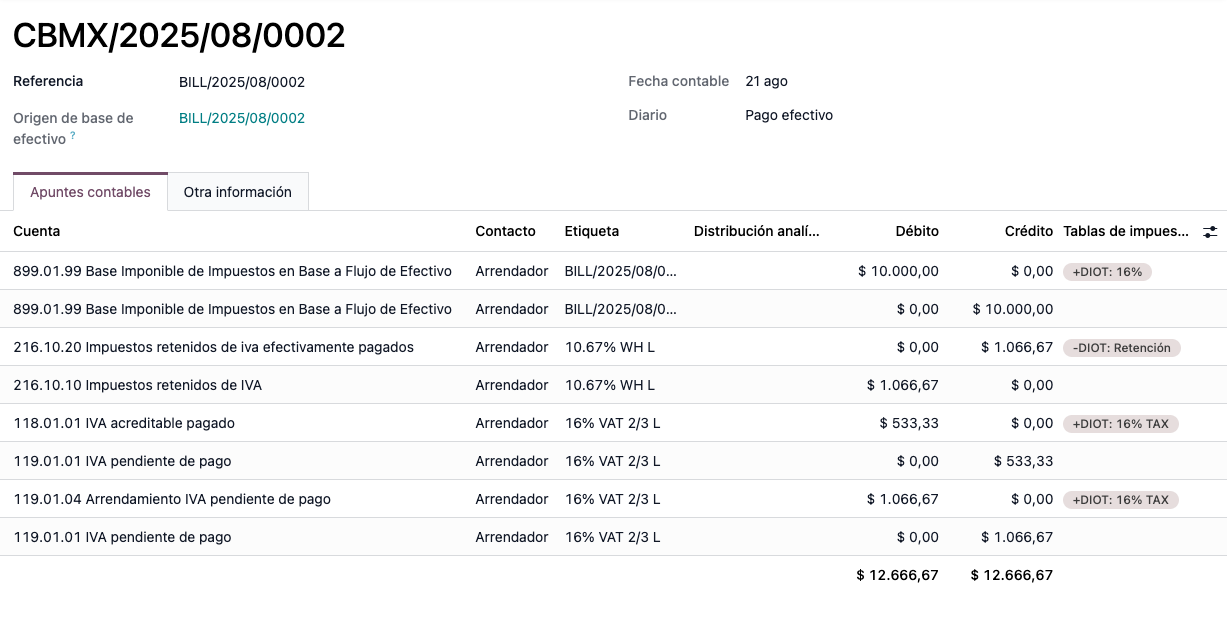
टिप्पणी
विदहोल्डिंग CFDI वर्तमान में समर्थित नहीं है। सही वितरण के लिए अकाउंटेंट से परामर्श लें।
प्रॉडक्ट
प्रॉडक्ट कॉन्फ़िगर करने के लिए, पर जाएं। मौजूदा प्रॉडक्ट खोलें या नया क्लिक करें। अकाउंटिंग टैब में, UNSPSC Product Category सेट करें। प्रॉडक्ट और कैटगरी को मैन्युअल रूप से सेट किया जा सकता है, या बल्क इंपोर्ट के माध्यम से।
टिप्पणी
वेलिडेशन एरर से बचने के लिए सभी प्रॉडक्ट के साथ SAT कोड जुड़ा होना आवश्यक है।
इलेक्ट्रॉनिक इनवॉइसिंग
PAC क्रेडेंशियल
SAT के साथ अपनी Private Key (CSD) प्रोसेस करने के बाद, Odoo से इनवॉइस बनाना शुरू करने से पहले आपको अपनी पसंद के PAC के साथ सीधे रजिस्टर करना आवश्यक है।
एक बार जब आप इनमें से किसी भी प्रोवाइडर के साथ अपना अकाउंट बना लेते हैं, तो पर जाएं और MX Electronic invoicing सेक्शन पर नेविगेट करें। Authorized Certification Provider (PAC) सेक्शन के तहत, अपने क्रेडेंशियल (PAC username और PAC password) के साथ अपने PAC का नाम दर्ज करें।
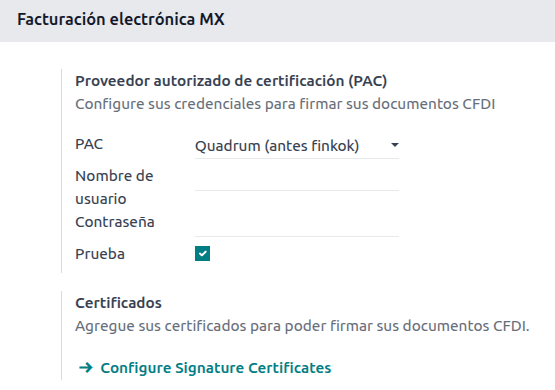
सलाह
क्रेडेंशियल के बिना इलेक्ट्रॉनिक इनवॉइसिंग टेस्ट करने के लिए, MX PAC test environment चेकबॉक्स को सक्रिय करें, और PAC के रूप में Solucion Factible सेलेक्ट करें। टेस्ट एनवायरमेंट के लिए यूज़रनेम या पासवर्ड जोड़ना आवश्यक नहीं है।
.cer और .key सर्टिफ़िकेट
कंपनी के डिजिटल सर्टिफ़िकेट को सर्टिफ़िकेशन सेक्शन में अपलोड करना आवश्यक है। ऐसा करने के लिए, पर नेविगेट करें।
Manage your certificates के तहत, Keys लिस्ट व्यू एक्सेस करने के लिए Keys लिंक क्लिक करें। बनाएं क्लिक करें, डिजिटल Key file (.key फ़ाइल) अपलोड करें, की को नाम दें, और Private key password दर्ज करें।
से, सर्टिफ़िकेट लिस्ट व्यू एक्सेस करने के लिए सर्टिफ़िकेशन सेलेक्ट करें। बनाएं क्लिक करें, डिजिटल सर्टिफ़िकेट (.cer फ़ाइल) अपलोड करें, सर्टिफ़िकेट को नाम दें, और ड्रॉप-डाउन मेनू से पिछले स्टेप में बनाई गई Private Key सेलेक्ट करें।
टिप्पणी
सर्टिफ़िकेट रिकॉर्ड पर Certificate Password और Public Key फ़ील््ड वैकल्पिक हैं।
सलाह
इलेक्ट्रॉनिक इनवॉइसिंग टेस्ट करने के लिए, निम्नलिखित SAT टेस्ट सर्टिफ़िकेट प्रदान किए गए हैं:
पासवर्ड:
12345678a
अकाउंटिंग
इलेक्ट्रॉनिक इनवॉइसिंग
Odoo में इनवॉइसिंग प्रॉसेस SAT की इलेक्ट्रॉनिक इनवॉइसिंग के वर्शन 4.0 Annex 20 पर आधारित है।
ग्राहक इनवॉइस
Odoo से इनवॉइसिंग शुरू करने के लिए, स्टैंडर्ड इनवॉइसिंग फ़्लो का उपयोग करके एक ग्राहक इनवॉइस बनाया जाना चाहिए।
जब दस्तावेज़ ड्राफ़्ट मोड में होता है, तो इसमें बदलाव किए जा सकते हैं, कुछ फ़ील्ड सेल ऑर्डर या संपर्क पर पहले से सेट की गई वैल्यू लेते हैं।
जिन फ़ील्ड की समीक्षा करने की ज़रूरत है वे हैं:
CFDI to public
इस्तेमाल
पेमेंट पॉलिसी
पेमेंट मेथड (अगर पेमेंट पॉलिसी PPD के रूप में सेट नहीं है)
सलाह
Usage, Payment Policy और Payment Method को पहले से सेल ऑर्डर पर सेट किया जा सकता है और/या हर इनवॉइस के लिए संपर्क पर सेट किया जा सकता है।
पेमेंट पॉलिसी इनवॉइस पर एक चयन योग्य फ़ील्ड है और इसे मैन्युअल रूप से आवश्यक पॉलिसी पर सेट किया जा सकता है, हालांकि अगर कोई पॉलिसी चयनित नहीं है, तो Odoo निम्नलिखित सामान्य नियमों के आधार पर ऑटोमैटिक पॉलिसी की गणना करेगा:
वैल्यू PUE पर सेट की जाएगी अगर वह ड्यू डेट जिसमें पेमेंट की अपेक्षा है वर्तमान महीने के भीतर है, अगर तारीख वर्तमान महीने से बाहर है, तो पॉलिसी को इसके बजाय PPD पर सेट किया जाएगा।
चेतावनी
अगर पेमेंट पॉलिसी चयनित नहीं है और PPD पॉलिसी अपेक्षित है, तो या तो वर्तमान महीने से अलग महीने पर इनवॉइस ड्यू डेट चुनें, या ऐसे पेमेंट टर्म्स चुनें जो ड्यू महीने को बदलने का संकेत देते हैं (जैसे, 30 दिन, या 15 दिन, जब तक वे अगले महीने में आते हैं)।
कस्टमर इनवॉइस में पुष्टि करें पर क्लिक करने के बाद इनवॉइस को सरकार के साथ प्रोसेस करने के लिए भेजें बटन पर क्लिक करें। सुनिश्चित करें कि CFDI चेकबॉक्स मार्क है।
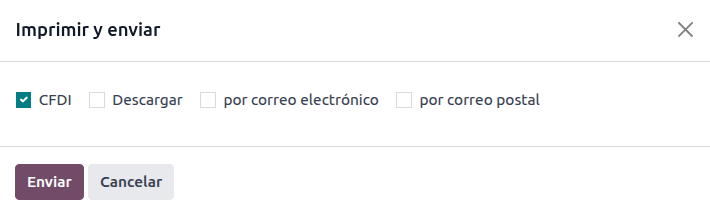
सरकार से साइन किया हुआ दस्तावेज़ वापस प्राप्त करने के बाद, दस्तावेज़ पर फिस्कल फोलियो फ़ील्ड दिखाई देती है, और XML फ़ाइल CFDI टैब में और चैटर में अटैच दोनों जगह दिखाई देती है।
अगर ग्राहक संपर्क रिकॉर्ड पर ईमेल एड्रेस कॉन्फ़िगर किया गया है, तो बाय ईमेल और CFDI चेकबॉक्स को मार्क करने से XML और PDF फ़ाइल दोनों एक साथ भेजी जाती हैं।
PDF फ़ाइल को लोकली डाउनलोड करने के लिए, प्रिंट करें बटन क्लिक करें।
सलाह
अपडेट SAT क्लिक करने पर, इनवॉइस पर SAT स्टेटस फ़ील्ड कन्फर्म करेगी कि XML फ़ाइल SAT में वेलिडेटेड है।
टेस्टिंग एनवायरमेंट पर, नॉट फाउंड मैसेज हमेशा आएगा।
चेतावनी
अगर पार्टनर में देश या ज़िप नहीं है, तो इनवॉइसिंग को पब्लिक के लिए CFDI माना जाता है और इनवॉइसिंग जेनेरिक ग्राहक को भेजी जाएगी। लेकिन, अगर ये फ़ील्ड खाली छोड़ दिए जाते हैं और उपयोगकर्ता CFDI to public चेकबॉक्स को अनटिक करता है, तो एक पॉप-अप दिखाई देगा जो ऑपरेशन को ब्लॉक कर देगा।
क्रेडिट नोट
जहाँ इनवॉइस दस्तावेज़ टाइप "I" (Ingreso) है, वहीं क्रेडिट नोट दस्तावेज़ टाइप "E" (Egreso) है।
क्रेडिट नोट्स के लिए स्टैंडर्ड फ़्लो में एक अतिरिक्त यह है कि SAT की आवश्यकता के अनुसार, क्रेडिट नोट और इनवॉइस के बीच फिस्कल फ़ोलियो के माध्यम से एक संबंध होना चाहिए।
इस आवश्यकता के कारण, CFDI Origin फ़ील्ड 01| के साथ इस संबंध को जोड़ती है, जिसके बाद मूल UUID का फिस्कल फ़ोलियो आता है।
सलाह
CFDI Origin फ़ील्ड को ऑटोमैटिकली जोड़ने के लिए, इसे मैन्युअली बनाने के बजाय इनवॉइस से Add Credit Note बटन इस्तेमाल करें।
सामान्यतः क्रेडिट नोट्स जर्नल में परिभाषित मुख्य सेल्स अकाउंट को रिवर्स करते हैं, लेकिन सभी क्रेडिट नोट्स को वैश्विक रूप से एक अकाउंट असाइन करना भी संभव है। ऐसा करने के लिए, पर जाएं और डिफ़ॉल्ट अकाउंट सेक्शन के तहत क्रेडिट नोट्स अकाउंट सेट करें।
टिप्पणी
डिफ़ॉल्ट कॉन्फ़िगरेशन पर, क्रेडिट नोट्स अकाउंट 402.01.01 रिटर्न, डिस्काउंट या सामान्य दर पर सेल्स और/या सर्विस पर बोनस के रूप में सेट है।
वेंडर बिल
वेंडर बिल में रिपोर्ट और पेमेंट के सही तरीके से काम करने के लिए फ़िस्कल फ़ोलियो होना ज़रूरी है, अगर वेंडर बिल परचेज़ ऐप्लिकेशन से बनाया गया था या मैन्युअली जोड़ा गया था, तो बस चैटर में इनवॉइस की XML फ़ाइल लॉग नोट के रूप में जोड़ें और फ़िस्कल फ़ोलियो तदनुसार अपडेट हो जाएगा, ध्यान रखें कि अपडेट होने के लिए बिल ड्राफ़्ट स्टेट में होना चाहिए।
सलाह
अपडेट SAT पर क्लिक करने पर, इनवॉइस पर SAT स्टेटस फ़ील्ड पुष्टि करेगी कि XML फ़ाइल SAT द्वारा वैलिडेटेड है, यह वेंडर बिल के लिए भी सही है।
यह भी देखें
जर्नल
सेल्स जर्नल पर एड्रेस इश्यूड फ़ील्ड पूरा करने के लिए डेटाबेस पर EDI for Mexico (Advanced Features) (l10n_mx_edi_extended) मॉड्यूल इंस्टॉल होना चाहिए। यह सुनिश्चित करता है कि उस सेल्स जर्नल से सभी इनवॉइस, साथ ही ग्लोबल इनवॉइस, CFDI जनरेट करते समय सही ज़िपकोड का इस्तेमाल करते हैं।
समान उपयोगकर्ता के साथ विभिन्न टाइम ज़ोन के तहत किसी कंपनी में इनवॉइस बनाने के लिए, यह सुनिश्चित करने के लिए एक सिस्टम पैरामीटर बनाया जाना चाहिए कि इनवॉइसिंग करते समय सही टाइम ज़ोन लागू हो, क्योंकि डिफ़ॉल्ट रूप से उपयोगकर्ता का टाइम ज़ोन इस्तेमाल किया जाता है।
ऐसा करने के लिए, डेवलपर मोड सक्षम करें और पर जाएं। नया पर क्लिक करें और कुंजी l10n_mx_edi_tz_XX के साथ एक नया पैरामीटर बनाएं जहां XX जर्नल की आईडी है, और वांछित टाइम ज़ोन को वैल्यू के रूप में सेट करें, उदाहरण के लिए, "America/Tijuana"।
पेमेंट
पेमेंट पॉलिसी
मेक्सिकन लोकलाइज़ेशन का एक अतिरिक्त हिस्सा Payment Policy फ़ील्ड है। SAT दस्तावेज़ <https://www.sat.gob.mx/consultas/92764/comprobante-de-recepcion-de-pagos> के अनुसार, दो प्रकार के पेमेंट होते हैं:
PUE (Pago en una Sola Exhibición/एक ही बार में पेमेंट)
PPD (Pago en Parcialidades o Diferido/किस्तों में या डिफ़र्ड पेमेंट)
चेतावनी
पेमेंट कॉम्प्लिमेंट सिर्फ़ तभी जनरेट होते हैं जब इनवॉइस की पॉलिसी PPD पर सेट हो, कृपया ध्यान दें कि Payment Method को 99 - Por definir से अलग कुछ पर सेट करना ज़रूरी है।
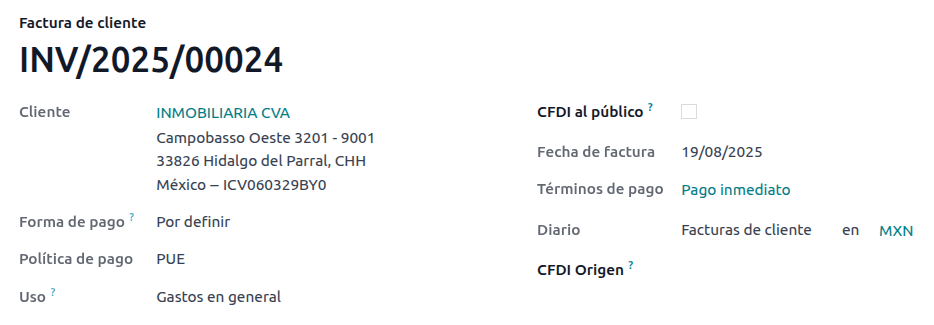
अगर इनवॉइस की ड्यू डेट मौजूदा महीने के बाहर है, तो यह डिफ़ॉल्ट रूप से PPD पर सेट होगा।
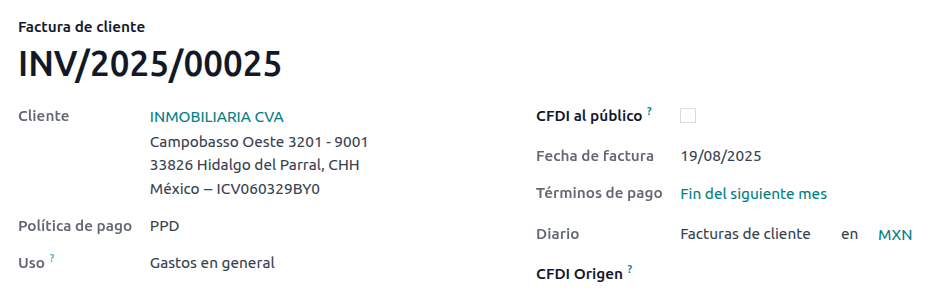
पेमेंट फ़्लो
दोनों मामलों में, Odoo में पेमेंट प्रोसेस एक जैसी है, मुख्य अंतर PPD इनवॉइस से संबंधित पेमेंट का है, कानून के अनुसार, इन्हें सरकार को दस्तावेज़ टाइप "P" (Pago) के रूप में भेजना ज़रूरी है।
अगर कोई पेमेंट PUE इनवॉइस से संबंधित है, तो इसे पेमेंट पॉपअप के ज़रिए रजिस्टर किया जा सकता है और संबंधित इनवॉइस से जोड़ा जा सकता है। ऐसा करने के लिए, पर जाएं और कोई इनवॉइस चुनें। फिर, पेमेंट पॉपअप खोलने के लिए Pay बटन क्लिक करें, Payment Way और कोई अन्य फ़ील्ड सेट करें, और Create Payment क्लिक करें।
यह भी देखें
जबकि यह प्रोसेस PPD इनवॉइस के लिए भी एक जैसी है, इलेक्ट्रॉनिक दस्तावेज़ बनाने के अतिरिक्त का मतलब है कि दस्तावेज़ को SAT को सही तरीके से भेजने के लिए कुछ अतिरिक्त आवश्यकताएं ज़रूरी हैं।
कानूनी दृष्टिकोण से, PPD इनवॉइस में ज़रूर विशिष्ट Payment Way शामिल होना चाहिए जिससे पेमेंट प्राप्त हुआ था। इसलिए, Payment Way फ़ील्ड को To Define के रूप में सेट नहीं किया जा सकता, इस प्रकार इसे चुनने पर फ़ील्ड अदृश्य हो जाएगी।
टिप्पणी
अगर बैंक अकाउंट नंबर की ज़रूरत है, तो इसे ग्राहक के संपर्क रिकॉर्ड के Accounting टैब में जोड़ें।
सटीक कॉन्फ़िगरेशन Anexo 20 of the SAT में हैं। आमतौर पर, ट्रांसफर के लिए बैंक अकाउंट 10 या 18 डिजिट का होना चाहिए, क्रेडिट या डेबिट कार्ड के लिए 16 डिजिट का।
अगर कोई पूरी तरह से रिकंसाइल किया गया पेमेंट Fiscal Folio वाले इनवॉइस से संबंधित है, तो अपडेट पेमेंट दिखाई देता है। सरकार को पेमेंट कॉम्प्लिमेंट XML फ़ाइल ऑटोमैटिकली भेजने और इनवॉइस और पेमेंट दोनों में CFDI टैब में इसे डिस्प्ले करने के लिए अपडेट पेमेंट बटन पर क्लिक करें।
सलाह
हालांकि यह एक बुरी फिस्कल प्रैक्टिस है, PUE पेमेंट को भी सरकार को भेजा जा सकता है, लेकिन इसके लिए CFDI टैब में Force CFDI पर क्लिक करना आवश्यक है।
इनवॉइस या क्रेडिट नोट की तरह, PDF और XML को अंतिम ग्राहक को भेजा जा सकता है। ऐसा करने के लिए, एक्शन ड्रॉप-डाउन मेन्यू खोलने के लिए (गियर) आइकॉन पर क्लिक करें और पेमेंट व्यू से Send receipt by email चुनें।
चाहे पेमेंट रिकंसिलिएशन के साथ बनाया गया हो या बिना, प्रिंट बटन पर क्लिक करके इनवॉइस पर CFDI टैब से पेमेंट PDF डाउनलोड करना संभव है।
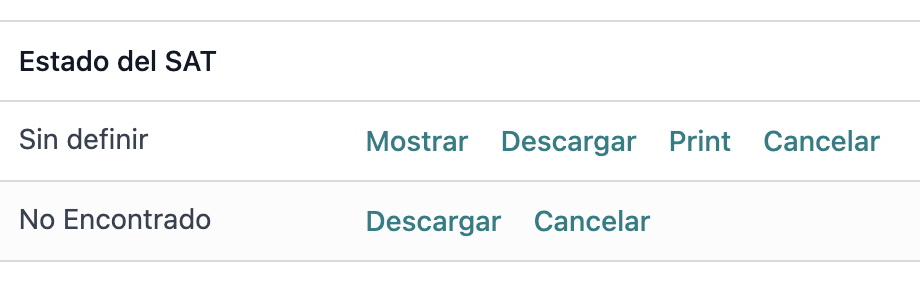
इनवॉइस कैंसलेशन
SAT को भेजे गए EDI दस्तावेज़ों को कैंसल करना संभव है। Reforma Fiscal 2022 के अनुसार, 1 जनवरी 2022 से, इसके लिए दो आवश्यकताएं हैं:
सभी कैंसलेशन अनुरोधों के लिए कैंसलेशन वजह की आवश्यकता होती है।
इनवॉइस क्रिएशन के 24 घंटे बाद, क्लाइंट से कैंसलेशन को अप्रूव करने के लिए कहा जाना चाहिए। अगर 72 घंटे के भीतर कोई रिस्पांस नहीं मिलता है, तो कैंसलेशन ऑटोमैटिकली प्रोसेस हो जाता है।
इनवॉइस कैंसलेशन Odoo पर ऑटोमैटिकली अपडेट हो जाते हैं लेकिन कुछ समय लग सकता है, कैंसलेशन का स्टेटस चेक करने के लिए बस Update SAT बटन दबाएं।
इनवॉइस कैंसलेशन निम्नलिखित में से किसी एक वजह से किया जा सकता है:
01 - गलतियों के साथ जारी किया गया इनवॉइस (संबंधित दस्तावेज़ के साथ)
02 - गलतियों के साथ जारी किया गया इनवॉइस (कोई रिप्लेसमेंट नहीं)
03 - ऑपरेशन नहीं किया गया
04 - ग्लोबल इनवॉइस से संबंधित नॉमिनेटिव ऑपरेशन
कैंसलेशन शुरू करने के लिए, पर जाएं, कैंसल करने के लिए पोस्ट किए गए इनवॉइस को चुनें, और Request Cancel पर क्लिक करें। फिर, कैंसलेशन वजह के आधार पर, रद्दीकरण की वजह 01 या रद्दीकरण की वजह 02, 03, और 04 सेक्शन को देखें।
सलाह
वैकल्पिक रूप से, लाइन आइटम पर कैंसल पर क्लिक करके CFDI टैब से कैंसलेशन का अनुरोध करें।
टिप्पणी
अगर लॉक्ड पीरियड पर कैंसलेशन का अनुरोध किया जाता है, तो CFDI कैंसल हो जाएगा लेकिन अकाउंटिंग एंट्री नहीं।
अगर क्लाइंट कैंसलेशन को रिजेक्ट करता है, तो इनवॉइस कैंसलेशन लाइन आइटम CFDI टैब से हटा दी जाती है।
रद्दीकरण की वजह 01
Request CFDI Cancellation पॉप-अप विंडो में, वजह फ़ील्ड से 01 - Invoice issued with errors (with related document) सेलेक्ट करें और नया ड्राफ़्ट इनवॉइस बनाने के लिए Create Replacement Invoice पर क्लिक करें। यह नया ड्राफ़्ट इनवॉइस संबंधित CFDI के साथ पिछले इनवॉइस को रिप्लेस कर देता है।
ड्राफ़्ट को पुष्टि करें और इनवॉइस भेजें।
शुरुआती इनवॉइस पर वापस जाएं (यानी, वह इनवॉइस जिससे आपने पहली बार रद्दीकरण का अनुरोध किया था)। ध्यान दें कि Substituted By फ़ील्ड नए रिप्लेसमेंट इनवॉइस के रेफ़रेंस के साथ दिखाई देता है।
Request Cancel पर क्लिक करें। Request CFDI Cancellation पॉप-अप विंडो में, वजह फ़ील्ड में 01 - Invoice issued with errors (with related document) ऑप्शन ऑटोमैटिकली सेलेक्ट हो जाता है।
पुष्टि करें पर क्लिक करें।
इसके बाद इनवॉइस रद्दीकरण CFDI टैब में वजह लाइन आइटम के साथ जनरेट हो जाता है।

टिप्पणी
01 - Invoice issued with errors (with related document) रद्दीकरण वजह का उपयोग करते समय, Fiscal Folio फ़ील्ड में 04| प्रीफ़िक्स दिखाई देता है। यह Odoo द्वारा रद्दीकरण पूरा करने के लिए उपयोग किया जाने वाला एक इंटरनल प्रीफ़िक्स है और इसका यह मतलब नहीं है कि रद्दीकरण की वजह 04 - Nominative operation related to the global invoice थी।
रद्दीकरण की वजह 02, 03, और 04
Request CFDI Cancellation पॉप-अप विंडो में, मनचाही रद्दीकरण वजह सेलेक्ट करें और रद्दीकरण की पुष्टि करें।
ऐसा करने पर, इनवॉइस रद्दीकरण CFDI टैब में वजह लाइन आइटम के साथ जनरेट हो जाता है।
टिप्पणी
अगर SAT Status वापस Validated पर चला जाता है तो इसकी तीन में से एक वजह हो सकती है:
इनवॉइस को SAT वेबसाइट में No Cancelable के रूप में लेबल किया गया है। इसका कारण यह है कि इसमें एक वैध संबंधित दस्तावेज़ है: या तो CFDI Origin फ़ील्ड के साथ लिंक किया गया दूसरा इनवॉइस या पेमेंट कॉम्प्लिमेंट। अगर ऐसा है, तो आपको पहले किसी भी अन्य संबंधित दस्तावेज़ को रद्द करना होगा।
रद्दीकरण अनुरोध अभी भी SAT द्वारा प्रोसेस किया जा रहा है। अगर ऐसा है, तो कुछ मिनट इंतज़ार करें और दोबारा कोशिश करें।
अंतिम ग्राहक को अपने Buzón Tributario में रद्दीकरण अनुरोध को रिजेक्ट या स्वीकार करना होगा। इसमें 72 घंटे तक का समय लग सकता है और, अगर रद्दीकरण अनुरोध रिजेक्ट हो जाता है, तो आपको प्रोसेस दोबारा दोहरानी होगी।
रद्दीकरण की वजह 02, 03 और 04 के लिए, Create Replacement Invoice बटन को पुष्टि करें बटन से रिप्लेस कर दिया जाता है जो तुरंत रद्दीकरण का अनुरोध करता है।
मौजूदा State और Cancellation Reason दोनों CFDI टैब में मिल सकते हैं।

पेमेंट रद्दीकरण
पेमेंट कॉम्प्लीमेंट को रद्द करने के लिए, संबंधित इनवॉइस के CFDI टैब पर जाएं और पेमेंट कॉम्प्लीमेंट की लाइन पर रद्द करें पर क्लिक करें।
इनवॉइस की तरह ही, पेमेंट पर जाएं और SAT अपडेट करें पर क्लिक करें ताकि SAT स्टेटस और स्टेटस को कैंसल किया गया में बदला जा सके।
टिप्पणी
इनवॉइस की तरह ही, जब नया पेमेंट कॉम्प्लीमेंट बनाते हैं, तो CFDI ओरिजिन फ़ील्ड में 04| और फिस्कल फोलियो जोड़कर ओरिजिनल दस्तावेज़ का रिलेशन जोड़ना संभव है।
यह ऐक्शन इनवॉइस को कैंसल कर देता है और वजह को 01 - गलतियों के साथ जारी इनवॉइस (संबंधित दस्तावेज़ के साथ) के रूप में मार्क करता है।
इनवॉइसिंग के विशेष उपयोग केस
CFDI रिलेशन
कभी-कभी मौजूदा दस्तावेज़ को पहले साइन किए गए CFDI से संबंधित करने की ज़रूरत होती है, ऐसा करने के लिए बस इनवॉइस पर CFDI ओरिजिन फ़ील्ड को भरें और एक रिलेशन इंडिकेट करें, 7 संभावित वैल्यू हैं:
01: Nota de crédito
02: Nota de débito de los documentos relacionados
03: Devolución de mercancía sobre facturas o traslados previos
04: Sustitución de los CFDI previos
05: Traslados de mercancias facturados previamente
06: Factura generada por los traslados previos
07: CFDI por aplicación de anticipo
सलाह
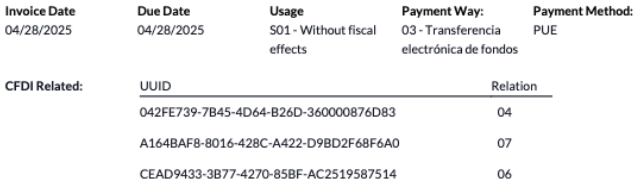
फ़ॉर्मैट है: ओरिजिन टाइप|UUID1, UUID2, ...., UUIDn जहां एक से ज़्यादा ओरिजिन टाइप जोड़े जा सकते हैं।
Example
यहां दो रिलेशन के साथ एक उदाहरण है:
04|042FE739-7B45-4D64-B26D-360000876D83,
07|A164BAF8-8016-428C-A422-D9BD2F68F6A0,CEAD9433-3B77-4270-85BF-AC2519587514
पहले सेक्शन में रिलेशन टाइप 04 है 1 UUID के साथ
दूसरे सेक्शन में रिलेशन टाइप 07 है 2 UUID के साथ
इसके अतिरिक्त कोई भी कॉम्बिनेशन साइन किए गए पीडीएफ़ पर भी दिखाई देता है।
मल्टीकरेंसी
मेक्सिको में मुख्य करेंसी MXN है। जबकि यह सभी मेक्सिकन कंपनियों के लिए अनिवार्य है, अलग-अलग करेंसी में इनवॉइस (और पेमेंट) भेजना और प्राप्त करना संभव है। मल्टीकरेंसी का इस्तेमाल करने के लिए, पर जाएं, और ऑटोमैटिक करेंसी रेट सेक्शन में सर्विस के रूप में [MX] बैंक ऑफ़ मेक्सिको सेट करें। फिर, इंटरवल फ़ील्ड को उस फ़्रीक्वेंसी पर सेट करें जिस पर आप एक्सचेंज रेट अपडेट करना चाहते हैं।
इस तरह, दस्तावेज़ की XML फ़ाइल में सही एक्सचेंज रेट होगी, और कुल राशि, विदेशी मुद्रा और MXN दोनों में होगी।
प्रत्येक मुद्रा के लिए अलग बैंक अकाउंट इस्तेमाल करना बेहद अनुशंसित है।
टिप्पणी
केवल वे मुद्राएं जो रोज़ाना अपनी एक्सचेंज रेट ऑटोमैटिकली अपडेट करती हैं वे हैं: USD, EUR, GBP, JPY और CNY।
छूट
कानून के अनुसार, सरकार को भेजे गए इलेक्ट्रॉनिक दस्तावेज़ों में नेगेटिव लाइनें नहीं हो सकतीं, क्योंकि इससे एरर आ सकती हैं। इसलिए, गिफ़्ट कार्ड या लॉयल्टी प्रोग्राम इस्तेमाल करते समय, बाद की नेगेटिव लाइनों को XML में ऐसे ट्रांसलेट किया जाएगा जैसे वे रेगुलर डिस्काउंट हों।
इसे सेट अप करने के लिए, पर जाएं और एक प्रॉडक्ट Discounts बनाएं, सुनिश्चित करें कि इसमें एक वैलिड टैक्स है (आमतौर पर IVA 16% पर)।
इसके बाद, CFDI के ज़रिए इनवॉइस बनाएं और साइन करें, और नीचे Discounts प्रॉडक्ट जोड़ें। XML में, Odoo लाइनों के बीच डिस्काउंट को समान रूप से वितरित करेगा, जबकि कोई भी गणित अंतर एक राउंडिंग प्रॉडक्ट में जोड़ा जाएगा।
सलाह
गिफ़्ट कार्ड या लॉयल्टी प्रोग्राम से जुड़े प्रत्येक प्रॉडक्ट वैरिएंट के लिए एक Discount और UNSPSC Product Category बनानी होगी।
डाउन पेमेंट
मेक्सिको में एक आम प्रैक्टिस डाउन पेमेंट का इस्तेमाल है। इसका इस्तेमाल मुख्य रूप से उन मामलों में होता है जहां आपको किसी प्रॉडक्ट या सर्विस के लिए पेमेंट मिलता है जहां प्रॉडक्ट या कीमत (या दोनों) पूरी तरह से निर्धारित नहीं हुए हैं।
SAT इस प्रक्रिया को संभालने के दो अलग तरीकों की अनुमति देता है: दोनों में CFDI Origin फ़ील्ड के साथ सभी इनवॉइस को एक दूसरे से जोड़ना शामिल है।
टिप्पणी
इस प्रोसेस के लिए, सेल्स ऐप्लिकेशन इंस्टॉल होनी चाहिए।
कॉन्फ़िगरेशन
सबसे पहले, पर जाएं और एक प्रॉडक्ट Anticipo बनाकर कॉन्फ़िगर करें। प्रॉडक्ट टाइप सर्विस होना चाहिए, और UNSPSC कैटगरी 84111506 Servicios de facturación इस्तेमाल करें।
फिर, पर जाएं, और Anticipo प्रॉडक्ट को डिफ़ॉल्ट के रूप में जोड़ें।
मेथड A
इस मेथड में डाउन पेमेंट इनवॉइस बनाना, कुल राशि के लिए इनवॉइस बनाना, और अंत में, डाउन पेमेंट की कुल राशि के लिए क्रेडिट नोट बनाना शामिल है।
पहले, कुल राशि के साथ एक सेल्स ऑर्डर बनाएं, और इससे एक डाउन पेमेंट बनाएं (या तो प्रतिशत या फिक्स्ड राशि इस्तेमाल करके)। फिर, CFDI के जरिए दस्तावेज़ साइन करें, और पेमेंट रजिस्टर करें।
जब ग्राहक को फाइनल इनवॉइस मिलने का समय आए, तो इसे फिर से उसी सेल्स ऑर्डर से बनाएं। इनवॉइस बनाएं पॉपअप में, रेगुलर इनवॉइस सेलेक्ट करें। Anticipo प्रॉडक्ट वाली लाइन को मिटाना सुनिश्चित करें।
सलाह
मैक्सिकन लोकलाइज़ेशन के साथ डाउन पेमेंट इस्तेमाल करते समय, सुनिश्चित करें कि प्रॉडक्ट की इनवॉइसिंग पॉलिसी ऑर्डर की गई मात्रा हो। वरना ग्राहक क्रेडिट नोट बन जाएगा।
फिर, डाउन पेमेंट इनवॉइस से फिस्कल फोलियो कॉपी करें, और इसे फाइनल इनवॉइस के CDFI ऑरिजिन में पेस्ट करें, वैल्यू से पहले 07| प्रीफिक्स जोड़कर और CFDI के जरिए दस्तावेज़ साइन करें।
अंत में, पहली इनवॉइस के लिए एक क्रेडिट नोट बनाएं। फाइनल इनवॉइस से फिस्कल फोलियो कॉपी करें, और इसे क्रेडिट नोट के CFDI ऑरिजिन में पेस्ट करें, 07| प्रीफिक्स जोड़कर। फिर, CFDI के जरिए दस्तावेज़ साइन करें।
इसके साथ, सभी इलेक्ट्रॉनिक दस्तावेज़ एक-दूसरे से लिंक हो जाते हैं। अंतिम स्टेप नई इनवॉइस का पूरा पेमेंट करना है। नई इनवॉइस के नीचे, आपको बकाया क्रेडिट में क्रेडिट नोट मिल सकता है - इसे पेमेंट के रूप में जोड़ें। अंत में, पेमेंट करें पॉपअप के साथ शेष राशि रजिस्टर करें।
सेल्स ऑर्डर में, तीनों दस्तावेज़ "In Payment" के रूप में दिखने चाहिए।
मेथड B
SAT की ज़रूरतों को पूरा करने का एक और आसान तरीका केवल डाउन पेमेंट इनवॉइस बनाना है, और बाकी रकम के लिए दूसरा इनवॉइस बनाना है। यह तरीका इस तथ्य पर आधारित है कि नेगेटिव लाइनों को डिस्काउंट के रूप में माना जाता है।
इसके लिए, मेथड A के समान प्रोसेस फ़ॉलो करें, फ़ाइनल इनवॉइस बनाने तक। उस लाइन को मिटाएं नहीं जिसमें Anticipo है और इसके बजाय दूसरे प्रॉडक्ट के विवरण का नाम बदलकर CFDI por remanente de un anticipo टेक्स्ट शामिल करें। फ़ाइनल इनवॉइस के CDFI ओरिजिन में डाउन पेमेंट इनवॉइस का फ़िस्कल फ़ोलियो जोड़ना न भूलें, प्रीफ़िक्स 07| जोड़ते हुए।
अंत में, फ़ाइनल इनवॉइस को CFDI के जरिए साइन करें।
Addendas और complements
Addendas और complements को XML में शामिल किया जा सकता है। एक जोड़ने के लिए, पर जाएं और इंजेक्ट किए जाने वाले कोड को एंटर करने के लिए नया पर क्लिक करें। स्टैंडर्ड Odoo से परे अतिरिक्त फ़ील्ड की ज़रूरत हो सकती है।
चेतावनी
इस सेक्शन के लिए टेक्निकल नॉलेज की ज़रूरत हो सकती है और इसमें टेक्निकल डेट जोड़ने का जोखिम हो सकता है; सबसे अच्छी टेक्निकल सलाह के लिए अपने अकाउंट मैनेजर से पूछने की सिफ़ारिश की जाती है।
एक बार जब वांछित नोड्स बना दिए जाते हैं, तो उन्हें प्रत्येक कॉन्टैक्ट पर चुना जा सकता है ताकि वे उस कॉन्टैक्ट को संबोधित प्रत्येक इनवॉइस पर दिखाई दें। डिफ़ॉल्ट रूप से, सभी चुने गए नोड्स हर इनवॉइस पर ऑटोमैटिकली जोड़ दिए जाएंगे।
हर इनवॉइस पर ज़रूरत के अनुसार नोड्स को सेलेक्ट करना भी संभव है, अन्य जानकारी टैब को सेलेक्ट करके और फिर Addendas & Complementos से वांछित नोड्स को सेलेक्ट करके
सलाह
हर संपर्क या हर इनवॉइस के लिए एक से ज़्यादा जोड़ना संभव है।
XML रीडर
कुछ मौकों पर, जैसे कि जब आप किसी दूसरे सॉफ़्टवेयर में या सीधे SAT में इनवॉइस बना रहे हों, तो आप Odoo में इनवॉइस अपलोड करना चाहेंगे। XML रीडर आपको XML फ़ाइल से डेटा प्राप्त करने की सुविधा देता है। ऐसा करने के लिए, पर जाएं और, लिस्ट व्यू में, किसी भी संख्या में XML फ़ाइल सेलेक्ट करने के लिए अपलोड करें बटन पर क्लिक करें, और ड्राफ़्ट इनवॉइस ऑटोमैटिकली बन जाएंगे। यह आपके कंप्यूटर से फ़ाइल को ड्रैग करके व्यू में ड्रॉप करके भी काम कर सकता है।
ड्राफ़्ट इनवॉइस ग्राहक जानकारी (अगर मौजूद नहीं है, तो नए बनाए जाएंगे), प्रॉडक्ट लाइन (केवल अगर उसी नाम के प्रॉडक्ट पहले से मौजूद हैं) प्राप्त करेंगे और मैक्सिकन लोकलाइज़ेशन के लिए विशेष सभी टैक्स और अतिरिक्त फ़ील्ड की गणना करेंगे। इंपोर्ट जानकारी चैटर में दिखाई देगी।
चेतावनी
इनवॉइस कहां बनाया गया था, इस पर निर्भर करते हुए, XML फ़ाइल में Odoo में कैलकुलेट किए गए कुल से अलग वैल्यू हो सकती हैं। इस तरह से अपलोड किए गए किसी भी दस्तावेज़ को हमेशा डबल-चेक करें।
इस तरह से बनाए गए ग्राहक इनवॉइस पेमेंट complements बनाने में सक्षम होंगे और किसी भी समय कैंसल किए जा सकते हैं। अगर आप प्रिंट करें बटन का इस्तेमाल करते हैं, तो PDF दस्तावेज़ में सभी संबंधित जानकारी होगी।
यह वेंडर बिल के लिए भी किया जा सकता है।
सलाह
फ़िस्कल फ़ोलियो प्राप्त करने के लिए, पहले से बनाए गए ड्राफ़्ट इनवॉइस के लिए चैटर में लॉग नोट के रूप में XML फ़ाइल को ड्रैग और ड्रॉप करें।
CFDI to public
मैक्सिकन सरकार के लिए ज़रूरी है कि किसी भी सामान या सर्विस जो बेची जाती है, उसे एक इनवॉइस द्वारा बैकअप किया जाना चाहिए। अगर ग्राहक को इनवॉइस की ज़रूरत नहीं है या उसके पास RFC नहीं है, तो एक CFDI to Public बनाना होगा जिसे "nominative" इनवॉइस के रूप में भी जाना जाता है।
एक संपर्क बनाया जाना चाहिए और उसका एक विशेष नाम होना चाहिए।
अगर सेल्स ऑर्डर या इनवॉइस में CFDI to Public चेकबॉक्स चेक किया गया है, तो फ़ाइनल XML इनवॉइस संपर्क में डेटा को ओवरराइड करेगा और निम्नलिखित विशेषताएं जोड़ेगा:
RFC: XAXX010101000 अगर यह नेशनल ग्राहक है या XEXX010101000 अगर यह विदेशी ग्राहक है
ZIP कोड: कंपनी का वही कोड
उपयोग: S01 - बिना फ़िस्कल प्रभावों के
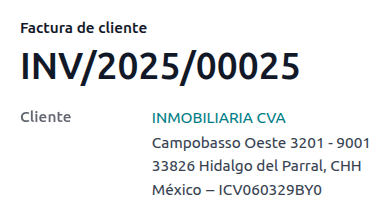
अगर अंतिम ग्राहक कोई जानकारी शेयर नहीं करता है, तो एक सामान्य ग्राहक बनाएं। नाम PUBLICO EN GENERAL नहीं हो सकता है वरना गड़बड़ी आ जाएगी (यह उदाहरण के लिए CLIENTE FINAL हो सकता है)।
चेतावनी
डिफ़ॉल्ट रूप से इनवॉइस भेजने की अनुमति नहीं होती है अगर पार्टनर के पास देश या Zip कोड सेट नहीं है, हालांकि यह आवश्यक नहीं है अगर CFDI टू पब्लिक चेकबॉक्स सक्रिय है।
ग्लोबल इनवॉइस
अगर एक निश्चित अवधि (जो आपकी कंपनी की लीगल ज़रूरतों और प्राथमिकताओं के आधार पर दैनिक से द्वैमासिक तक भिन्न हो सकती है) के अंत तक, और ग्राहक के पास अभी भी बिक्री है जो रेगुलर इनवॉइस या व्यक्तिगत CFDI टू पब्लिक इनवॉइस के रूप में चिह्नित नहीं की गई थीं, तो SAT एक ऐसे इनवॉइस के निर्माण की अनुमति देता है जिसमें सभी ऑपरेशन हो सकते हैं, जिसे ग्लोबल इनवॉइस के रूप में जाना जाता है।
टिप्पणी
इस प्रक्रिया के लिए, सेल्स ऐप्लिकेशन इंस्टॉल होना चाहिए।
यह भी देखें
सेटअप
ग्लोबल इनवॉइस सीरीज़ प्रत्येक ब्रांच या कंपनी के लिए विशिष्ट है और इसका उपयोग ग्लोबल इनवॉइस के अनुक्रम को परिभाषित करने के लिए किया जाता है। इसे कॉन्फ़िगर करने के लिए, पर जाएं, और MX इलेक्ट्रॉनिक इनवॉइसिंग सेक्शन पर जाएं। ग्लोबल इनवॉइस सीरीज़ फ़ील्ड सर्विस टैक्स एडमिनिस्ट्रेशन (SAT) सेक्शन के भीतर पाई जा सकती है।
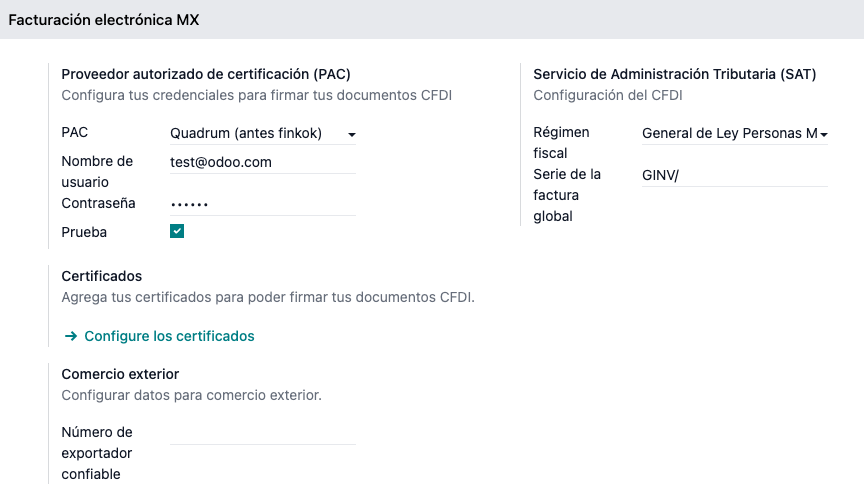
सलाह
प्रत्येक कंपनी/ब्रांच के लिए डिफ़ॉल्ट सीक्वेंस GINV/ है
सेल्स फ़्लो
पहले, में एक समर्पित जर्नल बनाएं ताकि एक अलग सीक्वेंस बनाए रखा जा सके जो ग्लोबल इनवॉइस के लिए इस्तेमाल किया जाता है, जो बनाए जाने पर ऑर्डर के रूप में काम करते हैं।
फिर, सुनिश्चित करें कि सभी सेल्स ऑर्डर जिन्हें साइन करने की ज़रूरत है, उनमें निम्नलिखित कॉन्फ़िगरेशन हैं:
CFDI टू पब्लिक चेकबॉक्स सक्षम
इनवॉइस स्टेटस को इनवॉइस करना है के रूप में चिह्नित किया गया
इसके बाद, पर जाएं, सभी संबंधित सेल्स ऑर्डर चुनें और इनवॉइस बनाएं दबाएं। कंसॉलिडेटेड बिलिंग चेकबॉक्स को अक्षम करना सुनिश्चित करें और ड्राफ़्ट इनवॉइस बनाएं पर क्लिक करें।
Odoo आपको इनवॉइस की सूची पर रीडायरेक्ट करेगा। उन सभी को चुनें और एक्शन ड्रॉप-डाउन मेन्यू में एंट्री पोस्ट करें चुनें। सभी पोस्ट किए गए इनवॉइस को फिर से चुनें और एक्शन ड्रॉप-डाउन मेन्यू पर वापस जाएं और ग्लोबल इनवॉइस बनाएं चुनें।
विज़ॉर्ड में, एक प्रोफ़ेशनल अकाउंटेंट द्वारा बताई गई आवधिकता चुनें और बनाएं दबाएं। सभी इनवॉइस एक ही XML फ़ाइल के तहत साइन होने चाहिए, एक ही फ़िस्कल फ़ोलियो के साथ।
सलाह
सभी संबंधित इनवॉइस की सूची दिखाने के लिए CFDI टैब में दिखाएं पर क्लिक करें।
SAT और Odoo दोनों में ग्लोबल इनवॉइस को रद्द करने के लिए CFDI टैब में रद्द करें पर क्लिक करें।
टिप्पणी
इस तरह बनाए गए ग्लोबल इनवॉइस में PDF नहीं होगा क्योंकि उनकी जानकारी पहले से ही Odoo के अंदर है और ग्राहक को दिखाने के लिए नहीं है।
इलेक्ट्रॉनिक अकाउंटिंग (रिपोर्टिंग)
मैक्सिको के लिए, इलेक्ट्रॉनिक अकाउंटिंग का मतलब इलेक्ट्रॉनिक माध्यम से अकाउंटिंग रिकॉर्ड और एंट्री को बनाए रखने की बाध्यता से है, और SAT वेबसाइट के माध्यम से मासिक आधार पर अकाउंटिंग जानकारी दर्ज करने से है।
इसमें तीन मुख्य XML फ़ाइलें शामिल हैं:
चार्ट ऑफ़ अकाउंट की अपडेटेड सूची जो वर्तमान में इस्तेमाल में है
मासिक ट्रायल बैलेंस, साथ ही एक क्लोजिंग एंट्री रिपोर्ट, जिसे इस नाम से भी जाना जाता है: ट्रायल बैलेंस महीना 13
जनरल लेजर में जर्नल एंट्री का एक्सपोर्ट (वैकल्पिक, सिवाय अनिवार्य ऑडिट के मामले में)
परिणामी XML फ़ाइलें Anexo Técnico de Contabilidad Electrónica 1.3 की आवश्यकताओं का पालन करती हैं।
इसके अलावा, DIOT जनरेट करना संभव है: वेंडर की जर्नल एंट्री की एक रिपोर्ट जिसमें IVA टैक्स शामिल हैं जिसे TXT फ़ाइल में एक्सपोर्ट किया जा सकता है।
टिप्पणी
इन रिपोर्ट का इस्तेमाल करने के लिए, निम्नलिखित मॉड्यूल इंस्टॉल होने चाहिए:
Odoo Mexican Localization Reports
l10n_mx_reportsMexico - Month 13 Trial Balance
l10n_mx_reports_closingOdoo Mexican XML Polizas Export
l10n_mx_xml_polizas
चार्ट ऑफ़ अकाउंट और ट्रायल बैलेंस महीना 13 रिपोर्ट में मिल सकती हैं। DIOT रिपोर्ट में मिल सकती है।
महत्त्वपूर्ण
आपके द्वारा भेजी जाने वाली रिपोर्ट की विशिष्ट विशेषताएं और दायित्व आपकी वित्तीय व्यवस्था के अनुसार बदल सकते हैं। सरकार को कोई भी दस्तावेज़ भेजने से पहले हमेशा अपने अकाउंटेंट से संपर्क करें।
खातों की सूची
मैक्सिको में चार्ट ऑफ़ अकाउंट SAT के Código agrupador de cuentas के आधार पर एक विशिष्ट पैटर्न का पालन करता है।
SAT की एन्कोडिंग ग्रुप का सम्मान करते हुए कोई भी अकाउंट बनाना संभव है: पैटर्न NNN.YY.ZZ या NNN.YY.ZZZ है।
Example
कुछ उदाहरण हैं 102.01.99 या 401.01.001।
जब में SAT एन्कोडिंग ग्रुप पैटर्न के साथ एक नया अकाउंट बनाया जाता है, तो Tags में सही ग्रुपिंग कोड दिखाई देता है, और अकाउंट COA रिपोर्ट में दिखाई देता है।
एक बार सभी अकाउंट बन जाने के बाद, सुनिश्चित करें कि सही Tags जोड़े गए हैं क्योंकि ये अकाउंट की प्रकृति को चिह्नित करते हैं।
टिप्पणी
किसी भी ऐसे पैटर्न का इस्तेमाल करने की सलाह नहीं दी जाती है जो किसी सेक्शन को 0 के साथ समाप्त करता है (जैसे 100.01.01, 301.00.003 या 604.77.00)। यह रिपोर्ट में त्रुटियों को ट्रिगर करता है। डिफ़ॉल्ट रूप से Odoo अकाउंट को पीला चिह्नित करेगा अगर नंबरिंग बाद में समस्या पैदा करेगी, यह रिपोर्ट को गलत डेटा प्रदान करने से रोकने के लिए है।
एक बार सब कुछ सेट हो जाने के बाद, पर जाएं, और सभी अकाउंट वाली एक XML फ़ाइल जनरेट करने के लिए COA SAT (XML) बटन पर क्लिक करें। यह XML फ़ाइल SAT वेबसाइट पर अपलोड करने के लिए तैयार है।
ट्रायल बैलेंस
ट्रायल बैलेंस रिपोर्ट आपके अकाउंट के शुरुआती बैलेंस, क्रेडिट और कुल बैलेंस की रिपोर्ट देती है, बशर्ते कि आपने उनके सही एन्कोडिंग ग्रुप को जोड़ा हो।
ट्रायल बैलेंस की XML फ़ाइल जनरेट करने के लिए, पर जाएं, तारीख चुनें, और ऐक्शन मेन्यू पर क्लिक करें, फिर SAT (XML) को चुनें।
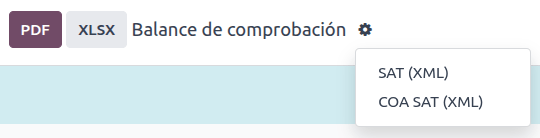
टिप्पणी
Odoo Balanza de Comprobación Complementaria जनरेट नहीं करता है।
महीना 13
एक अतिरिक्त रिपोर्ट महीना 13 है: एक क्लोजिंग बैलेंस शीट जो साल को बंद करने के लिए अकाउंटिंग में किए गए किसी भी एडजस्टमेंट या मूवमेंट को दिखाती है।
यह XML दस्तावेज़ जनरेट करने के लिए, पर जाएं, और एक नया दस्तावेज़ बनाएं। यहां, संशोधित करने के लिए सभी राशि जोड़ें, और प्रत्येक के डेबिट और/या क्रेडिट को बैलेंस करें।
यह हो जाने के बाद, अदर इन्फो टैब पर जाएं और महीना 13 क्लोजिंग फ़ील्ड को चेक करें। अगर ज़रूरत हो, तो पर जाएं और तारीख महीना 13 को चुनें, जहां साल की कुल राशि, प्लस जर्नल एंट्री के सभी जोड़ को देखना संभव है। XML फ़ाइल जनरेट करने के लिए, ऐक्शन मेन्यू पर क्लिक करें, फिर SAT (XML) को चुनें।
जनरल लेजर
कानून के अनुसार, मेक्सिको में सभी ट्रांज़ैक्शन को डिजिटल रूप से रिकॉर्ड किया जाना चाहिए। चूंकि Odoo सभी इनवॉइस और पेमेंट की सभी अंतर्निहित जर्नल एंट्री को ऑटोमैटिकली बनाता है, केवल जनरल लेजर को एक्सपोर्ट करना SAT के ऑडिट और/या टैक्स रिफ़ंड के अनुपालन में है।
सलाह
रिपोर्ट को ज़रूरत के आधार पर पीरियड या जर्नल द्वारा फ़िल्टर किया जा सकता है।
XML बनाने के लिए, पर जाएं, ऐक्शन मेन्यू पर क्लिक करें, फिर XML (Polizas) पर क्लिक करें। फिर, चार एक्सपोर्ट प्रकारों में से चुनें:
टैक्स ऑडिट
ऑडिट सर्टिफ़िकेशन
माल की वापसी
कॉम्पेन्सेशन
टैक्स ऑडिट या ऑडिट सर्टिफ़िकेशन के लिए, SAT द्वारा दिया गया ऑर्डर नंबर जोड़ें। माल की वापसी या कॉम्पेन्सेशन के लिए, प्रोसेस नंबर जोड़ें, जो SAT द्वारा भी प्रदान किया जाता है।
टिप्पणी
इस रिपोर्ट को बिना भेजे देखने के लिए, ऑर्डर नंबर के लिए ABC6987654/99 या प्रोसेस नंबर के लिए AB123451234512 का इस्तेमाल करें।
DIOT रिपोर्ट
DIOT (Declaración Informativa de Operaciones con Terceros / तीसरे पक्षों के साथ ऑपरेशन की सूचनात्मक घोषणा) SAT के साथ एक अतिरिक्त दायित्व है, जहां आपके वेंडर बिल से क्रेडिट योग्य और गैर-क्रेडिट योग्य पेमेंट, विदहोल्डिंग, इम्पोर्ट टैक्स, और वैट के रिफ़ंड की वर्तमान स्थिति SAT को प्रदान की जाती है।
टिप्पणी
जुलाई 2025 से रिपोर्ट का नया 2025 वर्शन उपलब्ध है।
अन्य रिपोर्ट के विपरीत, DIOT को SAT द्वारा प्रदान की गई एक वेबसाइट पर अपलोड किया जाता है जिसमें A-29 फ़ॉर्म शामिल है। Odoo में, आप अपने ट्रांज़ैक्शन के रिकॉर्ड को TXT फ़ाइल के रूप में डाउनलोड कर सकते हैं जिसे फ़ॉर्म पर अपलोड किया जा सकता है, जिससे इस डेटा की सीधी एंट्री से बचा जा सकता है।
ट्रांज़ैक्शन फ़ाइल में वेंडर बिल में रजिस्टर किए गए पेमेंट की कुल राशि शामिल होती है, जिसे संबंधित IVA टाइप में विभाजित किया जाता है। सभी वेंडर के लिए वैट, देश और ऑपरेशन का टाइप फ़ील्ड अनिवार्य हैं।
DIOT रिपोर्ट को TXT फ़ाइल के रूप में डाउनलोड करने के लिए, पर जाएं। वांछित महीना चुनें, (ऐक्शन मेन्यू) पर क्लिक करें, और DIOT (TXT) चुनें।
यदि डेटाबेस पर नए टैक्स बनाए जाते हैं, तो दो टाइप के टैग होते हैं, टैक्स वाले टैग को टैक्स डिस्ट्रिब्यूशन में जाना चाहिए और बेस नाम वाले टैग को टैक्स के बेस पर जाना चाहिए। वैट टैक्स की सभी लाइन में कम से कम एक टैक्स ग्रिड अवश्य होना चाहिए।
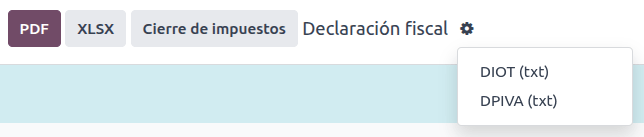
महत्त्वपूर्ण
सत्यापन त्रुटियों को रोकने के लिए प्रत्येक वेंडर के अकाउंटिंग टैब में ऑपरेशन का टाइप फ़ील्ड भरना आवश्यक है। सुनिश्चित करें कि विदेशी ग्राहक का देश सेट हो।
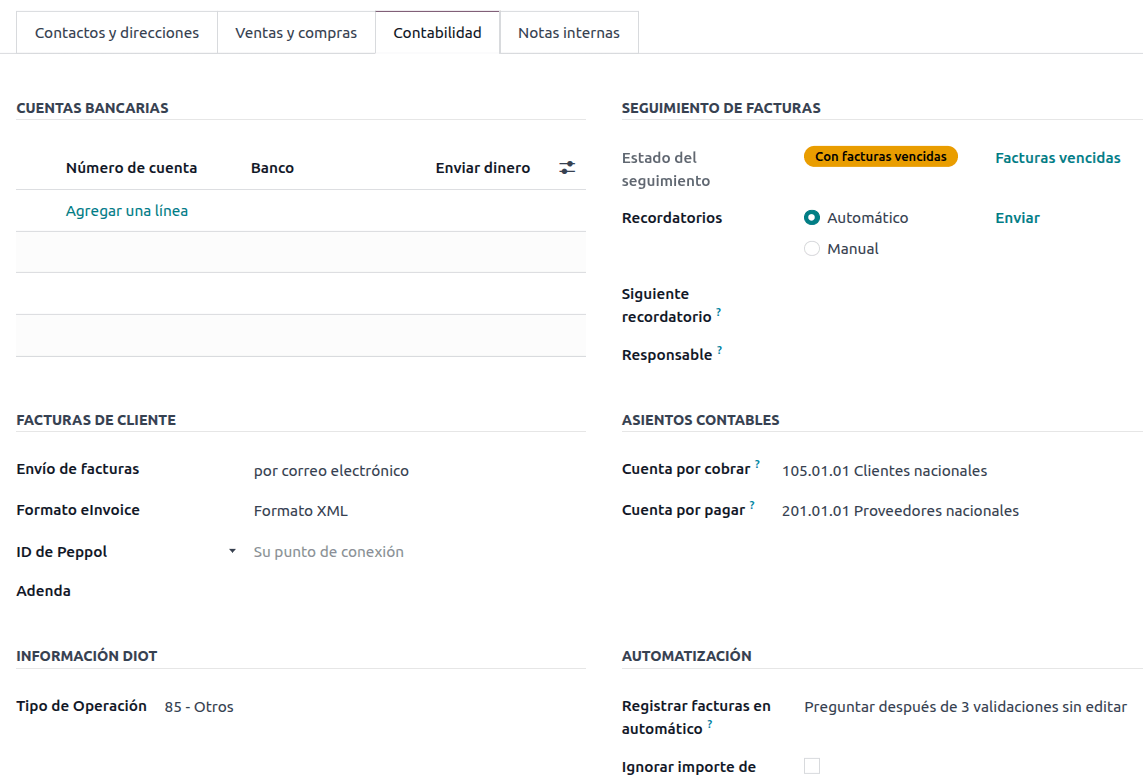
87 - ग्लोबल ऑपरेशन चुनने से अंतिम TXT फ़ाइल उन सभी वेंडर को एक सामान्य वैट: XAXX010101000 के तहत मर्ज कर देगी जो ग्लोबल ऑपरेशन का हिस्सा हैं।
एक्सटर्नल ट्रेड
एक्सटर्नल ट्रेड एक रेगुलर इनवॉइस का पूरक है जो SAT नियमों के अनुसार विदेशी ग्राहक वाले इनवॉइस के XML और PDF दोनों में कुछ मान जोड़ता है, जैसे:
रिसीवर और प्रेषक का विशिष्ट पता
एक टैरिफ़ फ़्रैक्शन जोड़ना जो प्रॉडक्ट के टाइप की पहचान करता है
सही इंकोटर्म (सामान भेजने के नियम) (इंटरनेशनल कमर्शिअल टर्म्स)
और ज़्यादा, जैसे मूल प्रमाणपत्र और माप की विशेष यूनिट
यह निर्यातक और आयातक की सही पहचान की अनुमति देता है, साथ ही बेचे गए माल के विवरण का विस्तार करता है।
1 जनवरी, 2018 से, एक्सटर्नल ट्रेड उन करदाताओं के लिए एक आवश्यकता है जो A1 टाइप के निर्यात ऑपरेशन करते हैं। जबकि वर्तमान CFDI 4.0 है, एक्सटर्नल ट्रेड वर्तमान में वर्शन 2.0 पर है।
टिप्पणी
इस फ़ीचर का इस्तेमाल करने के लिए, EDI फ़ॉर मेक्सिको (ऐडवांस फ़ीचर्स) l10n_mx_edi_extended मॉड्यूल इंस्टॉल होना चाहिए।
महत्त्वपूर्ण
इंस्टॉल करने से पहले, सुनिश्चित करें कि आपके बिज़नेस को इस फ़ीचर का इस्तेमाल करने की आवश्यकता है। कोई भी मॉड्यूल इंस्टॉल करने से पहले, अगर ज़रूरत हो, तो पहले अपने अकाउंटेंट से सलाह लें।
विदेशी इनवॉइस बनाते समय पब्लिक को CFDI चेकबॉक्स को टिक करना होगा।
कॉन्फ़िगरेशन
कॉन्टैक्ट
एक्सटर्नल ट्रेड के लिए अपने कंपनी कॉन्टैक्ट को कॉन्फ़िगर करने के लिए, पर जाएं, डिफ़ॉल्ट ग्राहक इनवॉइस फ़िल्टर हटाएं, और अपनी कंपनी नाम चुनें। जबकि CFDI 4.0 आवश्यकताओं के लिए कंपनी कॉन्टैक्ट रिकॉर्ड में एक वैध ज़िप कोड जोड़ना आवश्यक है, एक्सटर्नल ट्रेड पूरक इस आवश्यकता को जोड़ता है कि शहर और राज्य भी वैध होने चाहिए। तीनों फ़ील्ड Official SAT Catalog for Carta Porte से मेल खाने चाहिए, अन्यथा यह एक त्रुटि उत्पन्न करेगा।
चेतावनी
कंपनी रिकॉर्ड में नहीं, बल्कि कंपनी के कॉन्टैक्ट रिकॉर्ड में शहर और स्टेट जोड़ें।
कॉन्टैक्ट रिकॉर्ड पर, वैकल्पिक फ़ील्ड Locality और Colony Code भी भरे जा सकते हैं। इन दोनों फ़ील्ड को SAT में डेटा के साथ मेल खाना चाहिए।
विदेशी रिसीविंग क्लाइंट के लिए कॉन्टैक्ट डेटा कॉन्फ़िगर करने के लिए, पर जाएं और विदेशी क्लाइंट का कॉन्टैक्ट चुनें। एरर से बचने के लिए कॉन्टैक्ट में निम्नलिखित फ़ील्ड पूरे होने चाहिए:
पूरा कंपनी पता, जिसमें वैलिड ZIP कोड और विदेशी देश शामिल हो।
विदेशी RFC (टैक्स आइडेंटिफ़िकेशन नंबर), सही फ़ॉर्मैट में (उदाहरण के लिए: Colombia
123456789-1)सेल्स और पर्चेज़ टैब में, Needs external trade? चेकबॉक्स को ऐक्टिव करें।
टिप्पणी
रिजल्टिंग XML और PDF फ़ाइल में, वैट ऑटोमैटिकली विदेश ट्रांज़ैक्शन के लिए जेनेरिक वैट से रिप्लेस हो जाता है: XEXX010101000।
प्रॉडक्ट
एक्सटर्नल ट्रेड से जुड़े सभी प्रॉडक्ट में चार अतिरिक्त फ़ील्ड ज़रूरी हैं, जिनमें से दो केवल एक्सटर्नल ट्रेड के लिए हैं।
प्रॉडक्ट का रेफ़रेंस जनरल इन्फ़ॉर्मेशन टैब में सेट होना चाहिए।
इन्वेंट्री टैब में प्रॉडक्ट का वज़न
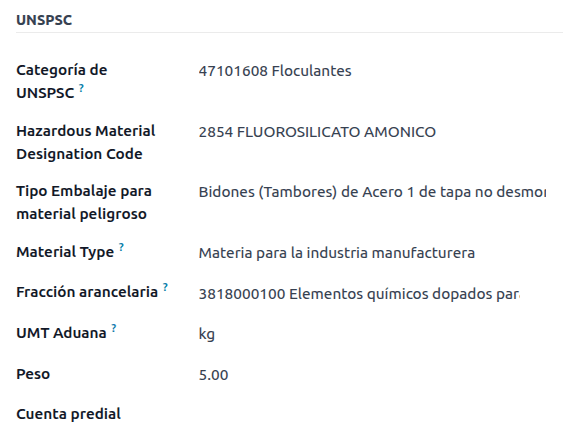
0से ज़्यादा होना चाहिए।एक्सटर्नल ट्रेड के लिए अकाउंटिंग टैब में प्रॉडक्ट का सही Tariff Fraction सेट होना चाहिए।
अकाउंटिंग टैब में UMT Aduana सेट होना चाहिए और एक्सटर्नल ट्रेड के लिए Tariff Fraction से मेल खाना चाहिए।
सलाह
अगर Tariff Fraction का UoM कोड
01है, तो सही UMT Aduanakgहै।अगर Tariff Fraction का UoM कोड
06है, तो सही UMT AduanaUnitsहै।
इनवॉइसिंग फ़्लो
इनवॉइस बनाने से पहले, यह ज़रूरी है कि एक्सटर्नल ट्रेड इनवॉइस में प्रॉडक्ट की कीमतों को USD जैसी विदेशी करेंसी में बदलना होता है। इसलिए, मल्टीकरेंसी ज़रूर इनेबल होनी चाहिए और विदेशी करेंसी करेंसीज़ सेक्शन में ऐक्टिव होनी चाहिए। सही सर्विस जो चलानी है वह [MX] Bank of Mexico है। प्रॉडक्ट की कीमतें बदलने के लिए, विदेशी करेंसी में एक प्राइसलिस्ट बनाएं।
फिर, में सही एक्सचेंज रेट सेट करके, इनवॉइस के अदर इन्फ़ो टैब में Incoterm और वैकल्पिक सर्टिफ़िकेट सोर्स फ़ील्ड सेट करें।
सलाह
हालांकि अनिवार्य नहीं, लेकिन अगर CFDI to public भी ऐक्टिव है तो जानकारी ज़्यादा कंप्लीट होगी।
अंत में, रेगुलर इनवॉइस की तरह ही इनवॉइस को पुष्टि करें और इसे CFDI के ज़रिए साइन करने के लिए भेजें बटन पर क्लिक करें।
पॉइंट ऑफ़ सेल
मैक्सिकन लोकलाइज़ेशन का पॉइंट ऑफ़ सेल एडैप्टेशन ऐसे इनवॉइस बनाने में सक्षम बनाता है जो POS रजिस्टर से सीधे SAT आवश्यकताओं का पालन करते हैं, जिसमें रसीद टिकट बनाने का अतिरिक्त लाभ है जो विशेष पोर्टल में सेल्फ़-इनवॉइसिंग की अनुमति देते हैं और ग्लोबल इनवॉइस बनाते हैं।
पॉइंट ऑफ़ सेल फ़्लो
स्टैंडर्ड पॉइंट ऑफ़ सेल कॉन्फ़िगरेशन के अलावा, मैक्सिकन लोकलाइज़ेशन के लिए ज़रूरी है कि प्रत्येक पेमेंट विधि को सही पेमेंट वे के साथ-साथ री-इनवॉइसिंग अकाउंट के साथ कॉन्फ़िगर किया जाए ताकि इनवॉइसिंग पोर्टल के साथ इनवॉइस के लिए अकाउंटिंग को हैंडल किया जा सके।
सलाह
डिफ़ॉल्ट रूप से, Odoo कैश, क्रेडिट कार्ड और डेबिट कार्ड के लिए प्री-कॉन्फ़िगर पेमेंट विधियां बनाता है और री-इनवॉइसिंग के लिए डिफ़ॉल्ट के रूप में 402.04.01 Re-invoicing अकाउंट असाइन करता है।
पॉइंट ऑफ़ सेल पर बिक्री करते समय, ग्राहक बनाने या चुनने के लिए ग्राहक बटन क्लिक करें। यहां ग्राहक इनवॉइसिंग जानकारी (जैसे RFC या फ़िस्कल रेजीम) की समीक्षा करना और इसे सीधे सेशन के अंदर संशोधित करना भी संभव है।
ग्राहक चुनने के बाद, इनवॉइस चेकबॉक्स टिक करें। यह उपयोग चुनने और यह तय करने के लिए एक मेन्यू खोलता है कि क्या यह पब्लिक के लिए इनवॉइस है। पुष्टि करें क्लिक करें, पेमेंट विधि चुनें, और फिर ऑर्डर पूरा करने के लिए वैलिडेट क्लिक करें। पीडीएफ़ फिर डाउनलोड हो जाती है और रसीद के साथ अंतिम ग्राहक को मेल के जरिए इनवॉइस भेजना संभव है।
सलाह
ऑर्डर से इनवॉइस बनाने के लिए, ऑर्डर मेन्यू पर जाएं, ऑर्डर चुनें, लोड ऑर्डर क्लिक करें, और इनवॉइस चेकबॉक्स टिक करें। यह उपयोग और सीएफ़डीआई टू पब्लिक के लिए समान मेन्यू खोलता है।
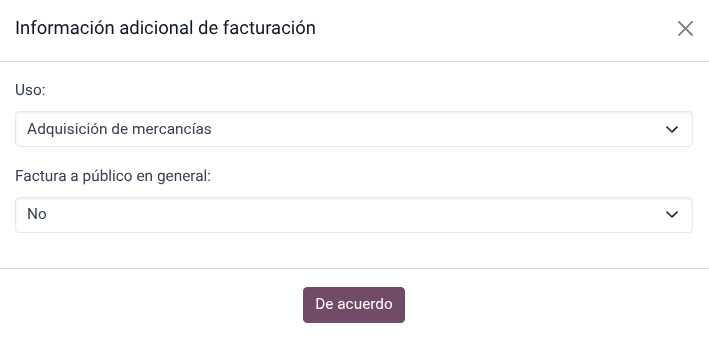
क्रेडिट नोट को ऑटोमैटिकली साइन करने के लिए, रिफ़ंड प्रोसेस करते समय Invoice चेकबॉक्स टिक करें।
टिप्पणी
लौटाए गए प्रॉडक्ट के लिए क्रेडिट नोट में संबंध टाइप 03 - Devolución de mercancía sobre facturas o traslados previos होगा।
महत्त्वपूर्ण
मेक्सिकन लोकलाइज़ेशन में, पीओएस सेशन में पॉज़िटिव और नेगेटिव लाइन मिश्रित नहीं की जा सकतीं।
अगर SAT वैलिडेशन गड़बड़ी होती है तो ग्राहक को इसके बजाय प्रो-फ़ॉर्मा इनवॉइस मिलेगी।
सेल्फ़-इनवॉइसिंग पोर्टल
अगर अंतिम ग्राहक को यकीन नहीं है कि वे बिक्री के सटीक समय पर अपना इनवॉइस जेनरेट करवाना चाहते हैं, तो उन्हें क्यूआर कोड या यूआरएल के साथ रसीद बनाने का विकल्प देना संभव है। ऐसा करने के लिए, इन चरणों का पालन करें:
पर जाएं।
पॉइंट ऑफ़ सेल चुनें।
बिल्स और रसीदें सेक्शन तक स्क्रॉल करें।
सेल्फ़-सर्विस इनवॉइसिंग सक्षम करें।
प्रिंट फ़ील्ड को क्यूआर कोड, यूआरएल, या क्यूआर कोड + यूआरएल पर सेट करें।
जो ग्राहक इस क्यूआर कोड को स्कैन करते हैं या यूआरएल फ़ॉलो करते हैं, वे एक मेन्यू तक पहुंचेंगे जहां वे अपनी फ़िस्कल जानकारी जोड़ सकते हैं, जिसमें उपयोग और फ़िस्कल रेजीम शामिल है, जब वे पांच अंकों का कोड डालते हैं जो रसीद पर भी प्रदान किया जाता है।
सेशन की जर्नल एंट्री पर, पहले चुने गए Re-invoicing account का इस्तेमाल सेल्स एंट्री के रिवर्सल को संभालने के लिए किया जाएगा जब इनवॉइस का अनुरोध किया जाता है और साथ ही नए इनवॉइस के लिए सेल्स अकाउंट के रूप में भी इस्तेमाल किया जाएगा।
यह भी देखें
ग्लोबल इनवॉइस
रेगुलर सेल्स ऑर्डर की तरह, ग्लोबल इनवॉइस भी POS रजिस्टर से बनाई जा सकती हैं।
इसके लिए, सुनिश्चित करें कि पेमेंट मेन्यू में ग्राहक या इनवॉइस विकल्प न चुनें और पर जाएं। वहां, इनवॉइस करने के लिए सभी ऑर्डर चुनें, एक्शन क्लिक करें और ग्लोबल इनवॉइस बनाएं चुनें।
सेल्स ऑर्डर की तरह, सही आवधिकता चुनें और बनाएं दबाएं।
यह चुने गए प्रत्येक ऑर्डर के साथ एक एक्सएमएल फ़ाइल अटैच करता है। एक्सएमएल फ़ाइलें सीएफ़डीआई टैब पर जाकर डाउनलोड की जा सकती हैं। अगर ज़रूरत हो, तो समान टैब से इनवॉइस रद्द करना संभव है।
यदि अंततः ग्लोबल इनवॉइस का हिस्सा होने वाले किसी भी ऑर्डर को ग्राहक को एड्रेस करने की आवश्यकता है, तब भी POS रजिस्टर खोलकर, (ड्रॉप-डाउन मेन्यू) क्लिक करके, फिर Orders क्लिक करके इनवॉइस भेजना संभव है। All active orders फ़िल्टर को Paid में बदलें, ऑर्डर सेलेक्ट करें, और Invoice बटन क्लिक करें।
टिप्पणी
ग्लोबल इनवॉइस, बिल्कुल रेगुलर इनवॉइस की तरह, केवल फ़िज़िकल पते के अनुसार ग्रुप की जा सकती हैं। यह पीओएस इनवॉइस जर्नल पर सेट पते द्वारा निर्धारित होता है, इसलिए दो पतों को इनवॉइस करने का प्रयास करते समय उपयोगकर्ता को गड़बड़ी की चेतावनी देने के लिए एक चेतावनी आएगी।
ई-कॉमर्स
मेक्सिकन लोकलाइज़ेशन का ई-कॉमर्स अडैप्टेशन ई-कॉमर्स पर SAT आवश्यकताओं का पालन करने वाली इनवॉइस बनाने के लिए एक अतिरिक्त कदम प्रदान करता है, चेकआउट के बाद ग्राहक डेटा प्राप्त करके और यहां तक कि पेमेंट प्रोसेस होने के बाद ऑटोमैटिक इनवॉइस के हस्ताक्षर की अनुमति देकर, साथ ही ग्राहकों को ईमेल के जरिए फ़ाइलें भेजकर और उन्हें अपने स्वयं के ग्राहक पोर्टल से अपनी पीडीएफ़ फ़ाइल प्राप्त करने के लिए ऐक्सेस प्रदान करके।
ई-कॉमर्स फ़्लो
रेगुलर चेकआउट प्रोसेस के दौरान, एक नया इनवॉइसिंग जानकारी स्टेप दिखाई देता है, जहां इनवॉइस का अनुरोध करना संभव है या नहीं। अगर नहीं सिलेक्ट किया जाता है, तो एक पब्लिक के लिए CFDI बनाई जाती है। अगर हां सिलेक्ट किया जाता है, तो सेल्स ऑर्डर में सभी जानकारी प्राप्त करने के लिए RFC, फ़िस्कल रिजीम, और उपयोग की आवश्यकता होती है, जहां इसका स्टेटस इनवॉइस करने के लिए में बदल जाएगा।
इसके अलावा ग्राहक यह तय कर सकता है कि IEPS ब्रेकडाउन का अनुरोध करना है या नहीं।
महत्त्वपूर्ण
शिपिंग प्रॉडक्ट में UNSPSC कोड जोड़ना सुनिश्चित करें।
अगर में ऑटोमैटिक इनवॉइसिंग सक्षम है, तो इलेक्ट्रॉनिक दस्तावेज़ ऑटोमैटिकली साइन हो जाएगा।
सेल्स
सेल्स ऐप्लिकेशन में ऐसे फ़ीड्स होते हैं जो इनवॉइसिंग को आसान बनाते हैं, जबकि फ़ील्ड्स खुद सेल्स व्यवहार को नहीं बदलते हैं, वे इनवॉइस बनाते समय सीधे कॉपी किए जाते हैं।
कॉपी किए गए फ़ील्ड्स हैं:
पेमेंट वे
पेमेंट पॉलिसी
CFDI to public
इस्तेमाल
इसके अलावा, प्रो-फॉर्मा मॉड्यूल इंस्टॉल करके ग्राहक के साथ वैलिडेशन उद्देश्यों के लिए इनवॉइस का प्रीव्यू प्राप्त करना संभव है। यह मॉड्यूल सेल ऑर्डर में उल्लिखित फ़ील्ड्स जोड़ता है साथ ही:
प्रॉडक्ट कोड
यूनिट कोड
फ़िस्कल रिजीम
सब्सक्रिप्शन
सब्सक्रिप्शन को हैंडल करते समय, सभी सेल्स फ़ील्ड्स का उपयोग रिकरेंट इनवॉइस बनाने के लिए किया जाता है। ये ऑटोमैटिकली साइन किए जाते हैं और PDF और XML संलग्न करके ईमेल के जरिए भेजे जाते हैं बिना किसी अतिरिक्त मैन्युअल एक्शन की आवश्यकता के।
महत्त्वपूर्ण
सब्सक्रिप्शन ऐप्लिकेशन द्वारा जेनरेट की गई सभी इनवॉइस हमेशा बिना किसी अपवाद के ऑटोमैटिकली साइन की जाएंगी।
इन्वेंट्री
कस्टम नंबर
कस्टम डिक्लेरेशन (Pedimento Aduanero) एक फ़िस्कल दस्तावेज़ है जो प्रमाणित करता है कि फ़िस्कल एंटिटी (SAT) में सभी योगदान का भुगतान किया गया है, जिसमें सामानों का इंपोर्ट/एक्सपोर्ट शामिल है।
CFDI 4.0 के Annex 20 के अनुसार, उन दस्तावेज़ों में जहां इनवॉइस किए गए सामान पहले हाथ के इंपोर्ट ऑपरेशन से आते हैं, Customs Number फ़ील्ड को ऑपरेशन से जुड़े प्रॉडक्ट की सभी लाइनों में जोड़ने की ज़रूरत है, जैसा कि दस्तावेज़ की तारीख को भी जोड़ना होता है।
टिप्पणी
ऐसा करने के लिए, Odoo Mexico Localization for Stock/Landing l10n_mx_edi_landing मॉड्यूल इंस्टॉल होना चाहिए, इन्वेंट्री, परचेज़, और सेल्स ऐप्लिकेशन के अलावा।
महत्त्वपूर्ण
इस फ़ीचर को एक्सटर्नल ट्रेड के साथ कंफ़्यूज़ न करें। कस्टम नंबर सीधे सामान इंपोर्ट करने से संबंधित हैं, जबकि एक्सटर्नल ट्रेड कॉम्प्लीमेंट एक्सपोर्ट से संबंधित है। कोई भी संशोधन करने से पहले पहले अपने अकाउंटेंट से परामर्श करें अगर इस फ़ीचर की आवश्यकता है।
कॉन्फ़िगरेशन
किसी विशिष्ट इनवॉइस के लिए सही कस्टम नंबर को ट्रैक करने के लिए, Odoo landed costs का इस्तेमाल करता है। पर जाएं, और Valuation सेक्शन में, सुनिश्चित करें कि Landed Costs एक्टिवेट है।
सलाह
लैंडेड कॉस्ट पर अनिवार्य Journal फ़ील्ड को ऑटोमैटिकली भरने के लिए Default Journal जोड़ने की सिफ़ारिश की जाती है, भले ही लैंडेड कॉस्ट जो सिर्फ़ कस्टम नंबर जोड़ते हैं बिना Additional Costs जोड़े, जर्नल एंट्री नहीं बनाते हैं।
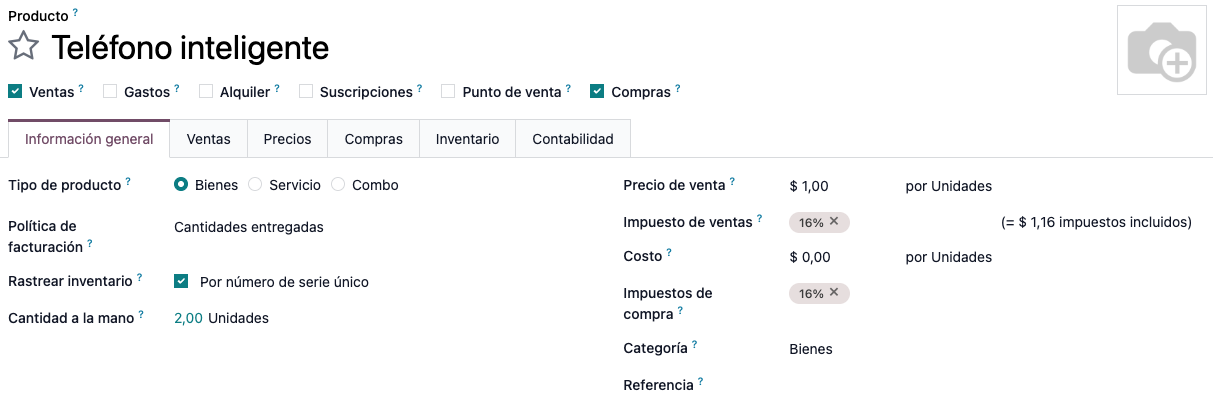
कस्टम नंबर रखने वाले goods-type प्रॉडक्ट को कॉन्फ़िगर करें। ऐसा करने के लिए, प्रॉडक्ट बनाएं और इन तीन आवश्यकताओं को पूरा करें:
Tracking को या तो By Lots या By Unique Serial Number पर सेट करना चाहिए लेकिन By Quantity पर नहीं।
Invoicing Policy को Delivered quantities पर सेट करना चाहिए।
Valuation by lots/serial numbers को अवश्य एनेबल किया जाना चाहिए।
यह Accounting टैब पर Customs invoicing फ़ील्ड को उपलब्ध कराएगा। इस प्रॉडक्ट के साथ कस्टम नंबर इस्तेमाल करने के लिए फ़ील्ड को सक्षम करें।
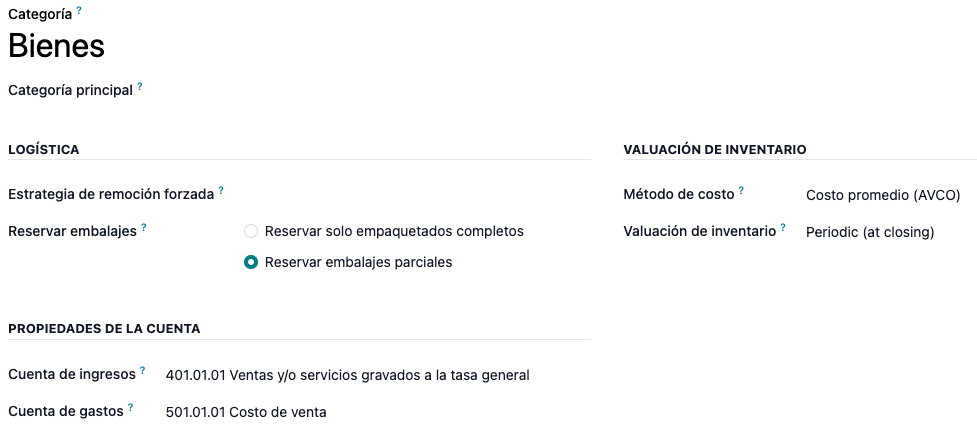
यह सुनिश्चित करना ज़रूरी है कि प्रॉडक्ट में Product Category है और इसमें निम्नलिखित कॉन्फ़िगरेशन है:
कॉस्टिंग मेथड: या तो FIFO या AVCO
Inventory Valuation: या तो Periodic या Perpetual
टिप्पणी
यह फ़ीचर इस बात की परवाह किए बिना काम करता है कि inventory valuation को Periodic (at closing) या Perpetual (at invoicing) पर सेट किया गया है।
परचेज़ और सेल्स फ़्लो
प्रॉडक्ट कॉन्फ़िगर करने के बाद, स्टैंडर्ड परचेज़ फ़्लो को फ़ॉलो करें।
से परचेज़ ऑर्डर बनाएं। फिर रसीद स्मार्ट बटन दिखाने के लिए ऑर्डर को कन्फर्म करें। रसीद स्मार्ट बटन पर क्लिक करें और रसीद को वैलिडेट करें।
पर जाएं, और एक नया रिकॉर्ड बनाएं। Transfer में, वह रसीद जोड़ें जो अभी वैलिडेट की गई थी, और Customs number जोड़ें।
सलाह
हालांकि प्रोसेस के इस स्टेज पर कस्टम नंबर से संबंधित कॉस्ट जोड़ना संभव है, यह अत्यधिक अनुशंसित है कि अपने कस्टम एजेंट से वेंडर बिल से landed cost बनाएं। Landed Costs here के बारे में और जानें।
चेतावनी
Customs number फ़ील्ड एक बार सेट होने के बाद संपादन योग्य नहीं है, और इसे दोहराया नहीं जा सकता है, हालांकि बाद में किसी अलग लैंडेड कॉस्ट का चयन करके लॉट या सीरियल नंबर पर नंबर को ठीक करना संभव है।
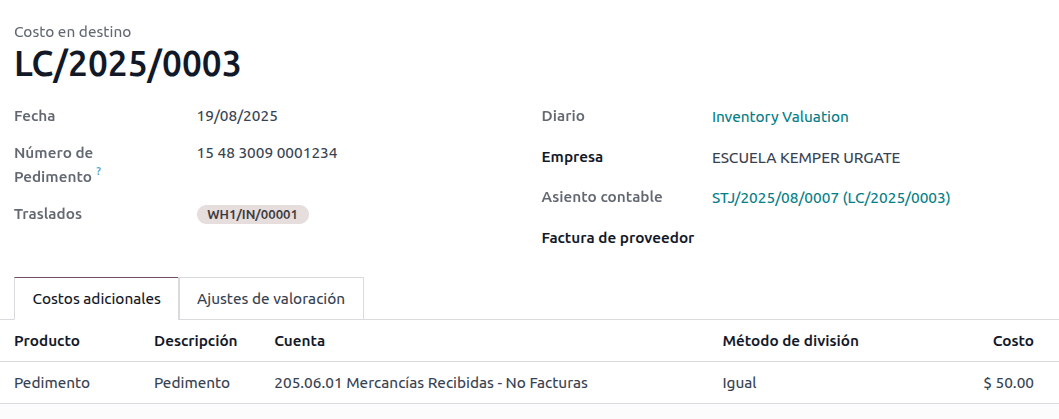
किसी विशिष्ट लॉट या सीरियल नंबर को असाइन किया गया कस्टम नंबर पर इसकी रजिस्ट्री में मिल सकता है। L10N Mx Edi Landed Cost फ़ील्ड को किसी भी समय संपादित किया जा सकता है ताकि लैंडेड कॉस्ट रजिस्टर करते समय हुई किसी भी गलती को ठीक किया जा सके। L10N Mx Edi Landed Cost फ़ील्ड को संपादित करने से स्वचालित रूप से Customs number और लॉट या सीरियल नंबर का नाम अपडेट हो जाता है।
इसके बाद एक सेल्स ऑर्डर बनाएं और उसे कन्फर्म करें। दिखाई देने वाले डिलीवरी स्मार्ट बटन पर क्लिक करें और असाइन किए गए लॉट/सीरियल नंबर को ध्यान से रिव्यू करें ताकि सुनिश्चित हो सके कि वे इच्छित वैल्यू हैं, इसके बाद डिलीवरी ऑर्डर को वैलिडेट करें।
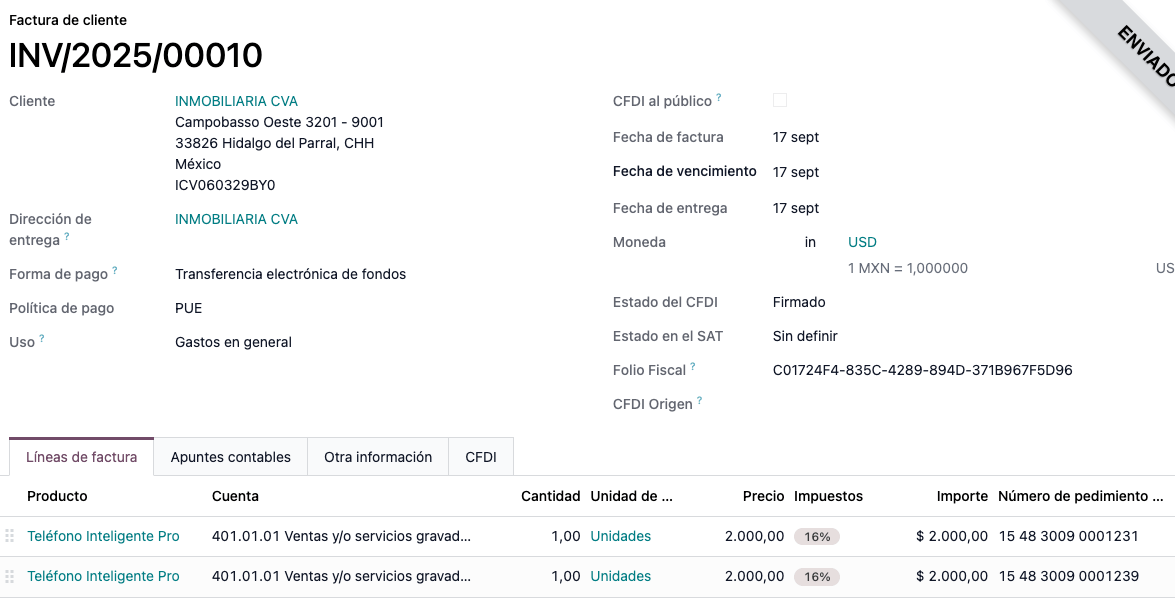
अंत में, सेल्स ऑर्डर से एक इनवॉइस बनाएं, और इसे पुष्टि करें। इनवॉइस लाइनें डिलीवरी ऑर्डर के वितरण के अनुसार बनाई जाती हैं, उन मामलों में जहां एक से अधिक कस्टम नंबर चुने गए थे, Odoo मात्रा और कस्टम नंबर के अनुसार इनवॉइस लाइनों को विभाजित करेगा।
डिलीवरी गाइड
Carta Porte एक बिल ऑफ़ लेडिंग है: एक दस्तावेज़ जो ले जाए जा रहे माल के प्रकार, मात्रा और गंतव्य को बताता है।
17 जुलाई, 2024 को, इस CFDI का वर्शन 3.1 सभी ट्रांसपोर्ट प्रोवाइडर, इंटरमीडियरी और माल के मालिकों के लिए लागू किया गया था। Odoo दस्तावेज़ टाइप "T" (Traslado) जनरेट कर सकता है, जो अन्य दस्तावेज़ों के विपरीत, इनवॉइस या पेमेंट के बजाय डिलीवरी ऑर्डर में बनाया जाता है।
Odoo ग्राउंड ट्रांसपोर्ट के साथ (या बिना) XML और PDF फ़ाइल बना सकता है, और उन सामग्रियों को प्रोसेस कर सकता है जिन्हें Dangerous Hazards के रूप में माना जाता है।
PDF प्रिंट करने के लिए, डिलीवरी ऑर्डर को सरकार द्वारा साइन किया जाना चाहिए और फिर इसे डिलीवरी ऑर्डर पर Print Carta Porte बटन का इस्तेमाल करके प्रिंट किया जा सकता है।
सलाह
PDF फ़ाइल में अधिकारियों के लिए CCP कोड वेरिफ़ाई करने के लिए एक क्यूआर कोड होता है।
वेयरहाउस के बीच माल ट्रांसपोर्ट करने के लिए, लॉजिस्टिक रूट में Delivery टाइप का ऑपरेशन होना चाहिए।
यह भी देखें
टिप्पणी
इस फ़ीचर का इस्तेमाल करने के लिए, Mexico - Electronic Delivery Guide l10n_mx_edi_stock मॉड्यूल इंस्टॉल होना चाहिए।
इसके अतिरिक्त, इन्वेंट्री और सेल्स ऐप्लिकेशन इंस्टॉल होना आवश्यक है।
महत्त्वपूर्ण
Odoo Carta Porte टाइप दस्तावेज़ टाइप "I" (Ingreso), एयर, ट्रेन या मरीन ट्रांसपोर्ट को सपोर्ट नहीं करता है।
कोई भी संशोधन करने से पहले अपने अकाउंटेंट से परामर्श करें अगर यह फ़ीचर आवश्यक है।
कॉन्फ़िगरेशन
Odoo CFDI टाइप "T" के दो अलग-अलग टाइप मैनेज करता है। दोनों को इनकमिंग शिपमेंट या डिलीवरी ऑर्डर से बनाया जा सकता है।
No Federal Highways का इस्तेमाल तब किया जाता है जब Distance to Destination 30 km से कम हो।
Federal Transport का इस्तेमाल तब किया जाता है जब Distance to Destination 30 km से अधिक हो।
नो फ़ेडरल हाइवेज़ के लिए, रेगुलर इनवॉइसिंग की स्टैंडर्ड ज़रूरतों (ग्राहक का RFC, UNSPSC कोड, आदि) के अलावा किसी अन्य कॉन्फ़िगरेशन की आवश्यकता नहीं है।
Federal Transport के लिए, कॉन्टैक्ट, व्हीकल सेटअप और प्रॉडक्ट में कई कॉन्फ़िगरेशन जोड़ने होंगे। फिर उन कॉन्फ़िगरेशन को XML और PDF फ़ाइल में शामिल किया जाता है।
कॉन्टैक्ट और व्हीकल
एक्सटर्नल ट्रेड फ़ीचर की तरह, कंपनी और अंतिम ग्राहक दोनों में Address पूरा होना चाहिए। ZIP कोड, City, और State Official SAT Catalog for Carta Porte के साथ मेल खाना चाहिए।
सलाह
Locality फ़ीलड दोनों पतों के लिए ऐच्छिक है।
महत्त्वपूर्ण
डिलीवरी गाइड के लिए इस्तेमाल किया जाने वाला ओरिजिन पता में सेट किया जाता है। जबकि यह डिफ़ॉल्ट रूप से कंपनी के पते के रूप में सेट है, आप इसे अपने सही वेयरहाउस पते में बदल सकते हैं।
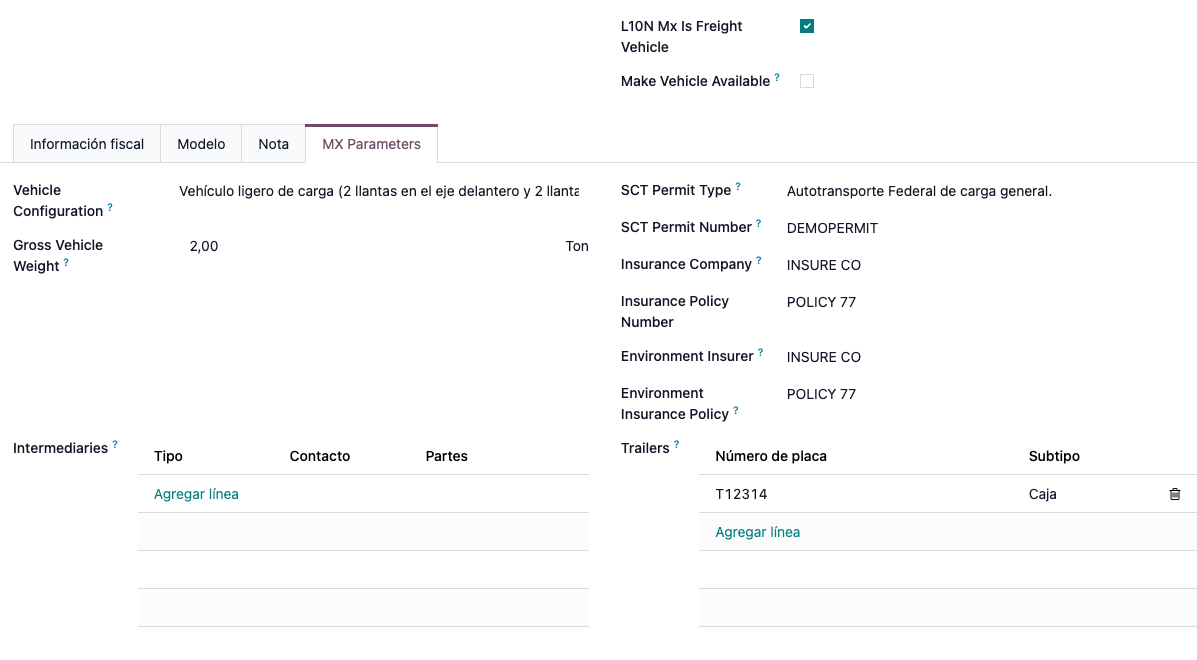
इस फ़ीचर के लिए व्हीकल को मैनेज करने के लिए फ़्लीट का इस्तेमाल करना ज़रूरी है। व्हीकल सेटअप सीधे व्हीकल पर मैनेज किया जाता है, और सभी ज़रूरी फ़ीलड केवल L10N Mx Is Freight Vehicle फ़ीलड को चेक करने के बाद दिखाई देते हैं।
L10N Mx Is Freight Vehicle फ़ीलड को चेक करने पर MX Parameters टैब दिखाई देता है जहां सही डिलीवरी गाइड बनाने के लिए अनिवार्य फ़ीलड की आवश्यकता होती है। इसके अतिरिक्त व्हीकल में ज़रूर लाइसेंस प्लेट, एक मॉडल ईयर, और एक ड्राइवर होना चाहिए।
सलाह
Vehicle Plate Number और Number Plate फ़ीलड में 5 से 7 के बीच कैरेक्टर होने चाहिए।
व्हीकल का मुख्य ड्राइवर सीधे ड्राइवर फ़ीलड पर सेट किया जाता है, और Intermediaries सेक्शन में और व्हीकल ऑपरेटर जोड़ना संभव है। ड्राइवर कॉन्टैक्ट के लिए केवल अनिवार्य फ़ीलड वैट और ऑपरेटर लाइसेंस हैं।
सलाह
अगर व्हीकल किराए पर है या ज़्यादा इंटरमीडियरी की ज़रूरत है, तो उन्हें Intermediaries फ़ीलड में जोड़ना संभव है।
प्रॉडक्ट
रेगुलर इनवॉइसिंग की तरह, सभी प्रॉडक्ट में UNSPSC कैटगरी होनी चाहिए। इसके अलावा, डिलीवरी गाइड में शामिल प्रॉडक्ट के लिए दो अतिरिक्त कॉन्फ़िगरेशन हैं:
स्टॉक मूवमेंट बनाने के लिए प्रॉडक्ट टाइप को स्टोरेबल प्रॉडक्ट के रूप में सेट किया जाना चाहिए।
इन्वेंट्री टैब में, वेट फ़ीलड
0से ज़्यादा होनी चाहिए।
चेतावनी
वेट को 0 पर सेट किए गए प्रॉडक्ट की डिलीवरी गाइड बनाने पर गड़बड़ी ट्रिगर होगी। चूंकि वेट तुरंत डिलीवरी ऑर्डर में स्टोर हो जाता है, इसलिए सही वैल्यू के साथ प्रॉडक्ट को वापस करना और डिलीवरी ऑर्डर (और डिलीवरी गाइड) को फिर से बनाना ज़रूरी है।
सेल्स और इन्वेंट्री फ़्लो
डिलीवरी गाइड बनाने के लिए, पहले से सेल्स ऑर्डर बनाएं और पुष्टि करें। जनरेट किए गए डिलीवरी स्मार्ट बटन पर क्लिक करें, और ट्रांसफ़र को वैलिडेट करें।
स्टेटस को Done पर सेट करने के बाद, आप ट्रांसफ़र को बदलाव कर सकते हैं और Additional Info टैब में ट्रांसपोर्ट टाइप को सेलेक्ट कर सकते हैं।
अगर No Federal Highways ट्रांसपोर्ट टाइप का उपयोग कर रहे हैं, तो ट्रांसफ़र को सेव करें, और फिर जनरेट डिलीवरी गाइड पर क्लिक करें। परिणामी XML चैटर में मिल सकता है।
टिप्पणी
सभी प्रॉडक्ट पर UNSPSC के अलावा, नो फ़ेडरल हाइवेज़ का इस्तेमाल करने वाली डिलीवरी गाइड को सरकार को भेजने के लिए किसी विशेष कॉन्फ़िगरेशन की ज़रूरत नहीं है, क्योंकि वे बिना डिलीवरी गाइड कॉम्प्लिमेंट के टाइप "T" CFDI हैं।
अगर फ़ेडरल ट्रांसपोर्ट ट्रांसपोर्ट टाइप का इस्तेमाल कर रहे हैं, तो चुनने के लिए व्हीकल सेटअप दिखाया जाता है। ग्रॉस व्हीकल वेट व्हीकल सेटअप कॉन्फ़िगरेशन से लिया जाता है जहां ड्राइवर और लगेज के लिए अतिरिक्त एक्स्ट्रा वेट जोड़ना संभव है।
टिप्पणी
Odoo निम्न फ़ॉर्मूला के साथ ग्रॉस व्हीकल वेट की गणना करेगा:
हर डिलीवरी के लिए डेस्टिनेशन तक दूरी (KM) में 0 से ज़्यादा वैल्यू की ज़रूरत होती है। अंत में, डिलीवरी डेट एंटर करें और डिलीवरी गाइड जनरेट करें पर क्लिक करें।
टिप्पणी
डिफ़ॉल्ट रूप से शेड्यूल्ड डेट भरी जाती है और उस समय को दर्शाती है जब शिपमेंट वेयरहाउस से निकलता है और डिलीवरी डेट वह समय है जब शिपमेंट के अपने गंतव्य पर पहुंचने की उम्मीद है। ये वैल्यू XML और PDF दोनों में घोषित की जाती हैं।
खतरनाक जोखिम
UNSPSC कैटगरी में कुछ वैल्यू को आधिकारिक SAT कैटलॉग में खतरनाक जोखिम माना जाता है। फ़ेडरल ट्रांसपोर्ट के साथ डिलीवरी गाइड बनाते समय इन कैटगरी को अतिरिक्त विचार की आवश्यकता होती है।
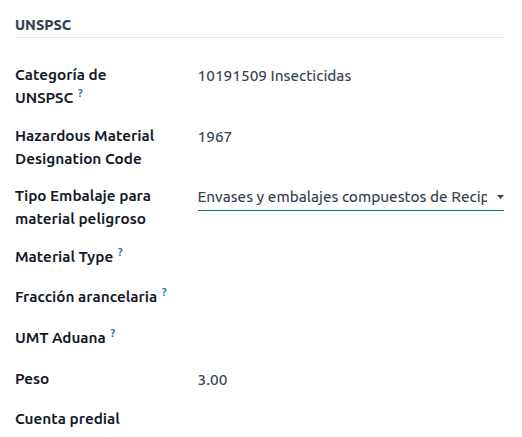
सबसे पहले, से प्रॉडक्ट को सेलेक्ट करें। फिर, अकाउंटिंग टैब में, Hazardous Material Designation Code और Hazardous Packaging फ़ील्ड को SAT कैटलॉग से सही कोड से भरें।
महत्त्वपूर्ण
यह संभावना है कि UNSPSC कैटगरी खतरनाक जोखिम हो भी सकती है और नहीं भी (उदाहरण के लिए 01010101)। अगर यह खतरनाक नहीं है, तो Hazardous Material Designation Code फ़ील्ड में 0 दर्ज करें।
MX पैरामीटर में, एनवायरमेंट इंश्योरर और एनवायरमेंट इंश्योरेंस पॉलिसी भी पूरा करें। इसके बाद, डिलीवरी गाइड बनाने के लिए रेगुलर प्रोसेस जारी रखें।
इम्पोर्ट और एक्सपोर्ट
अगर आपका Carta Porte इंटरनेशनल ऑपरेशन (एक्सपोर्ट के लिए) के लिए है, तो कुछ अतिरिक्त फ़ील्ड को ध्यान में रखना होगा।
सबसे पहले, सुनिश्चित करें कि सभी प्रासंगिक प्रॉडक्ट में निम्नलिखित कॉन्फ़िगरेशन है:
UNSPSC कैटगरी 01010101 Does not exist in the catalog नहीं हो सकती।
Tariff Fraction और UMT Aduana सेट होने चाहिए, एक्सटर्नल ट्रेड फ़्लो की तरह।
Material Type सेट होना चाहिए।
फिर, डिलीवरी या रिसीप्ट से डिलीवरी गाइड बनाते समय, निम्नलिखित फ़ील्ड भरें:
Customs Regimes
Customs Document Type
कस्टम्स डॉक्यूमेंट आइडेंटिफिकेशन
फिर, एक रसीद के लिए डिलीवरी गाइड बनाते समय जहां कस्टम्स डॉक्यूमेंट टाइप कस्टम्स नंबर है, दो नए फ़ीलड दिखाई देते हैं: कस्टम्स नंबर और इंपोर्टर।
सलाह
फ़ीलड कस्टम्स नंबर को पैटर्न xx xx xxxx xxxxxxx का पालन करना चाहिए। उदाहरण के लिए, 15 48 3009 0001235 टेक्स्ट के बीच दो स्पेस के साथ।