
पिवट टेबल इन्सर्ट करें
Odoo स्प्रेडशीट में पिवट टेबल में लाइव Odoo डेटा को इंटीग्रेट करने के दो मुख्य तरीके हैं:
Odoo स्प्रेडशीट, Odoo डैशबोर्ड, या कोट कैलकुलेटर स्प्रेडशीट में Odoo पिवट व्यू से पिवट टेबल इन्सर्ट करें।
एक पिवट टेबल डालें जो Odoo स्प्रेडशीट से सीधे Odoo डेटा प्राप्त करती है। यह विकल्प आपको किसी भी मॉडल से डेटा खींचने की अनुमति देता है, जिसमें वे मॉडल भी शामिल हैं जिनके लिए कोई पिवट व्यू उपलब्ध नहीं है, जैसे सेल्स ऑर्डर लाइन मॉडल।
दोनों मामलों में, पिवट टेबल अपने यूनीक डेटा सोर्स के जरिए अंतर्निहित डेटाबेस डेटा से जुड़ी होती है, जो डेटा को अप-टू-डेट रखता है और आपको स्प्रेडशीट से सीधे अंतर्निहित डेटा को ऐक्सेस करने की अनुमति देता है। हालांकि, Odoo में स्टैटिक और डायनैमिक पिवट टेबल के बीच के अंतर को समझना ज़रूरी है।
टिप्पणी
स्प्रेडशीट में पहले से मौजूद डेटा की रेंज से पिवट टेबल बनाना भी संभव है। यह स्टैटिक, मैन्युअली एंटर किए गए डेटा की रेंज हो सकती है या स्प्रेडशीट में डाले गए Odoo डेटा की रेंज हो सकती है, जैसे Odoo लिस्ट व्यू से।
स्टैटिक बनाम डायनैमिक पिवट टेबल
जब Odoo पिवट व्यू से एक पिवट टेबल को Odoo स्प्रेडशीट में डाला जाता है, तो यह डिफ़ॉल्ट रूप से एक स्टैटिक पिवट टेबल होती है, जहां प्रत्येक सेल Odoo-विशिष्ट फंक्शन के जरिए आपके डेटाबेस से डेटा प्राप्त करती है। पिवट टेबल का डेटा अप टू डेट रहता है, लेकिन यह नए डेटा को समायोजित करने के लिए विस्तारित नहीं होती, जैसे नई तिमाही के लिए सेल्स डेटा या नए हायर किए गए सेल्सपर्सन के लिए, और इसके डाइमेंशन्स और मेजर्स को मैनिपुलेट नहीं किया जा सकता।
एक स्टैटिक पिवट टेबल को डायनैमिक पिवट टेबल में बदला जा सकता है ताकि पिवट टेबल आपके बिज़नेस के साथ विकसित हो सके और विभिन्न और गहरी इनसाइट्स प्राप्त करने के लिए मैनिपुलेट की जा सके।
एक पिवट टेबल डालना जो Odoo स्प्रेडशीट से सीधे Odoo डेटा प्राप्त करती है, एक डायनैमिक पिवट टेबल में परिणामित होती है, जहां एक एकल Odoo-विशिष्ट ऐरे फंक्शन आपके डेटाबेस से डेटा प्राप्त करता है। पिवट टेबल का डेटा अप टू डेट रहता है, यह नए डेटा के लिए विस्तारित होती है, और इसके डाइमेंशन्स और मेजर्स को मैनिपुलेट किया जा सकता है। डेटा की रेंज से डाली गई पिवट टेबल भी एक डायनैमिक पिवट टेबल होती है।
अगर ज़रूरत हो, तो डायनैमिक पिवट टेबल के इंडिविजुअल फंक्शन्स को देखने के विभिन्न तरीके हैं।
स्टैटिक पिवट टेबल फंक्शन्स
एक स्टैटिक पिवट टेबल हेडर और फ़ील्ड वैल्यूज़ को क्रमशः प्राप्त करने के लिए निम्नलिखित Odoo-विशिष्ट फंक्शन्स का उपयोग करती है, अपने डेटा सोर्स के जरिए:
=PIVOT.HEADER(pivot_id, [domain_field_name, …], [domain_value, …])
=PIVOT.VALUE(pivot_id, measure_name, [domain_field_name, …], [domain_value, …])
फ़ंक्शंस के आर्ग्युमेंट्स इस प्रकार हैं:
pivot_id: पिवट टेबल इन्सर्ट होने पर असाइन की गई आईडी। स्प्रेडशीट में इन्सर्ट की गई पहली पिवट टेबल को पिवट आईडी1असाइन की जाती है, दूसरी को पिवट आईडी2, इत्यादि।domain_field_name: डाइमेंशन के रूप में इस्तेमाल की गई फ़ील्ड का टेक्निकल नाम, जैसेuser_id, या, अगर डाइमेंशन टाइम पीरियड है, तो डेट फ़ील्ड का टेक्निकल नाम, जिसके बाद टाइम पीरियड होता है, जैसेdate_order:month।measure_name: जो मापा जा रहा है उसका टेक्निकल नाम, जिसके बाद एग्रीगेशन का टाइप होता है, जैसेproduct_uom_qty:sum।domain_value: रिकॉर्ड की आईडी, या, अगर डाइमेंशन टाइम पीरियड है, तो टारगेट की गई तारीख या टाइम पीरियड।
सलाह
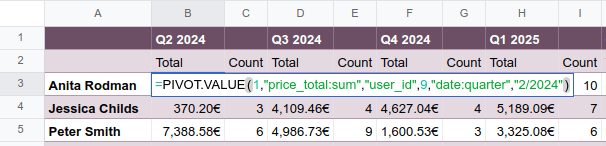
एक इंडिविजुअल सेल पर क्लिक करने से संबंधित फॉर्मूला फॉर्मूला बार में प्रदर्शित होता है, अगर प्रासंगिक हो। एक ही समय में स्प्रेडशीट के सभी फॉर्मूलों को प्रदर्शित करने के लिए, मेनू बार पर पर क्लिक करें। नीचे दिया गया उदाहरण Anita Rodman सेल्सपर्सन के लिए Q2 2024 के लिए सेल्स की कुल राशि प्राप्त करने के लिए उपयोग किए गए फंक्शन को दिखाता है।
स्टैटिक पिवट टेबल को डायनैमिक पिवट टेबल में बदलें
Odoo पिवट व्यू से डाली गई पिवट टेबल के डाइमेंशन्स और मेजर्स को मैनिपुलेट करने के लिए, पहले इसे डायनैमिक पिवट टेबल में बदलना होगा।
ऐसा करने के दो मुख्य तरीके हैं:
पिवट टेबल प्रॉपर्टीज़ से स्टैटिक पिवट टेबल को डुप्लीकेट करें: पिवट टेबल का प्रॉपर्टीज़ पैनल खोलें, पेन के ऊपर दाईं ओर (gear) आइकॉन पर क्लिक करें, फिर Duplicate पर क्लिक करें।
एक नया डेटा सोर्स बनाया जाता है और पिवट टेबल का डाइनैमिक वर्शन एक नई शीट में डाला जाता है। डाइनैमिक पिवट टेबल में मूल पिवट टेबल की तरह ही स्टाइलिंग होती है।
टिप्पणी
जब आप इस तरीके का इस्तेमाल करते हैं, तो आपकी नई डाइनैमिक पिवट टेबल को अगली उपलब्ध पिवट आईडी मिलती है। इसका मतलब है कि आप एक ही मॉडल से जुड़े कई पिवट व्यू बना सकते हैं, लेकिन अलग सेटिंग, ग्रुपिंग या कैलकुलेशन के साथ।
डेटा मेन्यू से डाइनैमिक पिवट टेबल को फिर से डालें: जिस शीट में आपकी स्टैटिक पिवट टेबल है, उस पर अपने कर्सर को किसी खाली सेल में रखें। मेन्यू बार से पर क्लिक करें, फिर संबंधित पिवट टेबल का चयन करें।
एक नई, डाइनैमिक पिवट टेबल दिखाई देती है, जिसमें मूल पिवट टेबल की तरह ही स्टाइलिंग होती है।
सलाह
एक खाली सेल में डायनैमिक पिवट टेबल का फंक्शन एंटर करके डायनैमिक पिवट टेबल को फिर से डालना भी संभव है, जैसे
=PIVOT(1), जहां1पिवट टेबल ID है। हालांकि, इस तरीके से, टेबल स्टाइलिंग को मैन्युअली फिर से अप्लाई करना होगा।टिप्पणी
जब आप डेटा मेनू से या डायनैमिक पिवट टेबल फंक्शन के जरिए डायनैमिक पिवट टेबल को फिर से डालते हैं, तो आपकी स्टैटिक और डायनैमिक पिवट एक ही डेटा सोर्स शेयर करती हैं, और परिणामस्वरूप, एक ही पिवट ID। भ्रम से बचने के लिए, ओरिजिनल स्टैटिक पिवट टेबल को मिटाएं।
नई डायनैमिक पिवट टेबल की ऊपर-बाईं सेल में एक Odoo-विशिष्ट ऐरे फंक्शन होता है जो आपके डेटाबेस से डेटा प्राप्त करता है।
डायनैमिक पिवट टेबल फंक्शन
प्रत्येक सेल में एक यूनीक फंक्शन होने के बजाय जो डेटा सोर्स के जरिए डेटा प्राप्त करता है, जैसा कि स्टैटिक पिवट टेबल में होता है, एक डायनैमिक पिवट टेबल में एक एकल Odoo-विशिष्ट ऐरे फंक्शन होता है:
=PIVOT(pivot_id, [row_count], [include_total], [include_column_titles], [column_count],
 [include_measure_titles] )
यह फ़ंक्शन पिवट टेबल को फ़ंक्शन के रिजल्ट को समायोजित करने के लिए ऑटोमैटिकली विस्तारित करने की अनुमति देता है। फ़ंक्शन के आर्ग्युमेंट निम्नलिखित हैं:
pivot_id: पिवट टेबल इन्सर्ट होने पर असाइन की गई आईडी। स्प्रेडशीट में इन्सर्ट की गई पहली पिवट टेबल को पिवट आईडी1असाइन की जाती है, दूसरी को पिवट आईडी2, इत्यादि।row_countऔरcolumn_count: क्रमशः रो और कॉलम की संख्या को सीमित करने के लिए वैल्यू सेट करें।include_total: टोटल छिपाने के लिए0की वैल्यू सेट करें; ग्राफ़ बनाते समय यह उपयोगी हो सकता है।include_column_titlesऔरinclude_measure_titles: क्रमशः कॉलम और मेज़र टाइटल हटाने के लिए0की वैल्यू सेट करें।
सलाह
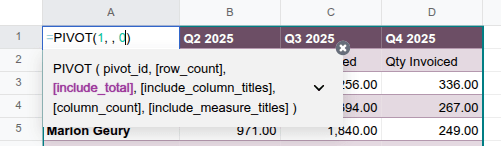
फ़ंक्शन के आर्ग्युमेंट के लिए वैल्यू सेट करने के लिए, फ़ॉर्मूला बार या पिवट टेबल के टॉप-लेफ़्ट सेल में फ़ंक्शन खुला होने पर, अपना कर्सर पिवट आईडी के बाद पोज़िशन करें फिर उस आर्ग्युमेंट पर जाने के लिए , टाइप करें जिसे आप मॉडिफ़ाई करना चाहते हैं। नीचे दिए गए उदाहरण में, [include_total] के लिए वैल्यू 0 जोड़ने से पिवट टेबल से रो टोटल और कॉलम टोटल दोनों हट जाते हैं।
डायनैमिक पिवट टेबल को स्टैटिक पिवट टेबल में बदलें
डायनैमिक पिवट टेबल को स्टैटिक पिवट टेबल में बदलने के दो मुख्य तरीके हैं, जहां प्रत्येक सेल में एक इंडिविजुअल फ़ंक्शन होता है जो डेटा सोर्स से डेटा रिट्रीव करता है:
डेटा मेन्यू से स्टैटिक पिवट टेबल री-इन्सर्ट करें: उस शीट पर जिसमें आपकी डायनैमिक पिवट टेबल है, अपना कर्सर एक खाली सेल में पोज़िशन करें। मेन्यू बार से पर क्लिक करें, फिर संबंधित पिवट टेबल सेलेक्ट करें।
एक नई स्टैटिक पिवट टेबल दिखाई देती है, जिसमें ओरिजिनल पिवट टेबल जैसी ही स्टाइलिंग होती है। फ़ॉर्मूला बार में फ़ंक्शन देखने के लिए किसी सेल पर क्लिक करें।
'Convert to individual formulas' ऑप्शन इस्तेमाल करें: पिवट टेबल में किसी भी सेल पर राइट-क्लिक करें, फिर Convert to individual formulas पर क्लिक करें। हर पॉप्युलेटेड सेल को एक इंडिविजुअल फ़ंक्शन से रिप्लेस कर दिया जाता है; फ़ॉर्मूला बार में फ़ंक्शन देखने के लिए किसी सेल पर क्लिक करें।
सलाह
डायनैमिक पिवट टेबल के स्पेसिफ़िक सेल के पीछे के इंडिविजुअल फ़ंक्शन देखने के लिए, संबंधित सेल कॉपी करें और उन्हें स्प्रेडशीट में कहीं और पेस्ट करें; फ़ॉर्मूला बार में फ़ंक्शन देखने के लिए पेस्ट किए गए सेल पर क्लिक करें।
पिवट व्यू से पिवट टेबल इन्सर्ट करें
Odoo स्प्रेडशीट में Odoo पिवट व्यू से पिवट टेबल इन्सर्ट करने के लिए:
अपने डेटाबेस में संबंधित पिवट व्यू खुला होने पर, स्प्रेडशीट में इन्सर्ट करें पर क्लिक करें।
जो विंडो खुलती है, उसमें ज़रूरत पड़ने पर Name of the pivot बदलाव करें। इस नाम का इस्तेमाल शीट नाम के रूप में और पिवट टेबल प्रॉपर्टीज़ में किया जाता है, और ज़रूरत पड़ने पर बाद में बदला जा सकता है।
नई स्प्रेडशीट बनाने के लिए ब्लैंक स्प्रेडशीट पर क्लिक करें, या चुनें कि पिवट टेबल किस मौजूदा स्प्रेडशीट में इन्सर्ट की जानी चाहिए।
टिप्पणी
नई स्प्रेडशीट में पिवट टेबल इन्सर्ट करते समय, स्प्रेडशीट Odoo दस्तावेज़ ऐप्लिकेशन में माई ड्राइव पर्सनल फ़ोल्डर में सेव की जाती है।
पुष्टि करें पर क्लिक करें।
पिवट टेबल स्प्रेडशीट में एक नई शीट में इन्सर्ट की जाती है; शीट का नाम पिवट टेबल का नाम होता है जिसके बाद पिवट टेबल आईडी होती है, जैसे, Sales Analysis by Sales Team (Pivot #1)। डिफ़ॉल्ट रूप से, पिवट टेबल एक स्टैटिक पिवट टेबल होती है, जहां प्रत्येक सेल में एक Odoo-स्पेसिफ़िक फ़ंक्शन होता है जो आपके डेटाबेस से डेटा रिट्रीव करता है।
स्प्रेडशीट के दाईं ओर एक पैनल पिवट टेबल प्रॉपर्टीज़ दिखाता है।
सलाह
पिवट टेबल को मैनिपुलेट करने की अनुमति देने के लिए, इसे डायनैमिक पिवट टेबल में बदलें।
इन्सर्ट की गई पिवट टेबल और अपने डेटाबेस के बीच की लिंक को तोड़ने के लिए, पूरी पिवट टेबल को सेलेक्ट करें, राइट-क्लिक करें और कॉपी सेलेक्ट करें, फिर दोबारा राइट-क्लिक करें और सेलेक्ट करें।
यह भी देखें
स्प्रेडशीट से Odoo डेटा रिट्रीव करने वाली पिवट टेबल इन्सर्ट करें
Odoo स्प्रेडशीट से सीधे Odoo डेटा इस्तेमाल करके पिवट टेबल इन्सर्ट करने के लिए:
दस्तावेज़ ऐप्लिकेशन से संबंधित Odoo स्प्रेडशीट खोलें या एक नई खाली स्प्रेडशीट बनाएं।
मेन्यू बार से पर क्लिक करें।
शीट के दाईं ओर नया Odoo पिवट पैनल में, मॉडल चुनें जिससे डेटा प्राप्त किया जाना चाहिए, फिर सेव करें पर क्लिक करें।
एक नई शीट खुलती है जिसमें शीट के ऊपरी-बाएं कोने में एक खाली पिवट टेबल होती है; शीट का नाम मॉडल का नाम होता है जिसके बाद पिवट टेबल आईडी होती है, जैसे सेल्स ऑर्डर (पिवट #1)। डिफ़ॉल्ट रूप से, पिवट टेबल एक डाइनैमिक पिवट टेबल होती है, जहां ऊपरी-बाएं सेल में एक Odoo-विशिष्ट ऐरे फ़ंक्शन होता है जो आपके डेटाबेस से डेटा प्राप्त करता है जब कॉलम, पंक्तियां और मेजर जोड़े जाते हैं।
स्प्रेडशीट के दाईं ओर एक पैनल पिवट टेबल की प्रॉपर्टीज़ दिखाता है।
यह भी देखें