
वेब कॉन्टैक्ट फ़ॉर्म से अवसर बनाएं
वेबसाइट पर कॉन्टैक्ट फ़ॉर्म जोड़ने से विज़िटर को लीड और अवसरों में बदलना आसान हो जाता है। विज़िटर द्वारा अपनी जानकारी सबमिट करने के बाद, ऑटोमैटिकली एक अवसर बनाया जा सकता है, और उसे निर्धारित सेल्स टीम और सेल्सपर्सन को असाइन किया जा सकता है।
कॉन्टैक्ट फ़ॉर्म को कस्टमाइज़ करें
डिफ़ॉल्ट रूप से, Odoo वेबसाइट पर हमसे संपर्क करें पेज एक पहले से कॉन्फ़िगर किया गया कॉन्टैक्ट फ़ॉर्म दिखाता है। इस फ़ॉर्म को ज़रूरत के अनुसार किसी खास सेल्स टीम की आवश्यकताओं के अनुसार कस्टमाइज़ किया जा सकता है।
पर जाएं, फिर वेब एडिटर खोलने के लिए स्क्रीन के ऊपरी-दाएं कोने में बदलाव करें पर क्लिक करें। दाएं साइडबार पर फ़ॉर्म कॉन्फ़िगरेशन सेटिंग खोलने के लिए वेबपेज के बॉडी में फ़ॉर्म बिल्डिंग ब्लॉक पर क्लिक करें। दाएं साइडबार के फ़ॉर्म सेक्शन से कॉन्टैक्ट फ़ॉर्म को कस्टमाइज़ करने के लिए निम्नलिखित ऑप्शन उपलब्ध हैं:
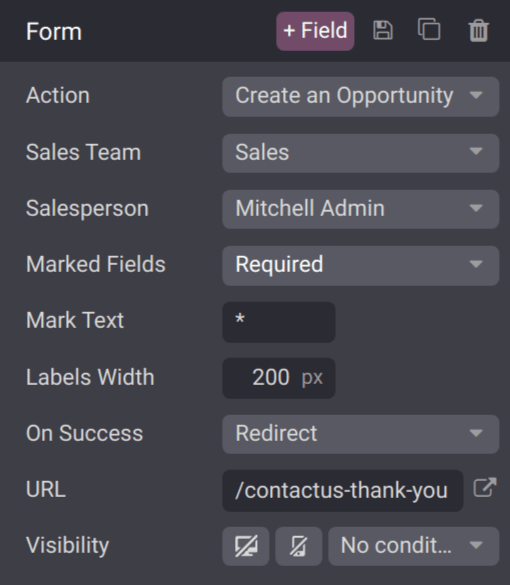
ऐक्शन: कॉन्टैक्ट फ़ॉर्म के लिए डिफ़ॉल्ट ऐक्शन ईमेल भेजें है। सीआरएम ऐप्लिकेशन में जानकारी कैप्चर करने के लिए ड्रॉप-डाउन लिस्ट से अवसर बनाएं चुनें।
सेल्स टीम: ड्रॉप-डाउन मेन्यू से एक सेल्स टीम चुनें जिसे इस फ़ॉर्म से अवसर असाइन किए जाने चाहिए। यह फ़ीलड सिर्फ़ तभी दिखाई देता है अगर ऐक्शन फ़ीलड को अवसर बनाएं पर सेट किया गया है।
सेल्सपर्सन: अगर अवसरों को किसी खास सेल्सपर्सन को असाइन किया जाना चाहिए, तो ड्रॉप-डाउन मेन्यू से उन्हें चुनें। अगर इस फ़ीलड में कोई चयन नहीं किया गया है, तो अवसर टीम के मौजूदा नियमों के आधार पर असाइन किए जाते हैं।
मार्क किए गए फ़ीलड: इस फ़ीलड का उपयोग यह बदलने के लिए करें कि फ़ॉर्म मार्क किए गए फ़ीलड को कैसे हैंडल करता है। डिफ़ॉल्ट ऑप्शन मार्क किए गए फ़ीलड को आवश्यक के रूप में ट्रीट करना है, जो कि सुझाई गई सेटिंग है।
मार्क टेक्स्ट: चुनें कि मार्क किए गए फ़ीलड को कैसे पहचाना जाना चाहिए। डिफ़ॉल्ट कैरेक्टर एक तारांकन चिह्न (
*) है।लेबल चौड़ाई: अगर चाहें तो लेबल की पिक्सेल चौड़ाई बदलने के लिए इस फ़ीलड का उपयोग करें।
सफलता पर: चुनें कि ग्राहक द्वारा फ़ॉर्म सफलतापूर्वक सबमिट करने के बाद वेबपेज कैसे रिएक्ट करता है। कुछ नहीं ग्राहक को उसी स्क्रीन पर रखता है, जिसमें एक कन्फ़र्मेशन मैसेज जोड़ा जाता है कि फ़ॉर्म सफलतापूर्वक सबमिट हो गया है। रीडायरेक्ट ग्राहक को नए वेबपेज पर भेजता है, जो नीचे दिए गए यूआरएल फ़ीलड में दिए गए पते के आधार पर होता है। मैसेज दिखाएं फ़ॉर्म को एक पहले से कॉन्फ़िगर किए गए मैसेज से बदल देता है जो ग्राहक को सूचित करता है कि कोई जल्द से जल्द उन्हें जवाब देगा।
यूआरएल: अगर सफलता पर फ़ीलड में रीडायरेक्ट चुना गया है, तो वेबपेज के लिए यूआरएल दर्ज करें, जहां ग्राहकों को फ़ॉर्म सफलतापूर्वक सबमिट करने के बाद डायरेक्ट किया जाना चाहिए।
विज़िबिलिटी: अगर चाहें तो इस फ़ीलड के लिए कोई भी विज़िबिलिटी शर्तें जोड़ने के लिए ड्रॉप-डाउन मेन्यू का उपयोग करें।
महत्त्वपूर्ण
अगर सीआरएम सेटिंग में लीड सक्रिय हैं, तो अवसर बनाएं चुनने पर इसके बजाय एक लीड जेनरेट होता है। लीड सक्रिय करने के लिए, पर जाएं, और लीड चेकबॉक्स पर टिक करें। फिर, सेव करें पर क्लिक करें।
संपर्क फ़ॉर्म फ़ील्ड्स को कस्टमाइज़ करें
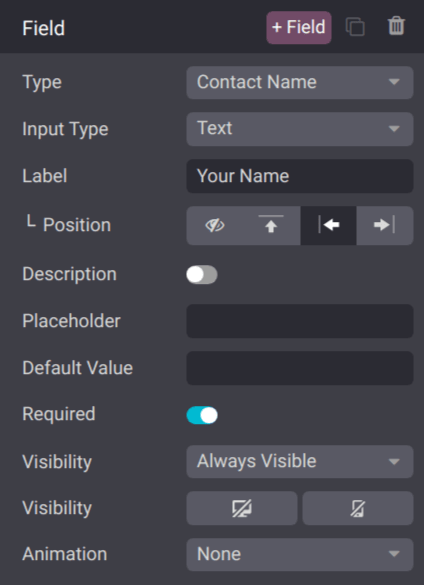
फ़ॉर्म की सेटिंग्स के अलावा, हर फ़ील्ड की सेटिंग्स को भी कस्टमाइज़ किया जा सकता है। वेब एडिटर मेन्यू को खुला रखते हुए, साइडबार पर फ़ील्ड कॉन्फ़िगरेशन सेटिंग्स सेक्शन को खोलने के लिए किसी फ़ील्ड में क्लिक करें। फ़ील्ड को कस्टमाइज़ करने के लिए निम्नलिखित विकल्प उपलब्ध हैं:
टाइप: कस्टम फ़ील्ड विकल्प या मौजूदा फ़ील्ड टाइप चुनें।
इनपुट टाइप: तय करें कि ग्राहकों को किस तरह की जानकारी इनपुट करनी चाहिए। उपलब्ध विकल्प हैं टेक्स्ट, ईमेल, टेलीफ़ोन, या यूआरएल। इस फ़ील्ड में किया गया चयन उस फ़ॉर्मैट को सीमित करता है जिसे ग्राहक जानकारी दर्ज करते समय इस्तेमाल कर सकते हैं।
लेबल: फ़ील्ड के लिए नाम दर्ज करें।
पोज़िशन: चुनें कि लेबल को फ़ॉर्म के बाकी हिस्सों के साथ किस तरह से अलाइन किया जाए। लेबल को छुपाया जा सकता है, फ़ील्ड के ऊपर रखा जा सकता है, फ़ील्ड के बाईं ओर रखा जा सकता है, या दाईं ओर एडजस्ट करके फ़ील्ड के करीब रखा जा सकता है।
विवरण: फ़ील्ड के लिए विवरण जोड़ने के लिए टॉगल को स्लाइड करें, जो ग्राहकों को अतिरिक्त निर्देश प्रदान कर सकता है। विवरण जोड़ने के लिए फ़ॉर्म पर फ़ील्ड के नीचे क्लिक करें।
प्लेसहोल्डर: यूज़र्स को यह समझने में मदद करने के लिए एक उदाहरण दर्ज करें कि जानकारी कैसे इनपुट करें जहां फ़ॉर्मैटिंग ज़रूरी है, जैसे फ़ोन नंबर या ईमेल पता।
डिफ़ॉल्ट वैल्यू: फ़ॉर्म में डिफ़ॉल्ट रूप से शामिल करने के लिए एक वैल्यू दर्ज करें, अगर ग्राहक फ़ील्ड में जानकारी प्रदान नहीं करता है। ज़रूरी फ़ील्ड्स के लिए डिफ़ॉल्ट वैल्यू शामिल करने की सिफ़ारिश नहीं की जाती है।
ज़रूरी: इस फ़ील्ड को ज़रूरी के रूप में मार्क करने के लिए टॉगल को स्लाइड करें अगर हर सबमिशन के लिए इसे भरना अनिवार्य है।
विज़िबिलिटी: चुनें कि यह फ़ील्ड कब दिखाई देनी चाहिए। डेस्कटॉप यूज़र्स को यह फ़ील्ड दिखाने या छुपाने के लिए बाईं ओर के बटन का इस्तेमाल करें। मोबाइल यूज़र्स को यह फ़ील्ड दिखाने या छुपाने के लिए दाईं ओर के बटन का इस्तेमाल करें।
एनिमेशन: चुनें कि क्या इस फ़ील्ड में कोई एनिमेशन होनी चाहिए।
अवसर देखें
ग्राहक द्वारा संपर्क फ़ॉर्म सबमिट करने के बाद, और एक अवसर बनने के बाद, इसे फ़ॉर्म सेटिंग्स के आधार पर असाइन किया जाता है। अवसर देखने के लिए, पर जाएं।
टिप्पणी
अगर डेटाबेस पर लीड्स सक्रिय हैं, तो संपर्क फ़ॉर्म सबमिशन लीड्स के रूप में जेनरेट होते हैं, अवसर के रूप में नहीं। लीड्स को सक्रिय करने के लिए, पर जाएं, और लीड्स चेकबॉक्स पर टिक करें। फिर, सेव करें पर क्लिक करें।
नए बनाए गए लीड्स को देखने के लिए पर जाएं।
माई पाइपलाइन डैशबोर्ड पर, अवसर रिकॉर्ड खोलने के लिए कानबान व्यू में किसी अवसर कार्ड पर क्लिक करें। ग्राहक द्वारा सबमिट की गई जानकारी अवसर रिकॉर्ड पर दिखाई देती है।
टिप्पणी
चूंकि संपर्क फ़ॉर्म फ़ील्ड्स कस्टमाइज़ करने योग्य हैं, इसलिए अवसर रिकॉर्ड पर फ़ील्ड्स, जहां फ़ॉर्म की जानकारी स्टोर की जाती है, तदनुसार भिन्न होती हैं।
अगर पूर्व-कॉन्फ़िगर किए गए संपर्क फ़ॉर्म का इस्तेमाल किया जाता है, तो विषय फ़ील्ड को शीर्षक फ़ील्ड में जोड़ा जाता है, और नोट्स फ़ील्ड में कॉन्टेंट, जिसे आपका सवाल के रूप में लेबल किया गया है, को इंटरनल नोट्स टैब में जोड़ा जाता है।