
फ़ुटस्विच कनेक्ट करें
मैन्युफ़ैक्चरिंग एनवायरमेंट में काम करते समय, ऑपरेटर के लिए हमेशा दोनों हाथ उपलब्ध होना बेहतर होता है। Odoo का IoT बॉक्स फ़ुटस्विच का उपयोग करते समय इसे संभव बनाता है।
वास्तव में, फ़ुटस्विच के साथ, ऑपरेटर एक स्क्रीन से दूसरी स्क्रीन पर जा सकता है और अपने पैर का उपयोग करके ऐक्शन कर सकता है। इसे मैन्युफ़ैक्चरिंग ऐप्लिकेशन में वर्क सेंटर पर कुछ ही चरणों में कॉन्फ़िगर किया जा सकता है।
कनेक्शन
फ़ुटस्विच को IoT बॉक्स से कनेक्ट करने के लिए, दोनों डिवाइस को केबल के जरिए कनेक्ट करें। अक्सर, यह USB केबल के साथ किया जाता है।
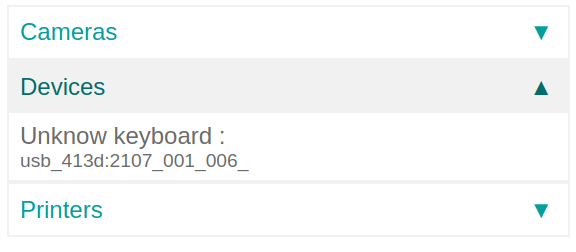
अगर फ़ुटस्विच एक समर्थित डिवाइस है, तो आगे की कार्रवाई करने की आवश्यकता नहीं है, क्योंकि कनेक्ट होने पर इसे ऑटोमैटिकली पहचान लिया जाएगा।
Odoo मैन्युफ़ैक्चरिंग ऐप्लिकेशन में वर्क सेंटर से फ़ुटस्विच लिंक करें
फ़ुटस्विच को ऐक्शन से लिंक करने के लिए, पहले इसे वर्क सेंटर पर कॉन्फ़िगर करना होगा। पर जाएं। यहां से, उस वांछित वर्क सेंटर पर जाएं जिसमें फ़ुटस्विच का उपयोग किया जाएगा, और IoT ट्रिगर टैब में, डिवाइस कॉलम के अंतर्गत, लाइन जोड़ें को सेलेक्ट करके डिवाइस जोड़ें। ऐसा करने का मतलब है कि फ़ुटस्विच को ऐक्शन कॉलम ड्रॉप-डाउन में एक विकल्प से लिंक किया जा सकता है, और वैकल्पिक रूप से, इसे ट्रिगर करने के लिए एक की जोड़ी जा सकती है। मैन्युफ़ैक्चरिंग ऐप्लिकेशन में ऐक्शन का एक उदाहरण मैन्युफ़ैक्चरिंग वर्क ऑर्डर पर वैलिडेट या पूर्ण के रूप में मार्क करें बटन हो सकता है।
महत्त्वपूर्ण
ट्रिगर उसी क्रम में निष्पादित होते हैं जिस क्रम में वे दिखाई देते हैं, पहले वाले को प्राथमिकता मिलती है। ट्रिगर को पुनः क्रमित करने के लिए, प्रत्येक ट्रिगर के बाईं ओर (ड्रैग करने योग्य) आइकॉन पर क्लिक करें और इसे वांछित स्थिति पर खींचें।
सलाह
प्रत्येक पेडल को सौंपी गई की की पहचान करने के लिए, फ़ुटस्विच को किसी भी कंप्यूटर से कनेक्ट करें और टाइपिंग की तरह पेडल दबाएं। आमतौर पर, पेडल डिफ़ॉल्ट रूप से कीबोर्ड की
a,b, औरcसे मैप होते हैं।वर्क ऑर्डर सूची में एक स्टेटस इंडिकेटर शामिल है जो दिखाता है कि डेटाबेस सफलतापूर्वक फुटस्विच से कनेक्ट है या नहीं।
यह भी देखें