पूरी लागत
Odoo में, लैंडेड कॉस्ट फ़ीचर का उपयोग किसी प्रॉडक्ट की वैल्यूएशन कैलकुलेट करते समय अतिरिक्त लागतों को ध्यान में रखने के लिए किया जाता है। इसमें शिपमेंट, इंश्योरेंस, कस्टम ड्यूटी, टैक्स और अन्य फ़ीस की लागत शामिल है।
कॉन्फ़िगरेशन
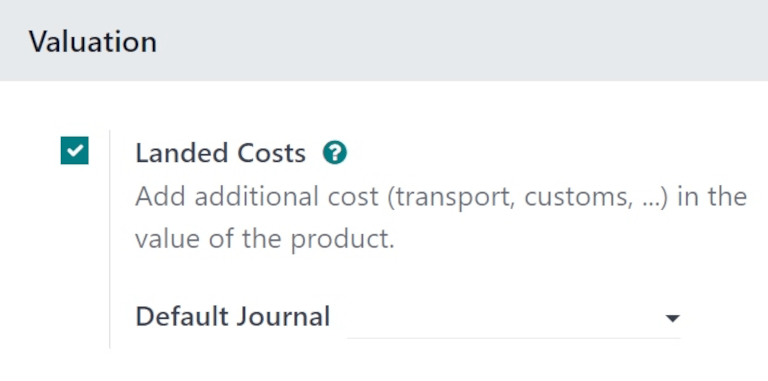
प्रॉडक्ट में लैंडेड कॉस्ट जोड़ने के लिए, पहले लैंडेड कॉस्ट फ़ीचर को एनेबल करना होगा। इस फ़ीचर को एनेबल करने के लिए, पर जाएं और वैल्यूएशन सेक्शन तक स्क्रॉल करें।
लैंडेड कॉस्ट ऑप्शन के बगल में चेकबॉक्स पर टिक करें और बदलावों को सेव करने के लिए सेव करें पर क्लिक करें।
पेज रिफ़्रेश होने के बाद, वैल्यूएशन सेक्शन में लैंडेड कॉस्ट फ़ीचर के नीचे एक नया डिफ़ॉल्ट जर्नल फ़ील्ड दिखाई देता है।
अकाउंटिंग जर्नल की लिस्ट देखने के लिए डिफ़ॉल्ट जर्नल ड्रॉप-डाउन मेन्यू पर क्लिक करें। एक जर्नल चुनें जिसमें लैंडेड कॉस्ट से संबंधित सभी अकाउंटिंग एंट्रीज़ रिकॉर्ड की जानी चाहिए।
लैंडेड कॉस्ट प्रॉडक्ट बनाएं
जो चार्ज लगातार लैंडेड कॉस्ट के रूप में जोड़े जाते हैं, उनके लिए Odoo में एक लैंडेड कॉस्ट प्रॉडक्ट बनाया जा सकता है। इस तरह, एक लैंडेड कॉस्ट प्रॉडक्ट को कोटेशन के लिए अनुरोध (RfQ) या वेंडर बिल में इनवॉइस लाइन के रूप में जल्दी से जोड़ा जा सकता है, इसके बजाय कि हर बार नया वेंडर बिल बनाते समय मैन्युअली एंटर करना पड़े।
ऐसा करने के लिए, पर जाकर और नया पर क्लिक करके एक नया प्रॉडक्ट बनाएं।
लैंडेड कॉस्ट प्रॉडक्ट को प्रॉडक्ट नाम फ़ील्ड में एक नाम असाइन करें (यानी इंटरनेशनल शिपिंग)। प्रॉडक्ट टाइप फ़ील्ड में, सर्विस को प्रॉडक्ट टाइप के रूप में सेलेक्ट करें।
महत्त्वपूर्ण
लैंडेड कॉस्ट प्रॉडक्ट का प्रॉडक्ट टाइप अवश्य सर्विस पर सेट होना चाहिए।
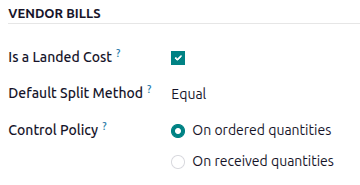
परचेज़ टैब पर क्लिक करें और वेंडर बिल सेक्शन में Is a Landed Cost के बगल में चेकबॉक्स पर टिक करें। टिक करने के बाद, इसके नीचे एक नया डिफ़ॉल्ट स्प्लिट मेथड फ़ील्ड दिखाई देता है, जो चयन के लिए कहता है। उस ड्रॉप-डाउन मेन्यू पर क्लिक करने पर निम्नलिखित ऑप्शन दिखाई देते हैं:
Equal: लागत को रसीद में शामिल प्रत्येक प्रॉडक्ट में समान रूप से विभाजित करता है, प्रत्येक की मात्रा की परवाह किए बिना।
क्वांटिटी के द्वारा: रिसीट में सभी प्रॉडक्ट की प्रत्येक यूनिट में कॉस्ट को बाँटता है।
मौजूदा कॉस्ट के द्वारा: प्रत्येक प्रॉडक्ट यूनिट की कॉस्ट के अनुसार कॉस्ट को बाँटता है, इसलिए अधिक कॉस्ट वाले प्रॉडक्ट को लैंडेड कॉस्ट का अधिक हिस्सा मिलता है।
वज़न के द्वारा: रिसीट में प्रॉडक्ट के वज़न के अनुसार कॉस्ट को बाँटता है।
वॉल्यूम के द्वारा: रिसीट में प्रॉडक्ट के वॉल्यूम के अनुसार कॉस्ट को बाँटता है।
नए RfQs बनाते समय, इस प्रॉडक्ट को लैंडेड कॉस्ट के रूप में इनवॉइस लाइन में जोड़ा जा सकता है। इस प्रॉडक्ट को वेंडर बिल में भी जोड़ा जा सकता है जो ड्राफ़्ट स्टेट में हैं।
महत्त्वपूर्ण
वेंडर बिल पर लैंडेड कॉस्ट लागू करने के लिए, मूल PO में प्रॉडक्ट ऐसी प्रॉडक्ट कैटेगरी से संबंधित होने चाहिए जिसकी कॉस्टिंग मेथड AVCO या FIFO हो।
परचेज़ ऑर्डर बनाएं
पर जाएं और नया RfQ बनाएं। वेंडर फ़ील्ड में, प्रॉडक्ट ऑर्डर करने के लिए एक वेंडर जोड़ें। फिर, प्रॉडक्ट टैब के अंदर, प्रॉडक्ट जोड़ें पर क्लिक करें, ताकि RfQ में प्रॉडक्ट जोड़ सकें।
तैयार होने पर, ऑर्डर की पुष्टि करने के लिए ऑर्डर की पुष्टि करें पर क्लिक करें। फिर, प्रॉडक्ट प्राप्त हो जाने के बाद प्राप्त करें पर क्लिक करें, इसके बाद वैलिडेट करें पर क्लिक करें।
वेंडर बिल बनाएं
जब वेंडर PO को पूरा करता है और बिल भेजता है, तो Odoo में PO से वेंडर बिल बनाया जा सकता है।
पर जाएं, और उस PO पर क्लिक करें जिसके लिए वेंडर बिल बनाना है। फिर, बिल अपलोड करें या मौजूदा बिल के साथ मैच करने के लिए बिल मैचिंग स्मार्ट बटन पर क्लिक करें। यह ड्राफ़्ट स्टेज में एक नया वेंडर बिल खोलता है।
बिल की तारीख फ़ील्ड में, कैलेंडर पॉपओवर मेन्यू खोलने के लिए लाइन पर क्लिक करें, और वह तारीख चुनें जिस पर इस ड्राफ़्ट बिल को बिल किया जाना चाहिए।
लाइन जोड़ें पर क्लिक करें। वेंडर बिल में लैंडेड कॉस्ट प्रॉडक्ट जोड़ें।
(सेव करें) आइकॉन पर क्लिक करें ताकि ड्राफ़्ट बिल को मैन्युअली सेव और अपडेट कर सकें।
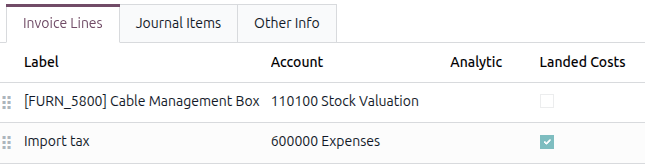
Landed Costs कॉलम में, वेंडर से ऑर्डर किए गए प्रॉडक्ट का चेकबॉक्स टिक नहीं है, जबकि लैंडेड कॉस्ट प्रॉडक्ट का चेकबॉक्स टिक है। यह लैंडेड कॉस्ट को बिल पर दिखाई देने वाली अन्य सभी कॉस्ट से अलग करता है।
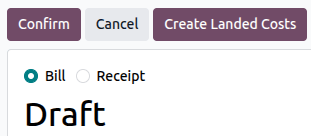
इसके अलावा, फ़ॉर्म के शीर्ष पर एक Landed Costs बनाएं बटन दिखाई देता है।
लैंडेड कॉस्ट जोड़ें
वेंडर बिल के ऊपर Create Landed Costs पर क्लिक करें।
ऐसा करने से ऑटोमैटिकली एक लैंडेड कॉस्ट रिकॉर्ड बनता है, जिसमें Additional Costs टैब में प्रॉडक्ट लाइन में पहले से भरी हुई एक सेट लैंडेड कॉस्ट होती है।
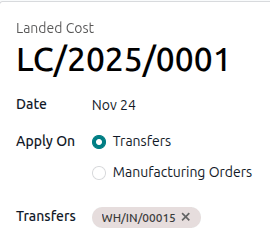
Landed Cost फ़ॉर्म से, Transfers ड्रॉप-डाउन मेन्यू पर क्लिक करें, और चुनें कि लैंडेड कॉस्ट किस ट्रांसफ़र से संबंधित है। सिर्फ़ वैलिडेटेड ट्रांसफ़र को चुना जा सकता है।
सलाह
वेंडर बिल से सीधे लैंडेड कॉस्ट बनाने के अलावा, लैंडेड कॉस्ट रिकॉर्ड पर जाकर और नया पर क्लिक करके भी बनाए जा सकते हैं।
ट्रांसफ़र ड्रॉप-डाउन मेन्यू से पिकिंग सेट करने के बाद, Compute पर क्लिक करें (फ़ॉर्म के नीचे, कुल: कॉस्ट के अंतर्गत)।
लैंडेड कॉस्ट के प्रभाव को देखने के लिए Valuation Adjustments टैब पर क्लिक करें। Original Value कॉलम PO की ओरिजिनल प्राइस को लिस्ट करता है, Additional Landed Cost कॉलम लैंडेड कॉस्ट को डिस्प्ले करता है, और New Value कॉलम PO की कुल कॉस्ट के लिए दोनों का योग डिस्प्ले करता है।
तैयार होने पर, अकाउंटिंग जर्नल में लैंडेड कॉस्ट एंट्री को पोस्ट करने के लिए Validate पर क्लिक करें।
टिप्पणी
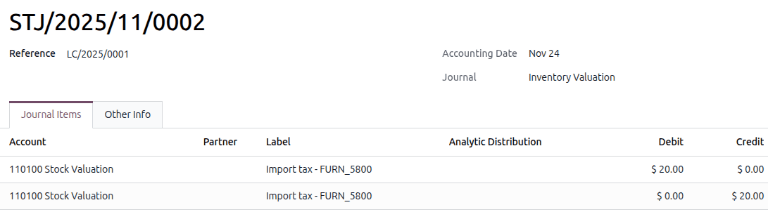
वेंडर बिल पर लैंडेड कॉस्ट के लिए बनाई गई प्रत्येक जर्नल एंट्री को ऐप्लिकेशन में देखा जा सकता है।
इन जर्नल एंट्री को लोकेट करने के लिए, पर नेविगेट करें, और नंबर के द्वारा सही एंट्री को लोकेट करें (जैसे STJ/2025/XXXXX)।
Journal Items और एंट्री के बारे में अन्य जानकारी देखने के लिए जर्नल एंट्री पर क्लिक करें।