
ऑर्डरिंग और चेक आउट
Odoo ई-कॉमर्स ऑर्डरिंग और चेकआउट प्रोसेस को व्यवस्थित करने के लिए कई विकल्प प्रदान करता है। यह अलग-अलग ऑर्डर बटन विकल्प और सीक्वेंशियल चेकआउट स्टेप ऑफ़र करता है, जिनमें से कुछ अतिरिक्त फ़ीचर सपोर्ट करते हैं। संबंधित बटन और चेकआउट पेज को वेबसाइट एडिटर का उपयोग करके कस्टमाइज़ किया जा सकता है।
कार्ट में जोड़ने के विकल्प
कार्ट में जोड़ने का डिफ़ॉल्ट व्यवहार
कार्ट में जोड़ें बटन पर क्लिक करने पर, अलग-अलग एक्शन ट्रिगर हो सकते हैं। उन्हें कॉन्फ़िगर करने के लिए, पर जाएं, ई-कॉमर्स सेक्शन तक स्क्रॉल करें, और कार्ट में जोड़ें फ़ीचर के लिए निम्नलिखित में से एक ऑप्शन सेलेक्ट करें:
प्रॉडक्ट पेज पर रहें: प्रॉडक्ट को कार्ट में जोड़ने के बाद ग्राहक प्रॉडक्ट पेज पर ही रहता है। अगर जोड़े गए प्रॉडक्ट में लिंक किए गए ऑप्शनल प्रॉडक्ट हैं, तो ग्राहक कार्ट में जोड़ें (प्रॉडक्ट पेज पर रहने के लिए) और चेकआउट पर जाएं (कार्ट पर रीडायरेक्ट होने के लिए) के बीच चुन सकता है।
कार्ट पर जाएं: ग्राहक तुरंत कार्ट पर रीडायरेक्ट हो जाता है।
अभी खरीदें
ग्राहकों को सीधे ऑर्डर समरी स्टेप पर जाने की सुविधा देने के लिए, एक अतिरिक्त अभी खरीदें बटन जोड़ें। ऐसा करने के लिए, किसी भी प्रॉडक्ट के पेज पर जाएं, वेबसाइट एडिटर खोलें, स्टाइल टैब पर जाएं, और परचेज़ ऑप्शन के आगे अभी खरीदें बटन पर क्लिक करें।
प्रॉडक्ट रीऑर्डर करें
ग्राहक पिछले सेल्स ऑर्डर से आइटम रीऑर्डर कर सकते हैं:
अपने कस्टमर पोर्टल से, ऑर्डर अगेन बटन का उपयोग करके। चुने गए ऑर्डर से सभी प्रॉडक्ट ऑटोमैटिकली कार्ट में जुड़ जाते हैं, और ग्राहक फिर उन आइटम को रिमूव कर सकते हैं जिन्हें वे रीऑर्डर नहीं करना चाहते।
कार्ट से, ऑर्डर समरी स्टेप पर क्विक रीऑर्डर पर क्लिक करके। ग्राहक फिर आवश्यकतानुसार क्वांटिटी एडजस्ट कर सकते हैं और उन प्रॉडक्ट के बगल में (कार्ट) बटन पर क्लिक कर सकते हैं जिन्हें वे रीऑर्डर करना चाहते हैं।
चेक आउट स्टेप
चेकआउट के दौरान, ग्राहकों को निम्नलिखित स्टेप से गुजरना पड़ता है:
प्रत्येक चरण को वेबसाइट एडिटर का उपयोग करके building blocks जोड़कर या विभिन्न चेकआउट विकल्पों को सक्षम करने के लिए Style टैब खोलकर कस्टमाइज़ किया जा सकता है।
टिप्पणी
बिल्डिंग ब्लॉक के ज़रिए जोड़ा गया कॉन्टेंट हर स्टेप के लिए स्पेसिफ़िक होता है।
ऑर्डर सारांश
ऑर्डर समरी स्टेप ग्राहकों को उन आइटम को देखने की अनुमति देता है जिन्हें उन्होंने अपनी कार्ट में जोड़ा है, मात्रा एडजस्ट करें, प्रॉडक्ट हटाएं, और पिछले ऑर्डर से प्रॉडक्ट को फिर से ऑर्डर करें। प्रॉडक्ट की कीमतों और लागू किए गए टैक्स की जानकारी भी डिस्प्ले होती है। ग्राहक फिर पता स्टेप पर जारी रखने के लिए चेकआउट बटन पर क्लिक कर सकते हैं।
वेबसाइट एडिटर खोलें और चेकआउट ऑप्शन जैसे कि इनेबल करें:
Suggested Accessories: एक्सेसरी प्रॉडक्ट दिखाने के लिए;
प्रोमो कोड: ग्राहकों को गिफ़्ट कार्ड रिडीम करने और डिस्काउंट कोड या प्रमोशनल कोड अप्लाई करने की अनुमति देने के लिए;
विशलिस्ट में जोड़ें: साइन-इन यूज़र को अपनी कार्ट से किसी प्रॉडक्ट को हटाने और बाद के लिए सेव करें ऑप्शन का इस्तेमाल करके इसे अपनी विशलिस्ट में जोड़ने की अनुमति देने के लिए विशलिस्ट सक्षम करें।
टिप्पणी
अगर वित्तीय स्थिति ऑटोमैटिकली डिटेक्ट हो जाती है, तो प्रॉडक्ट टैक्स ग्राहक के आईपी एड्रेस के आधार पर निर्धारित किया जाता है।
अगर इंस्टॉल किया गया पेमेंट प्रोवाइडर एक्सप्रेस चेकआउट को सपोर्ट करता है, तो एक डेडिकेटेड बटन दिखाया जाता है, जो ग्राहकों को कॉन्टैक्ट फ़ॉर्म भरे बिना सीधे कार्ट से कन्फ़र्मेशन पेज पर जाने की सुविधा देता है।
पता
एक बार जब वे अपना ऑर्डर रिव्यू कर लें:
साइन-इन नहीं किए गए ग्राहकों को साइन इन करने के लिए या अपनी डिलीवरी एड्रेस और फ़ोन डिटेल के साथ अपना नाम और ईमेल एड्रेस दर्ज करने के लिए प्रॉम्प्ट किया जाता है;
साइन इन किए हुए ग्राहक उपयुक्त डिलीवरी एड्रेस चुन सकते हैं।
इसके बाद वे डिलीवरी मेथड चुन सकते हैं, अपना बिलिंग एड्रेस सेलेक्ट या एंटर कर सकते हैं (या डिलीवरी एड्रेस के समान स्विच को टॉगल कर सकते हैं अगर बिलिंग और डिलीवरी एड्रेस एक जैसे हैं), और अगले स्टेप पर जाने के लिए पुष्टि करें पर क्लिक करें।
सलाह
B2B ग्राहकों के लिए, आप वेबसाइट एडिटर में वैकल्पिक B2B फ़ील्ड भी सक्षम कर सकते हैं।
आप बिना अकाउंट वाले उपयोगकर्ताओं के लिए न्यूज़लेटर के लिए साइन अप करने के लिए एक चेकबॉक्स जोड़ सकते हैं। ऐसा करने के लिए, पर जाएं, eCommerce सेक्शन तक स्क्रॉल करें, Newsletter फ़ीचर को सक्षम करें, और एक Newsletter List चुनें।
जब स्टोर में पिक अप डिलीवरी मेथड को सेलेक्ट किया जाता है, तो ग्राहक पिक-अप पॉइंट चुनें कर सकता है, बशर्ते कई पिक-अप पॉइंट उपलब्ध हों।
ऑटोमैटिक पता सत्यापन
पार्टनर डिलीवरी पतों के वैध होने को सुनिश्चित करने के लिए Google Places API का इस्तेमाल करें। चेकआउट के दौरान जैसे ही उपयोगकर्ता टाइप करता है, पते ऑटोमैटिकली सत्यापित हो जाते हैं।
इस फ़ीचर को सक्षम करने के लिए, पहले Google Places API को कॉन्फ़िगर करना होगा। फिर, पर जाएं। General सेक्शन में, Google Address Validation को सक्षम करें, फिर Google Places API key को API Key फ़ील्ड में पेस्ट करें।
अतिरिक्त जानकारी
आप चेकआउट प्रोसेस में अतिरिक्त जानकारी स्टेप जोड़ सकते हैं ताकि ऑनलाइन फ़ॉर्म के ज़रिए अतिरिक्त ग्राहक जानकारी इकट्ठा की जा सके जो फिर सेल्स ऑर्डर में शामिल हो जाती है। ऐसा करने के लिए वेबसाइट एडिटर में अतिरिक्त स्टेप ऑप्शन इनेबल करें। फ़ॉर्म को जरूरत के हिसाब से कस्टमाइज़ किया जा सकता है।
पेमेंट
पेमेंट स्टेप पर, ग्राहक पेमेंट मेथड चुन सकते हैं, अपनी पेमेंट डिटेल एंटर कर सकते हैं, और अभी पेमेंट करें पर क्लिक कर सकते हैं।
टिप्पणी
जब कैश ऑन डिलीवरी पेमेंट ऑप्शन इनेबल होता है, तो ग्राहक को पुष्टि करें बटन पर क्लिक करना होता है और डिलीवरी पर पेमेंट करना होता है।
ग्राहकों को पेमेंट के तरीके उपलब्ध कराने के लिए, एक या एक से ज़्यादा payment provider(s) को कॉन्फ़िगर और सक्षम करें। ऐसा करने के लिए, पर जाएं, संबंधित पेमेंट प्रोवाइडर को Activate करें, और इसे configure करें।
सलाह
चेकआउट पर प्रदर्शित विकल्प सक्रिय पेमेंट प्रोवाइडर, सक्षम payment methods, customer's country and currency, और, वैकल्पिक रूप से, प्रोवाइडर के लिए सेट की गई maximum amount पर निर्भर करते हैं।
पेमेंट प्रोवाइडर और पेमेंट मेथड के लिए उपलब्धता रिपोर्ट दिखाने और पेमेंट फ़ॉर्म पर संभावित उपलब्धता समस्याओं का निदान करने में मदद के लिए, डेवलपर मोड इनेबल करें, और (बग) आइकॉन पर क्लिक करें।
नियम और शर्तें
पेमेंट से पहले ग्राहकों को terms and conditions से सहमत होने की आवश्यकता के लिए, वेबसाइट एडिटर खोलें और Style टैब में Accept Terms स्विच को टॉगल करें।
eWallets और गिफ़्ट कार्ड
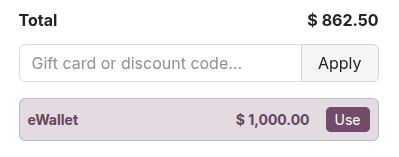
ग्राहक चेकआउट के दौरान ई-वॉलेट या गिफ़्ट कार्ड से पेमेंट कर सकते हैं। इन विकल्पों को ऑफ़र करने के लिए, पर जाएं और eCommerce सेक्शन में को सक्षम करें। फिर, पर जाएं और create a gift card and/or eWallet program।
ऑर्डर कन्फ़र्मेशन
चेकआउट प्रोसेस का अंतिम स्टेप ऑर्डर कन्फर्मेशन पेज है, जो ग्राहक की परचेज़ डिटेल का सारांश प्रदान करता है। बैकएंड में ऑटोमैटिकली एक सेल्स ऑर्डर बनाया जाता है। ग्राहक को ऑटोमैटिकली इनवॉइस भेजने के लिए ऑटोमैटिक इनवॉइस सेटिंग इनेबल करें।
यह भी देखें