
प्रॉडक्ट
Odoo ई-कॉमर्स आपको प्रॉडक्ट बनाने और वेबसाइट पर उनकी विज़िबिलिटी मैनेज करने की अनुमति देता है। प्रॉडक्ट को विभिन्न तरीकों से कॉन्फ़िगर किया जा सकता है, जिनमें प्रॉडक्ट इमेज और वीडियो जोड़ना, प्रॉडक्ट कॉम्बिनेशन बनाना, क्रॉस-सेलिंग और अपसेलिंग रणनीतियां लागू करना, डिजिटल फ़ाइल संलग्न करना, प्रॉडक्ट जानकारी का अनुवाद, स्टॉक मैनेज करना और पैकेजिंग विकल्प सेट करना शामिल हैं।
प्रॉडक्ट क्रिएशन
फ्रंटएंड से प्रॉडक्ट बनाने के लिए, वेबसाइट ऐप्लिकेशन पर जाएं, ऊपरी-दाएं कोने में नया पर क्लिक करें, फिर प्रॉडक्ट चुनें। Product Name और अन्य प्रासंगिक विवरण जैसे बारकोड, Sales Price, डिफ़ॉल्ट Sales Taxes और वेबसाइट कैटगरी दर्ज करें, फिर एक इमेज जोड़ें। जब आप सेव करें पर क्लिक करते हैं, तो आपको प्रॉडक्ट पेज पर रीडायरेक्ट किया जाता है जहां आप वेबसाइट एडिटर का उपयोग करके इसे कस्टमाइज़ कर सकते हैं। जब आप समाप्त कर लें, तो सेव करें पर क्लिक करें। अतिरिक्त ऐडवांस प्रॉडक्ट विवरण कॉन्फ़िगर करने के लिए, बैकएंड प्रॉडक्ट फ़ॉर्म तक पहुंचने के लिए ऊपरी-दाएं कोने में प्रॉडक्ट पर क्लिक करें।
सलाह
बैकएंड से प्रॉडक्ट बनाना भी संभव है, इसके लिए पर नेविगेट करें। फिर:
नया पर क्लिक करके एक नया प्रॉडक्ट कॉन्फ़िगर करें, या
(गियर) आइकॉन पर क्लिक करके XLSX या CSV फ़ाइलों का उपयोग करके प्रॉडक्ट डेटा इंपोर्ट करें, जो प्रॉडक्ट के बगल में है, फिर रिकॉर्ड इंपोर्ट करें।
यह भी देखें
प्रॉडक्ट कैटलॉग को सिंक्रनाइज़ करने और Gelato के साथ ऑर्डर पूर्ति को स्वचालित करने के लिए Odoo में Gelato कनेक्टर कॉन्फ़िगर करें।
प्रॉडक्ट विज़िबिलिटी
प्रॉडक्ट को पब्लिश करने के लिए, वेबसाइट पर प्रॉडक्ट पेज पर जाएं और टॉगल को Unpublished से Published पर स्विच करें।
सलाह
बैकएंड में प्रॉडक्ट फ़ॉर्म से प्रॉडक्ट पेज तक पहुंचने के लिए, Go to Website स्मार्ट बटन पर क्लिक करें।
बैकएंड से प्रॉडक्ट पब्लिश करने के लिए, प्रॉडक्ट फ़ॉर्म के सेल्स टैब पर नेविगेट करें, फिर Ecommerce shop सेक्शन में जाएं और Is Published स्विच को ऑन करें।
एक साथ कई प्रॉडक्ट पब्लिश करने के लिए, इन चरणों का पालन करें:
पर जाएं।
प्रकाशित फ़िल्टर हटाएं और लिस्ट व्यू पर स्विच करें।
व्यू के दाईं ओर (ड्रॉपडाउन टॉगल) आइकॉन पर क्लिक करें और Is Published सक्षम करें।
Is Published कॉलम पर क्लिक करें ताकि इसे published या unpublished प्रॉडक्ट के अनुसार पुनः क्रमबद्ध किया जा सके।
बाईं ओर के बॉक्स पर टिक करके पब्लिश करने के लिए प्रॉडक्ट चुनें।
Is Published कॉलम में, किसी भी चयनित प्रॉडक्ट के लिए बॉक्स पर टिक करें, फिर उन्हें पब्लिश करने के लिए अपडेट करें।
टिप्पणी
जब कई वेबसाइट मैनेज की जाती हैं, तो हर वेबसाइट पर प्रॉडक्ट की उपलब्धता प्रॉडक्ट फ़ॉर्म से सेट की जा सकती है। सेल्स टैब पर जाएं, फिर ईकॉमर्स शॉप सेक्शन में, वो वेबसाइट चुनें जहां प्रॉडक्ट उपलब्ध होना चाहिए। प्रॉडक्ट को सभी वेबसाइट पर उपलब्ध कराने के लिए फ़ील्ड खाली छोड़ दें। आप प्रॉडक्ट को एक वेबसाइट या सभी वेबसाइट पर उपलब्ध करा सकते हैं, लेकिन सिर्फ़ कुछ वेबसाइट चुनना संभव नहीं है। प्रॉडक्ट को कई खास वेबसाइट पर बेचने के लिए बिना इसे सभी पर उपलब्ध कराए, हर वेबसाइट के लिए प्रॉडक्ट डुप्लीकेट करें और हर डुप्लीकेट को संबंधित वेबसाइट असाइन करें।
प्रॉडक्ट कॉन्फ़िगरेशन
प्रॉडक्ट में सामान्य जानकारी जोड़ने के लिए, पर जाएं और संबंधित प्रॉडक्ट चुनें। आप कई ऑप्शन कॉन्फ़िगर कर सकते हैं, जैसे प्रॉडक्ट टाइप चुनना, वेरिएंट और कैटेगरी जोड़ना, या कीमतें तय करना।
इसके अलावा, फ्रंटएंड प्रॉडक्ट पेज पर प्रॉडक्ट नाम के नीचे दिखाने के लिए ई-कॉमर्स-विशिष्ट प्रॉडक्ट विवरण जोड़ें। ऐसा करने के लिए, सेल्स टैब पर जाएं, ईकॉमर्स विवरण सेक्शन तक स्क्रॉल करें, और विवरण लिखें। कॉन्टेंट कस्टमाइज़ करने के लिए Odoo के रिच-टेक्स्ट एडिटर का इस्तेमाल करें।
सलाह
फ्रंटएंड प्रॉडक्ट पेज को ऐक्सेस करने के लिए वेबसाइट पर जाएं स्मार्ट बटन पर क्लिक करें और वेबसाइट एडिटर का इस्तेमाल करके इसे कस्टमाइज़ करें।
प्रॉडक्ट विवरण एआई का इस्तेमाल करके भी जेनरेट किए जा सकते हैं। ऐसा करने के लिए, ईकॉमर्स विवरण सेक्शन में
/टाइप करें और एआई एजेंट खोलने के लिए एआई चुनें।
प्रॉडक्ट इमेज और वीडियो
मीडिया आइटम, जैसे इमेज और वीडिओ जोड़ने के लिए, प्रॉडक्ट फ़ॉर्म पर जाएं और सेल्स टैब पर जाएं। ईकॉमर्स मीडिया सेक्शन में, मीडिया जोड़ें पर क्लिक करें। मीडिया चुनें पॉप-अप विंडो में:
इमेज जोड़ने के लिए, इमेज चुनें, इमेज टैब में यूआरएल जोड़ें या इमेज अपलोड करें पर क्लिक करें।
वीडिओ जोड़ने के लिए, वीडिओ टैब पर जाएं, वीडिओ यूआरएल पेस्ट करें, या एचटीएमएल कोड एम्बेड करें। फिर, संबंधित वीडिओ ऑप्शन सक्षम करें।
जब मीडिया चुन लिया जाए, तो जोड़ें पर क्लिक करें।
सलाह
फ्रंटएंड से वेबसाइट एडिटर का इस्तेमाल करके प्रॉडक्ट इमेज और वीडिओ कस्टमाइज़ करें।
प्रॉडक्ट कॉम्बो
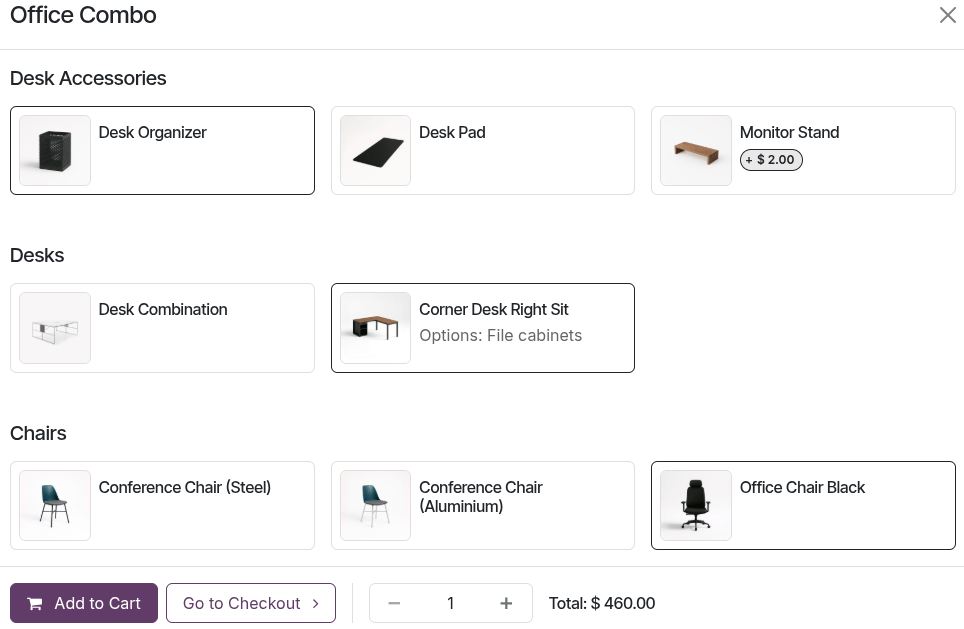
प्रॉडक्ट कॉम्बिनेशन यूज़र को बंडल के रूप में खरीदने के लिए संबंधित प्रॉडक्ट का सेट कॉन्फ़िगर करने की अनुमति देते हैं। कॉम्बो कॉन्फ़िगर करने के लिए, पर जाएं। पूरा होने और पब्लिश होने के बाद, कस्टमर प्रॉडक्ट को कार्ट में जोड़ते समय कॉम्बो चुन सकते हैं। कॉन्फ़िगरेशन के आधार पर, कुछ आइटम पर अतिरिक्त शुल्क लग सकता है।
क्रॉस-सेलिंग और अपसेलिंग
क्रॉस-सेलिंग और अपसेलिंग सेल्स तकनीकें हैं जो ग्राहकों को कैटलॉग से अतिरिक्त या उच्च-स्तरीय प्रॉडक्ट और सर्विस पेश करने के लिए इस्तेमाल की जाती हैं। क्रॉस-सेलिंग ऑर्डरिंग और चेकआउट के दौरान खरीदे जा रहे आइटम के साथ सहायक या ऑप्शनल प्रॉडक्ट सुझाने पर केंद्रित है। दूसरी ओर अपसेलिंग, ग्राहकों को अधिक कीमत वाला या अपग्रेडेड वैकल्पिक प्रॉडक्ट चुनने के लिए प्रोत्साहित करती है।
इन प्रॉडक्ट सुझावों को कॉन्फ़िगर करने के लिए, पर जाएं, संबंधित प्रॉडक्ट चुनें, सेल्स टैब पर जाएं, और संबंधित ऑप्शनल प्रॉडक्ट, सहायक प्रॉडक्ट, और/या वैकल्पिक प्रॉडक्ट फ़ील्ड में मनचाहे प्रॉडक्ट जोड़ें।
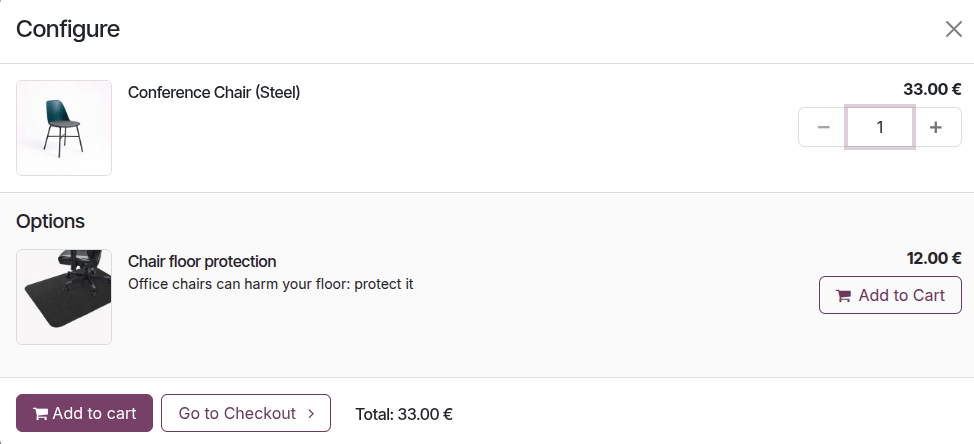
जब ग्राहक किसी खास प्रॉडक्ट को खरीदने के लिए कार्ट में जोड़ें बटन पर क्लिक करता है तो ऑप्शनल प्रॉडक्ट सुझाए जाते हैं।
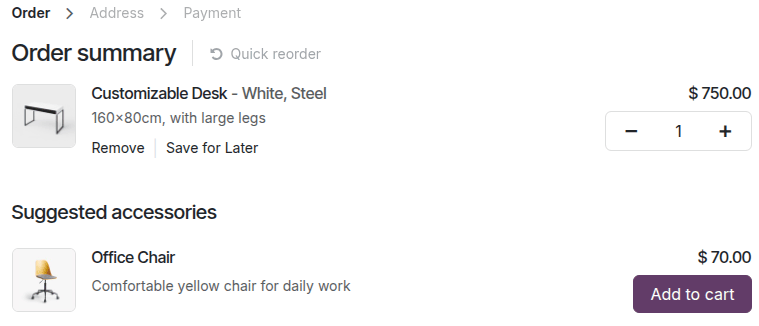
सहायक प्रॉडक्ट ऑर्डर सारांश स्टेप के दौरान सुझाए गए सहायक सेक्शन में दिखाई देते हैं, चेकआउट पर आगे बढ़ने से ठीक पहले।
टिप्पणी
इस सेक्शन को छिपाने के लिए, वेबसाइट एडिटर खोलें, स्टाइल टैब पर जाएं, और सुझाए गए सहायक स्विच को ऑफ़ करें।
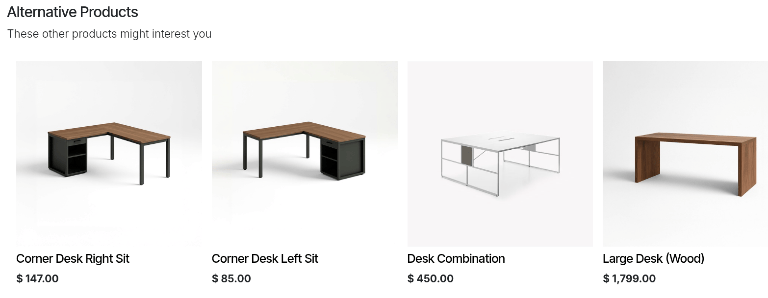
वैकल्पिक प्रॉडक्ट प्रॉडक्ट पेज के निचले हिस्से में Alternative Products हेडिंग के अंदर दिखाए जाते हैं।
सलाह
इस ब्लॉक को कस्टमाइज़ करने के लिए वेबसाइट एडिटर खोलें, पेज पर ब्लॉक पर क्लिक करें, और ज़रूरत हो तो हेडिंग और टेक्स्ट को बदलें। Style टैब पर जाएं, Alternative Products सेक्शन तक स्क्रॉल करें और ज़रूरत के मुताबिक ऑप्शन में बदलाव करें।
डिजिटल फ़ाइल
प्रॉडक्ट से डिजिटल फ़ाइलें, जैसे सर्टिफ़िकेट, ई-बुक या यूज़र मैन्युअल लिंक करना संभव है। ऐसा करने के लिए प्रॉडक्ट फ़ॉर्म पर जाएं और Documents स्मार्ट बटन पर क्लिक करें। फिर फ़ाइल सीधे अपलोड करने के लिए Upload पर क्लिक करें, या अतिरिक्त ऑप्शन के लिए New पर क्लिक करें। अटैचमेंट का Type चुनें:
File: अपनी फ़ाइल अपलोड करें।
URL: फ़ाइल या मीडिया आइटम का लिंक डालें।
Cloud Storage (अगर लागू हो): डेटाबेस के सर्वर की बजाय क्लाउड स्टोरेज प्लेटफ़ॉर्म पर फ़ाइल स्टोर करने के लिए अपने क्लाउड स्टोरेज का लिंक डालें।
ये दस्तावेज़ उपलब्ध कराए जा सकते हैं:
प्रॉडक्ट पेज पर (चेकआउट से पहले): Sales visibility फ़ील्ड को Hidden पर सेट करें और Publish on website को सक्षम करें।
पुष्टि किए गए सेल्स ऑर्डर पर ग्राहक पोर्टल में (चेकआउट के बाद): Sales visibility फ़ील््ड को On confirmed order पर सेट करें और Publish on website को अक्षम करें।
सलाह
कानबान व्यू में, दस्तावेज़ कार्ड के ऊपरी-दाएं कोने में (ड्रॉपडाउन मेन्यू) पर क्लिक करके दस्तावेज़ को Edit, Delete या Download करें।
अनुवाद की सुविधा
अगर वेबसाइट कई भाषाओं में उपलब्ध है, तो प्रॉडक्ट की जानकारी सीधे प्रॉडक्ट फ़ॉर्म पर अनुवाद की जा सकती है। जो फ़ील्ड कई भाषाओं को सपोर्ट करते हैं उन्हें फ़ीलड के बगल में उनके भाषा संक्षिप्त नाम (जैसे EN) से पहचाना जा सकता है, जैसे Product name, Out-of-Stock Message, E-Commerce Description, रिबन या बैज के नाम, कैटगरी और वेरिएंट के नाम, आदि।
टिप्पणी
वेब पेज पर अनूदित कॉन्टेंट यूज़र एक्सपीरियंस और SEO के लिए हानिकारक हो सकता है। इससे बचने के लिए, पेज पर बचे हुए किसी भी अनूदित कॉन्टेंट का अनुवाद करने के लिए Translate फ़ीचर का इस्तेमाल करें।
यह भी देखें
स्टॉक मैनेजमेंट
महत्त्वपूर्ण
स्टॉक से संबंधित सेटिंग और ऑपरेशन को हैंडल करने के लिए इन्वेंट्री ऐप्लिकेशन इंस्टॉल होना ज़रूरी है।
स्टॉक से संबंधित ई-कॉमर्स ऑप्शन को कॉन्फ़िगर करने के लिए पर जाएं, eCommerce सेक्शन तक स्क्रॉल करें, फिर Inventory Defaults सबसेक्शन पर जाएं। निम्नलिखित सेटिंग उपलब्ध हैं:
अगर कई वेयरहाउस मौजूद हैं, तो इसे डिफ़ॉल्ट के रूप में सेट करने के लिए Warehouse ड्रॉपडाउन मेन्यू से प्रासंगिक वेयरहाउस चुनें।
Out-of-Stock के बगल में, Continue Selling को सक्षम करें ताकि ग्राहक प्रॉडक्ट स्टॉक में न होने पर भी ऑर्डर दे सकें। ग्राहकों को स्टॉक से बाहर प्रॉडक्ट ऑर्डर करने से रोकने के लिए इस ऑप्शन को अक्षम रखें।
Show Available Quantity ऑप्शन को सक्षम करें ताकि प्रॉडक्ट पेज पर बची हुई उपलब्ध मात्रा दिखाई जाए जब वह तय सीमा से नीचे चली जाए। उपलब्ध मात्रा की गणना On hand मात्रा के आधार पर की जाती है जिसमें से आउटगोइंग ट्रांसफ़र के लिए पहले से रिज़र्व की गई मात्रा घटा दी जाती है।
ये सेटिंग सभी प्रॉडक्ट पर लागू होती हैं, लेकिन ज़रूरत पड़ने पर अलग-अलग प्रॉडक्ट के लिए इन्हें अनुकूलित किया जा सकता है। ऐसा करने के लिए, प्रॉडक्ट फ़ॉर्म पर जाएं और सुनिश्चित करें कि इन्वेंट्री ट्रैक करें विकल्प सक्षम है। फिर, सेल्स टैब पर जाएं और ई-कॉमर्स शॉप सेक्शन के अंतर्गत, संबंधित स्टॉक खत्म होने पर बेचें और उपलब्ध मात्रा दिखाएं विकल्पों को सक्षम या अक्षम करें। आप एक स्टॉक-खत्म मैसेज भी तैयार कर सकते हैं या स्टॉक-खत्म रिबन या बैज बना सकते हैं।
टिप्पणी
सामान्य इन्वेंट्री डिफ़ॉल्ट सेटिंग में बदलाव करने से मौजूदा प्रॉडक्ट के लिए प्रॉडक्ट फ़ॉर्म पर संबंधित विकल्प ऑटोमैटिकली संशोधित नहीं होते हैं; यह केवल फ़ीचर सक्षम/अक्षम करने के बाद बनाए गए प्रॉडक्ट पर लागू होता है।
प्रॉडक्ट पेज पर स्टॉक लेवल दिखाने के लिए, प्रॉडक्ट टाइप फ़ील्ड को प्रॉडक्ट फ़ॉर्म पर गुड्स या कॉम्बो पर सेट होना चाहिए।
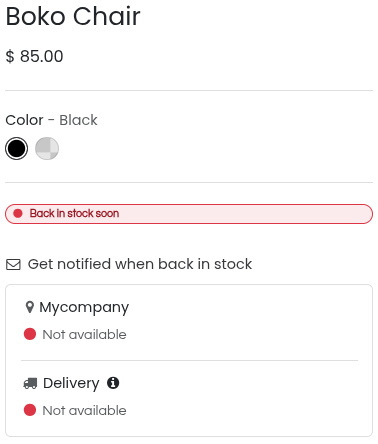
जब कोई आइटम स्टॉक में नहीं होता तो प्रॉडक्ट पेज पर (लिफ़ाफ़ा) स्टॉक में वापस आने पर नोटिफ़िकेशन पाएं बटन दिखता है। ग्राहक अपना ईमेल पता डालने और आइटम स्टॉक में वापस आने पर नोटिफ़िकेशन पाने के लिए लिंक पर क्लिक कर सकते हैं।
अगर क्लिक एंड कलेक्ट फ़ीचर सक्षम है, तो प्रॉडक्ट की उपलब्धता प्रॉडक्ट पेज पर संबंधित डिलीवरी मेथड फ़ॉर्म पर परिभाषित वेयरहाउस में स्टॉक के आधार पर दिखाई जाती है।
Example
वर्तमान में, Boko Chair किसी भी वेयरहाउस में उपलब्ध नहीं है। हालांकि, ग्राहक (एन्वेलप) स्टॉक में वापस आने पर नोटिफ़िकेशन पाएं लिंक पर क्लिक करके नोटिफ़िकेशन प्राप्त कर सकते हैं जैसे ही प्रॉडक्ट फिर से उपलब्ध हो जाए। ग्राहकों को सूचित करने के लिए कि आइटम दोबारा उपलब्ध कराया जाएगा, एक स्टॉक-खत्म मैसेज भी जोड़ा जा सकता है।
सलाह
अगर इन्वेंट्री मैनेजमेंट के लिए एक यूनीक रेफ़रेंस की ज़रूरत है, तो मैन्युफ़ैक्चरिंग ऐप्लिकेशन इंस्टॉल करें और किट बिल ऑफ़ मैटेरियल बनाएं। हर किट अपने प्रकाशित "वर्चुअल" प्रॉडक्ट को इन्वेंट्री में ट्रैक किए गए मुख्य रेफ़रेंस से लिंक करती है। यह सुनिश्चित करता है कि वेबसाइट पर बेची गई कोई भी आइटम डिलीवरी ऑर्डर में संबंधित स्टॉक्ड आइटम में बदल जाती है।
पैकेजिंग
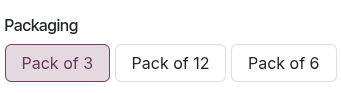
ई-कॉमर्स पर ग्राहकों को अलग-अलग प्रॉडक्ट पैक साइज़ ऑफ़र करने के लिए, प्रॉडक्ट पैकेजिंग कॉन्फ़िगर करें। फिर प्रॉडक्ट फ़ॉर्म पर जाएं और सेल्स टैब पर जाएं। अपसेल और क्रॉस-सेल के अंतर्गत, पैकेजिंग फ़ील्ड में जितने चाहें उतने पैकेज टाइप जोड़ें। उपलब्ध पैकेज टाइप ई-कॉमर्स प्रॉडक्ट पेज पर दिखाए जाते हैं।
सलाह
किसी खास प्रॉडक्ट वैरिएंट में पैकेजिंग जोड़ना भी मुमकिन है। ऐसा करने के लिए प्रॉडक्ट फ़ॉर्म पर जाएं, वैरिएंट स्मार्ट बटन पर क्लिक करें और जुड़े हुए प्रॉडक्ट वैरिएंट को सेलेक्ट करें। सेल्स के तहत पैकेजिंग फ़ीड में जितनी भी जरूरत हो उतनी पैकेज टाइप जोड़ें।