
इवेंट बनाएं
इवेंट ऐप्लिकेशन के साथ, आयोजक Odoo में व्यक्तिगत रूप से या ऑनलाइन इवेंट बना और कॉन्फ़िगर कर सकते हैं। प्रत्येक नए इवेंट में विशिष्ट लॉजिस्टिक्स जैसे टिकट सेल्स, रजिस्ट्रेशन डेस्क, बूथ, ट्रैक, स्पॉन्सर, रूम और बहुत कुछ कस्टमाइज़ करने के लिए कई विकल्प शामिल होते हैं।
इवेंट को शुरुआत से मैन्युअल रूप से बनाया जा सकता है या पहले से कॉन्फ़िगर किए गए टेम्प्लेट से बनाया जा सकता है। लॉन्च होने के बाद, इवेंट ऐप बेहतर कार्यक्षमता के लिए अन्य ऐप के साथ इंटिग्रेट हो जाता है, जिसमें इवेंट को प्रमोट करना, प्रतिभागियों को रजिस्ट्रेशन टिकट बेचना और कस्टमाइज़ करने योग्य नियमों का इस्तेमाल करके लीड जनरेट करना शामिल है।
डैशबोर्ड
इवेंट बनाने के लिए, डैशबोर्ड पर पहुंचने के लिए इवेंट ऐप्लिकेशन पर जाएं। डिफ़ॉल्ट रूप से, इवेंट डैशबोर्ड (कानबान) व्यू का इस्तेमाल करता है, जो डेटाबेस में सभी इवेंट को उनके संबंधित पाइपलाइन स्टेज में दिखाता है। ऊपरी-दाएं कोने में बटनों का इस्तेमाल करके अन्य व्यू सेट किए जा सकते हैं।
प्रत्येक इवेंट कार्ड में इवेंट का नाम, उसकी निर्धारित तारीख, जगह, अपेक्षित प्रतिभागियों की संख्या, इवेंट से संबंधित कोई भी निर्धारित गतिविधियां और जिम्मेदार इवेंट मैनेजर दिखाई देते हैं।
The default stages in the Kanban view are New, Booked, Announced, and Ended. The cards can be dragged and dropped into any stage in the pipeline.
टिप्पणी
The Ended stage is folded by default and located to the right of the other stages.
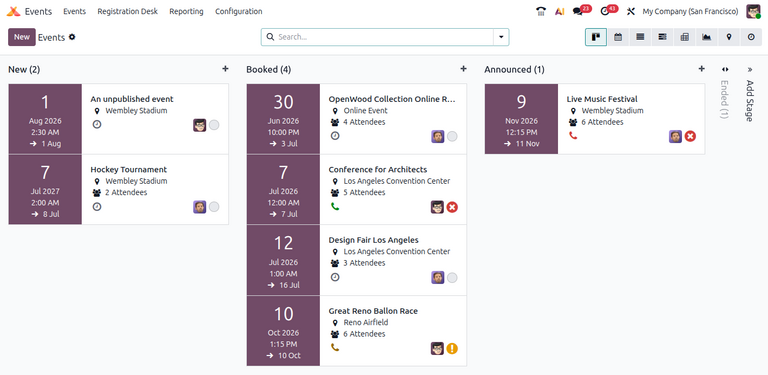
To add a new stage, click the Add Stage button on the right, enter a name for the stage, then click (Add) to add the stage or (Remove) to cancel.
नया इवेंट जोड़ें
ऐप्लिकेशन में जाकर, (कानबान), (लिस्ट), या (गैंट) व्यू पर इवेंट बनाए जा सकते हैं। फिर, नया इवेंट फ़ॉर्म खोलने के लिए डैशबोर्ड के ऊपरी-बाएं कोने में नया बटन पर क्लिक करें।
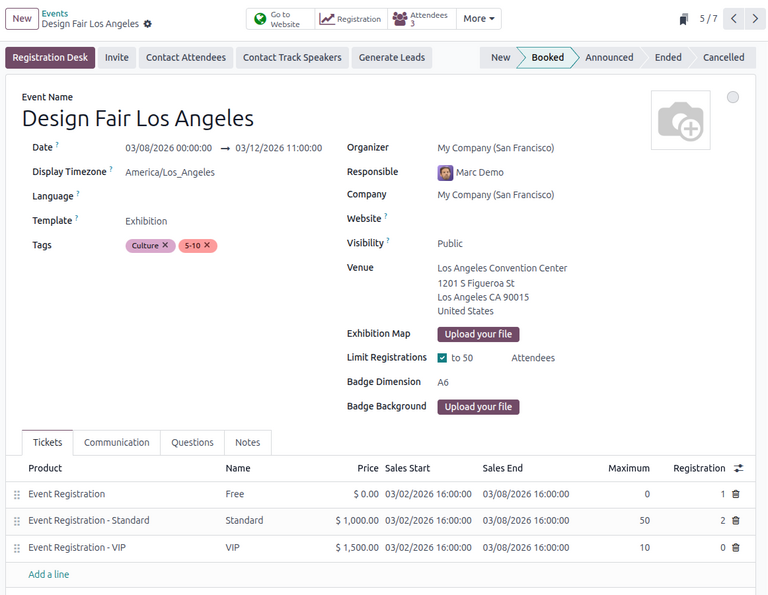
At the top of the event form are a series of smart buttons related to various event metrics. These auto-populate with data once attendees begin to register, when booths and sponsors sign on for the event, when the event takes place, and so on. These smart buttons can be clicked to navigate to the event's related pages to modify any details and perform any desired actions.
स्मार्ट बटन के नीचे इवेंट फ़ॉर्म है, जिसमें इवेंट के आवश्यक विवरण को कॉन्फ़िगर करने के लिए विभिन्न फ़ीर्ड और क्लिक करने योग्य टैब हैं।
शुरू करने के लिए, निम्नलिखित फ़ील्ड में इवेंट के बारे में कुछ बुनियादी जानकारी दर्ज करें:
इवेंट नाम: इवेंट का शीर्षक। यह फ़ील्ड आवश्यक है।
तारीख: इवेंट की निर्धारित तारीख या तारीख रेंज (लोकल टाइमज़ोन में व्यक्त)। यह फ़ील्ड ऑटो-पॉप्युलेट है लेकिन संशोधित करने योग्य है और आवश्यक है।
टाइमज़ोन दिखाएं: वह टाइमज़ोन जिसमें इवेंट की तारीख वेबसाइट पर दिखाई जाती है। यह फ़ील्ड ऑटो-पॉप्युलेट है लेकिन संशोधित करने योग्य है और आवश्यक है।
भाषा: सभी इवेंट कम्युनिकेशन के लिए चुनी गई भाषा।
टिप्पणी
दर्ज किए गए इवेंट नाम के दाईं ओर, एक भाषा टूलटिप है, जो एक संक्षिप्त भाषा संकेतक (जैसे EN) द्वारा दर्शाया गया है। जब क्लिक किया जाता है, तो नाम अनुवाद करें पॉप-अप विंडो दिखाई देती है, जो डेटाबेस में उपलब्ध विभिन्न पूर्व-कॉन्फ़िगर किए गए भाषा अनुवाद विकल्प दिखाती है।
वैकल्पिक रूप से, इवेंट टेम्प्लेट से इवेंट फ़ॉर्म को पॉप्युलेट करने के लिए, टेम्प्लेट ड्रॉप-डाउन मेनू में एक विकल्प चुनें। ज़्यादा जानने के लिए, इवेंट टेम्प्लेट दस्तावेज़ देखें।
इसके अतिरिक्त, टैग फ़ील्ड में इवेंट के लिए कोई भी संबंधित टैग (जैसे ऑनलाइन, कॉन्फ़्रेंस) जोड़ें। प्रति इवेंट कई टैग जोड़े जा सकते हैं।
सलाह
से वेबसाइट पर दिखाएं चेकबॉक्स को सक्षम करके वेबसाइट पर सूचीबद्ध इवेंट पर टैग दिखाए जा सकते हैं।
निम्नलिखित फ़ील्ड में संपर्क के पॉइंट और स्थान जैसी जानकारी दर्ज करके जारी रखें:
आयोजक: इवेंट का आयोजक (एक कंपनी, कॉन्टैक्ट, या कर्मचारी)।
ज़िम्मेदार: डेटाबेस में इवेंट को प्रबंधित करने के लिए ज़िम्मेदार विशिष्ट उपयोगकर्ता।
कंपनी: डेटाबेस में विशिष्ट कंपनी जिससे इवेंट संबंधित है। यह फ़ील्ड सिर्फ़ तभी दिखाई देता है जब मल्टी-कंपनी एनवायरमेंट में काम कर रहे हों। यह फ़ील्ड ऑटो-पॉप्युलेट है लेकिन संशोधित करने योग्य है। यह आवश्यक है।
वेबसाइट: डेटाबेस में वह विशिष्ट वेबसाइट जिस पर इवेंट प्रकाशित होता है। अगर यह फ़ील्ड खाली छोड़ा जाता है, तो इवेंट डेटाबेस की सभी वेबसाइटों पर प्रकाशित हो सकता है। ज़्यादा जानने के लिए, मल्टीपल वेबसाइट दस्तावेज़ देखें।
स्थान: इवेंट स्थान की जगह। यह फ़ील्ड कॉन्टैक्ट ऐप्लिकेशन से जानकारी प्राप्त करता है। वैकल्पिक रूप से, जानकारी मैन्युअल रूप से दर्ज की जा सकती है।
इवेंट के लिए रजिस्ट्रेशन की संख्या को सीमित करने के लिए, रजिस्ट्रेशन सीमित करें को चेक करें और परिणामी फ़ील्ड में अनुमत प्रतिभागियों की अधिकतम संख्या दर्ज करें।
अतिरिक्त इवेंट कॉन्फ़िगरेशन
इवेंट फ़ॉर्म पर फ़ील्ड भरने के बाद, आगे कस्टमाइज़ेशन के लिए नीचे दिए गए चार टैब पर जाएं।
टिकट टैब
इवेंट फ़ॉर्म के टिकट टैब में, इवेंट के लिए कस्टम रजिस्ट्रेशन टिकट और टिकट टीयर बनाएं।
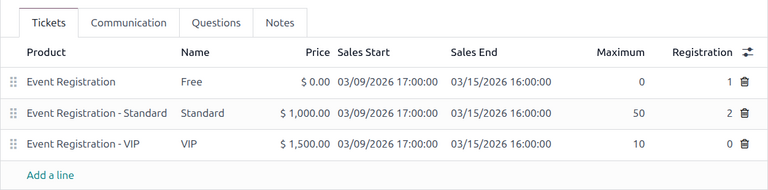
टिकट बनाने के लिए, एक लाइन जोड़ें पर टिकट टैब में क्लिक करें। प्रॉडक्ट फ़ील्ड में, या तो पहले से कॉन्फ़िगर किया गया इवेंट रजिस्ट्रेशन प्रॉडक्ट चुनें, या नए इवेंट रजिस्ट्रेशन प्रॉडक्ट का नाम टाइप करके नया बनाएं और फिर परिणामी ड्रॉप-डाउन मेनू से बनाएं या बनाएं और बदलाव करें... चुनें। फिर, नाम फ़ील्ड में टिकट के लिए एक नाम दर्ज करें (जैसे बेसिक टिकट या वीआईपी)।
महत्त्वपूर्ण
इवेंट रजिस्ट्रेशन प्रॉडक्ट को टिकट टैब में चुने जाने योग्य बनाने के लिए, इवेंट रजिस्ट्रेशन प्रॉडक्ट टाइप को अवश्य सर्विस पर सेट किया जाना चाहिए और ऑर्डर पर बनाएं फ़ील्ड को अवश्य इवेंट रजिस्ट्रेशन पर सेट किया जाना चाहिए।
सलाह
मौजूदा इवेंट रजिस्ट्रेशन प्रॉडक्ट को इस फ़ील्ड से सीधे भी संशोधित किया जा सकता है, इवेंट रजिस्ट्रेशन प्रॉडक्ट के बगल में स्थित (दायां तीर) आइकॉन पर क्लिक करके। ऐसा करने पर उस प्रॉडक्ट का फ़ॉर्म प्रकट होता है। यदि इन्वेंट्री ऐप्लिकेशन इंस्टॉल है, तो प्रॉडक्ट को कस्टमाइज़ करने के लिए अतिरिक्त विकल्प उपलब्ध हैं।
अगला, टिकट की रजिस्ट्रेशन कीमत प्राइस फ़ील्ड में सेट करें।
टिप्पणी
इवेंट रजिस्ट्रेशन प्रॉडक्ट के प्रॉडक्ट फ़ॉर्म पर परिभाषित सेल्स प्राइस टिकट की डिफ़ॉल्ट लागत सेट करती है। टिकट टैब में टिकट की प्राइस को संशोधित करने से उस इवेंट के लिए टिकट की नई रजिस्ट्रेशन लागत सेट होती है।
इसके बाद, सेल्स स्टार्ट और सेल्स एंड तारीखें उनकी संबंधित फ़ील्ड में दर्ज करें। ऐसा करने के लिए, कैलेंडर पॉप-ओवर प्रकट करने के लिए खाली फ़ील्ड में क्लिक करें। वहां से, वांछित तारीख और समय चुनें, फिर लागू करें पर क्लिक करें।
फिर, अगर चाहें तो, उस विशिष्ट टिकट की अधिकतम संख्या निर्धारित करें जो बेची जा सकती है।
रजिस्ट्रेशन कॉलम में बेचे गए टिकटों की संख्या भर जाती है।
टिकट टैब से किसी भी टिकट को मिटाने के लिए, उस टिकट के लिए संबंधित लाइन में दाईं ओर (ट्रैश कैन) आइकॉन पर क्लिक करें जिसे मिटाया जाना चाहिए।
सलाह
टिकट टैब में एक वैकल्पिक डिस्क्रिप्शन कॉलम जोड़ने के लिए, कॉलम शीर्षकों के दाएं ओर स्थित (अतिरिक्त विकल्प) ड्रॉप-डाउन मेन्यू पर क्लिक करें।
Then, select the checkbox beside Description from the resulting drop-down menu.
जोड़े जाने पर, प्रत्येक इवेंट टिकट के लिए संक्षिप्त विवरण जोड़ने का विकल्प दिखाई देता है, जिसका उपयोग प्रतिभागियों को विशिष्ट टिकट खरीद के साथ मिलने वाले किसी भी लाभ या सुविधाओं के बारे में सूचित करने के लिए किया जा सकता है।
कम्यूनिकेशन टैब
इवेंट फ़ॉर्म के कम्युनिकेशन टैब में, विभिन्न मार्केटिंग कम्युनिकेशन बनाएं जिन्हें इवेंट से पहले और बाद में विशिष्ट इंटरवल पर भेजे जाने के लिए शेड्यूल किया जा सकता है।
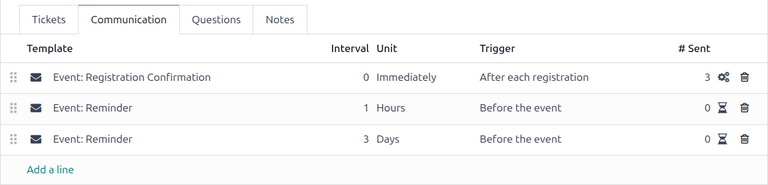
टिप्पणी
डिफ़ॉल्ट रूप से, Odoo प्रत्येक नए इवेंट फ़ॉर्म पर तीन अलग-अलग पहले से कॉन्फ़िगर किए गए कम्युनिकेशन प्रदान करता है। एक ईमेल है जो प्रत्येक रजिस्ट्रेशन के बाद प्रतिभागी के साथ खरीदारी की पुष्टि करने के लिए भेजा जाता है। अन्य दो ईमेल इवेंट रिमाइंडर हैं जो आगामी इवेंट की याद दिलाने के लिए इवेंट से पहले विभिन्न समय अंतराल पर भेजे जाने के लिए शेड्यूल किए गए हैं।
To add a communication in the Communication tab, click Add a line. Then, select the desired type of communication from the first drop-down menu in the Template column. The options are: Mail, SMS, Social Post, or WhatsApp.
महत्त्वपूर्ण
सोशल पोस्ट विकल्प केवल तभी दिखाई देता है जब सोशल मार्केटिंग ऐप्लिकेशन इंस्टॉल हो। Whatsapp विकल्प केवल तभी दिखाई देता है जब Whatsapp मॉड्यूल इंस्टॉल हो।
WhatsApp टेम्प्लेट को सक्रिय कॉन्फ़िगरेशन के दौरान एडिट नहीं किया जा सकता। इसके लिए Meta से अलग अनुमोदन ज़रूरी है।
फिर, टेम्प्लेट फ़ील्ड पर दूसरे ड्रॉप-डाउन मेनू से मौजूदा ईमेल टेम्प्लेट चुनें।
इसके बाद, इंटरवल और यूनिट को उनकी संबंधित ड्रॉप-डाउन फ़ील्ड से परिभाषित करें, Odoo को बताएं कि कम्युनिकेशन कब भेजा जाना चाहिए। यूनिट विकल्प हैं: तुरंत, घंटे, दिन, सप्ताह, और महीने।
Then, select one of the following options from the Trigger drop-down menu:
After each registration
Before the event starts
After the event started
After the event ended
Before the event ends
The (#) Sent column populates with the number of sent communications. Next to the number are different icons that appear, depending on the status of that particular communication. The Running status is represented by a (three gears) icon. The Sent status is represented by a (checkmark) icon. Finally, the Scheduled status is represented by an (hourglass) icon.
किसी इवेंट कम्युनिकेशन टैब में कितने भी कम्युनिकेशन जोड़े जा सकते हैं।
Example
प्रतिभागी के इवेंट के लिए रजिस्टर होने के एक घंटे बाद पुष्टिकरण ईमेल भेजने के लिए, निम्नलिखित कम्यूनिकेशन कॉन्फ़िगर करें:
इंटरवल:
1यूनिट: घंटे
ट्रिगर: हर रजिस्ट्रेशन के बाद
टिप्पणी
मौजूदा ईमेल टेम्प्लेट को टेम्प्लेट ड्रॉप-डाउन मेन्यू से सीधे संशोधित किया जा सकता है, अगर ज़रूरी हो, टेम्प्लेट नाम के बगल में इंटरनल लिंक आइकॉन पर क्लिक करके। ऐसा करने से एक अलग पेज खुलता है जहां उपयोगकर्ता उस विशेष ईमेल टेम्प्लेट के कॉन्टेंट, ईमेल कॉन्फ़िगरेशन, और सेटिंग को बदलाव कर सकते हैं।
To view and manage all email templates, activate डेवलपर मोड (डीबग मोड) and navigate to . Modify with caution as email templates affect all communications where the template is used.
सवाल टैब
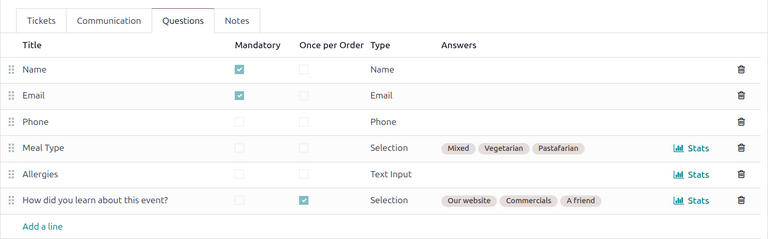
In the Questions tab of an event form, users can create questionnaires to gather information from attendees when registering for the event.
टिप्पणी
By default, Odoo provides three questions in the Questions tab for every event form. The default questions require registrants to provide their Name, Email, and an optional Phone number.
सवाल टैब से एकत्र की गई जानकारी प्रतिभागी डैशबोर्ड पर मिल सकती है, जो प्रतिभागी स्मार्ट बटन के ज़रिए सुलभ है। Odoo व्यक्तिगत रिकॉर्ड बनाता है जिनमें रजिस्ट्रेंट के बारे में बुनियादी जानकारी के साथ-साथ उनकी प्राथमिकताएं भी शामिल होती हैं।
To add a question in the Questions tab, click Add a line. Doing so reveals an Add: Question pop-up window. From here, users can select previously configured questions or click New to create a new one. Doing so opens a new Create Question pop-up window.
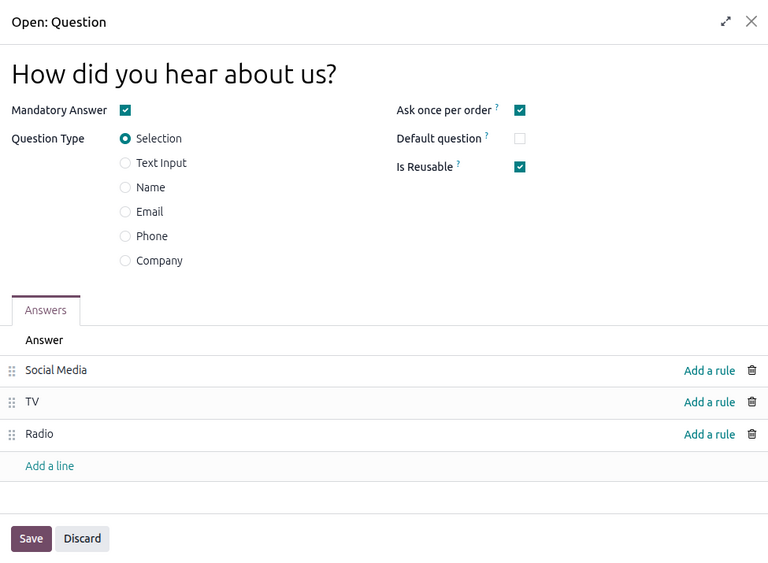
First, enter the question in the field at the top of the form. Then, specify if the question requires a Mandatory Answer.
इसके बाद, एक सवाल टाइप विकल्प चुनें:
चयन: रजिस्ट्रेंट के चुनने के लिए सवाल के उत्तर विकल्प प्रदान करें। चुने जा सकने वाले उत्तर विकल्पों को पॉप-अप विंडो के नीचे उत्तर कॉलम में मैनेज किया जा सकता है।
टेक्स्ट इनपुट: उपयोगकर्ताओं को टेक्स्ट फ़ील्ड में सवाल का कस्टम जवाब दर्ज करने देता है।
नाम: रजिस्ट्रेंट को अपना नाम दर्ज करने के लिए एक फ़ील्ड प्रदान करता है।
ईमेल: रजिस्ट्रेंट को अपना ईमेल पता दर्ज करने के लिए एक फ़ील्ड प्रदान करता है।
फ़ोन: रजिस्ट्रेंट को अपना फ़ोन नंबर दर्ज करने के लिए एक फ़ील्ड प्रदान करता है।
कंपनी: रजिस्ट्रेंट को उस कंपनी को दर्ज करने के लिए एक फ़ील्ड प्रदान करता है जिससे वे जुड़े हैं।
Additionally, select one or more of the following options to configure the question's visibility and extendability:
Ask once per order: Ask this question only once for each registration, applying the answer to every attendee in the order (if multiple tickets are purchased at once).
Default question: Automatically add this question for all new events.
Is Reusable: Allow this question to be reusable for all new events. If Default question is selected, this option is automatically enabled.
If Selection was chosen as the Question Type, an Answers tab appears. Add any answers to the question under this tab by clicking Add a line.
Once all the desired configurations have been entered, click Save & Close to save the question and return to the Questions tab on the event form. Or, click Save & New to save the question and configure another. To cancel, click Discard.
Users can add as many questions in the Questions tab as needed.
सलाह
सिलेक्शन और टेक्स्ट इनपुट टाइप के लिए, सवाल लाइन के दाईं ओर एक स्टैट्स बटन दिखाई देता है। क्लिक करने पर, Odoo उस विशिष्ट सवाल के रिस्पॉन्स मेट्रिक्स को दर्शाने वाला एक अलग पेज दिखाता है।
Notes & Documents tab
In the Notes & Documents tab of an event form, users can leave detailed internal notes and event-related instructions or information for attendees.
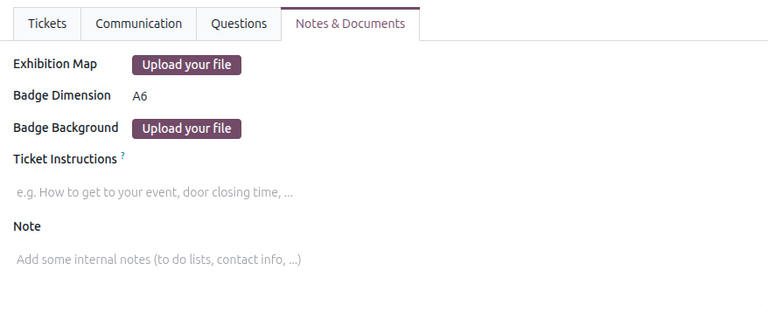
For in-person events, users can specify the venue map and attendee badge details in the following fields:
Exhibition Map: Upload an image of the event venue map. Do so by clicking Upload your file.
Badge Dimension: Select the desired paper format dimension for attendees' event badges. The options are A4 foldable, A6, 4 per sheet, and 96x82mm (Badge Printer).
Badge Background: Upload an image of the custom background image for the badge. Do so by clicking Upload your file.
In the Ticket Instructions field, users can leave specific instructions for attendees and display them on attendees' tickets.
In the Note field, users can leave internal notes for other event employees, such as "to-do" lists, contact information, instructions, and so on.
इवेंट पब्लिश करें
एक बार इवेंट फ़ॉर्म पर सभी कॉन्फ़िगरेशन और बदलाव पूरे हो जाने के बाद, वेबसाइट पर इवेंट को पब्लिश करने का समय आ जाता है। ऐसा करने से इवेंट वेबसाइट विज़िटर के लिए दिखाई देता है, और लोगों के लिए इवेंट के लिए रजिस्टर करना संभव हो जाता है।
सभी कस्टमाइज़ेशन पूरे होने के बाद इवेंट को पब्लिश करने के लिए, इवेंट फ़ॉर्म के शीर्ष पर वेबसाइट पर जाएं स्मार्ट बटन पर क्लिक करें। ऐसा करने से इवेंट का वेब पेज दिखाई देता है, जिसे बदलाव करें बटन के ज़रिए साइट के किसी भी अन्य वेब पेज की तरह कस्टमाइज़ किया जा सकता है।
वेबसाइट डिज़ाइन फ़ंक्शनैलिटी और विकल्पों के बारे में ज़्यादा जानने के लिए, बिल्डिंग ब्लॉक दस्तावेज़ देखें।
Once the event website is ready to be shared, click the red Unpublished toggle switch in the header menu, changing it to a green Published switch. At this point, the event web page is published and accessible by all website visitors.
इवेंट इनवाइट भेजें
संभावित प्रतिभागियों को इवेंट इनवाइट भेजने के लिए, के ज़रिए वांछित इवेंट फ़ॉर्म पर जाएं, और वांछित इवेंट में क्लिक करें। इसके बाद, इवेंट फ़ॉर्म के ऊपरी-बाएं कोने में इनवाइट बटन पर क्लिक करें।
ऐसा करने से एक खाली ईमेल फ़ॉर्म दिखाई देता है जिसे इच्छानुसार भरा जा सकता है। इस तरह के ईमेल बनाने और कस्टमाइज़ करने के बारे में ज़्यादा जानने के लिए, ईमेल बनाएं दस्तावेज़ देखें।
संभावित प्रतिभागियों को आमंत्रण के रूप में भेजने के लिए ईमेल मैसेज बनाएं और कस्टमाइज़ करें। इवेंट वेबसाइट पर रजिस्ट्रेशन पेज का लिंक शामिल करना याद रखें, ताकि इच्छुक प्राप्तकर्ता रजिस्टर कर सकें।
सलाह
Odoo से ईमेल भेजना एक दैनिक लिमिट के अधीन है, जो डिफ़ॉल्ट रूप से 200 है। दैनिक लिमिट के बारे में ज़्यादा जानने के लिए, दैनिक सीमा पूरी हो गई दस्तावेज़ देखें।
यह भी देखें