
स्पेन
मॉड्यूल
निम्नलिखित मॉड्यूल स्पेनिश लोकलाइज़ेशन के साथ ऑटोमैटिकली इंस्टॉल होते हैं:
नाम |
तकनीकी नाम |
विवरण |
|---|---|---|
स्पेन - अकाउंटिंग (PGCE 2008) |
|
स्पेनिश वित्तीय लोकलाइज़ेशन पैकेज, स्पेनिश चार्ट ऑफ़ अकाउंट, टैक्स, टैक्स रिपोर्ट, और वित्तीय स्थिति के साथ पूर्ण। |
स्पेन - अकाउंटिंग (PGCE 2008) रिपोर्ट |
|
स्पेन के लिए अकाउंटिंग रिपोर्ट। |
स्पेन - अकाउंटिंग रिपोर्ट (2024 अपडेट) |
|
Modelo 303 के लिए Rectificación से संबंधित अतिरिक्त फ़ीलड जोड़ता है। |
स्पेन - अकाउंटिंग रिपोर्ट (2025 अपडेट) |
|
टैक्स रिटर्न फंक्शनैलिटी जोड़ता है। |
स्पेन - Facturae EDI |
|
AGE (Administración General del Estado) को भेजने के लिए आवश्यक EDI Facturae फ़ाइलें बनाता है। |
स्पेन - Intrastat घोषणा |
|
Interstat रिपोर्ट जोड़ता है। |
इसके अतिरिक्त, निम्नलिखित मॉड्यूल को मैन्युअल रूप से इंस्टॉल करना होगा:
नाम |
तकनीकी नाम |
विवरण |
|---|---|---|
स्पेन - पॉइंट ऑफ़ सेल + TicketBAI |
|
Araba/Álava, Bizkaia और Gipuzkoa के Diputaciones Forales को इनवॉइस भेजता है। |
स्पेन - SII EDI Suministro de Libros |
|
SII (Suministro Inmediato de Información) को कर संबंधी जानकारी भेजता है। |
स्पेन - TicketBAI |
|
Araba/Álava, Bizkaia और Gipuzkoa के Diputaciones Forales को इनवॉइस और वेंडर बिल भेजता है। |
स्पेन - Veri*Factu |
|
AEAT (Agencia Estatal de Administración Tributaria) को Veri*Factu XML भेजता है। |
स्पेन - पॉइंट ऑफ़ सेल के लिए Veri*Factu |
|
पॉइंट ऑफ़ सेल में Veri*Factu सपोर्ट जोड़ता है। |
टिप्पणी
कुछ मामलों में, जैसे अतिरिक्त मॉड्यूल वाले वर्शन में अपग्रेड करते समय, यह संभव है कि मॉड्यूल ऑटोमैटिकली इंस्टॉल न हों। किसी भी गुम मॉड्यूल को मैन्युअल रूप से इंस्टॉल किया जा सकता है।
लोकलाइज़ेशन की पूरी जानकारी
स्पेनिश लोकलाइज़ेशन पैकेज स्पेनिश वित्तीय और अकाउंटिंग नियमों के अनुपालन को सुनिश्चित करता है। इसमें टैक्स, वित्तीय स्थिति, रिपोर्टिंग को मैनेज करने के लिए टूल्स और स्पेन के स्टैंडर्ड के अनुरूप पहले से तैयार चार्ट ऑफ़ अकाउंट शामिल हैं।
स्पेनिश लोकलाइज़ेशन पैकेज निम्नलिखित मुख्य फ़ीचर्स प्रदान करता है:
चार्ट ऑफ़ अकाउंट: स्पेनिश अकाउंटिंग स्टैंडर्ड के अनुरूप पहले से तैयार स्ट्रक्चर।
टैक्स पहले से कॉन्फ़िगर की गई टैक्स रेट, जिसमें स्टैंडर्ड वैट, शून्य-दर और छूट वाले विकल्प शामिल हैं।
वित्तीय स्थिति: ग्राहक या सप्लायर रजिस्ट्रेशन स्टेटस के आधार पर स्वचालित टैक्स समायोजन।
टिप्पणी
कई अलग-अलग स्पेनिश वित्तीय लोकलाइज़ेशन पैकेज उपलब्ध हैं, जिनमें से प्रत्येक में अपना पहले से कॉन्फ़िगर किया गया PGCE (Plan General de Contabilidad) चार्ट ऑफ़ अकाउंट है:
Spain - SMEs (2008)
Spain - Non-profit entities (2008)
Spain - Cooperatives - Complete (2008)
Spain - Cooperatives - SMEs (2008)
Spain - Complete (2008)
स्पेन को चुने गए देश के रूप में बनाई गई नई Odoo ऑनलाइन डेटाबेस डिफ़ॉल्ट रूप से Spain - SMEs (2008) वित्तीय लोकलाइज़ेशन पैकेज के साथ सेट अप होती हैं।
रिपोर्ट
उपलब्ध स्पेनिश-विशिष्ट स्टेटमेंट रिपोर्ट हैं:
बैंलेस शीट
Profit & Loss (ES)
ईसी सेल्स लिस्ट
टैक्स रिपोर्ट
स्पेन-विशिष्ट टैक्स रिपोर्ट (Modelo) को ऐक्सेस करने के लिए, पर जाएं, रिपोर्ट: पर क्लिक करें और निम्नलिखित में से एक को चुनें:
Tax Report (Mod 111)(ES)
Tax Report (Mod 115)(ES)
टैक्स रिपोर्ट (Mod 303)(ES)
टैक्स रिपोर्ट (Mod 347)(ES)
टैक्स रिपोर्ट (Mod 349)(ES)
टैक्स रिपोर्ट (Mod 390)(ES)
सलाह
वैट रिकॉर्ड बुक्स (Libros de IVA) को XLSX फ़ॉर्मैट में एक्सपोर्ट करने के लिए, रिपोर्ट: पर क्लिक करें और Generic Tax report को सिलेक्ट करें। फिर, (down arrow) पर क्लिक करें और XLSX फ़ाइल जनरेट करने के लिए VAT Records Books (XLSX) को सिलेक्ट करें।
मॉडेलो 130
प्रतिशत बदलें
अगर आप [04] बॉक्स की प्रतिशत गणना को I सेक्शन के अंदर और/या [09] बॉक्स की गणना को II सेक्शन के अंदर बदलना चाहते हैं:
डेवलपर मोड ऐक्टिवेट करें, पर जाएं, और टैक्स रिपोर्ट (मॉडेलो 130) रिपोर्ट सेलेक्ट करें।
(कॉग्स) आइकॉन पर क्लिक करें जो रिपोर्ट: टैक्स रिपोर्ट (Mod 130) (ES) के दाईं ओर है।
जिस बॉक्स को आप बदलना चाहते हैं उस पर क्लिक करें, और पॉप-अप विंडो में, प्रतिशत लाइन पर क्लिक करें। नई पॉप-अप विंडो में, फॉर्मूला फ़ील्ड में वैल्यू को उस प्रतिशत में बदलें जो आप लागू करना चाहते हैं। अगर आप दूसरे बॉक्स को भी मॉडिफाई करना चाहते हैं तो यह ऐक्शन दोहराएं।
कृषि गतिविधि रिपोर्ट करें
अगर आप II सेक्शन में (बॉक्स [08] से [11] तक) कोई भी राशि इनपुट करना चाहते हैं, तो आपको संबंधित कॉन्टैक्ट की इंडस्ट्री को एग्रीकल्चर में बदलना होगा:
कॉन्टैक्ट फ़ॉर्म ( या , उदाहरण के लिए) पर जाएं, और एक कॉन्टैक्ट सेलेक्ट करें।
सेल्स और पर्चेज़ टैब में, इंडस्ट्री फ़ील्ड को एग्रीकल्चर पर सेट करें।
कृषि इंडस्ट्री से संबंधित सभी कॉन्टैक्ट के लिए यह ऑपरेशन दोहराएं।
Veri*Factu
टिप्पणी
Veri*Factu बिलिंग सिस्टम के निर्माताओं को नियमों के अनुपालन के लिए स्व-प्रमाणित होना आवश्यक है। Odoo का "declaración responsable" डाउनलोड करें
Veri*Factu स्पैनिश टैक्स एजेंसी का वेरिफ़ाई करने योग्य इनवॉइस जारी करने का सिस्टम है। यह स्पेन में अधिकांश टैक्सपेयर्स के लिए अनिवार्य है, सिवाय उनके जो SII सिस्टम का इस्तेमाल करते हैं या क्षेत्रीय टैक्स व्यवस्था के अंतर्गत हैं (यानी, TicketBai)।
Odoo इनवॉइस और पॉइंट ऑफ़ सेल ऑर्डर को टैक्स अधिकारियों को ऑटोमैटिकली भेजने की अनुमति देता है।
कॉन्फ़िगरेशन
Veri*Factu को इनेबल करने के लिए, ये स्टेप्स फ़ॉलो करें:
सेटिंग ऐप्लिकेशन खोलें और सुनिश्चित करें कि आपकी कंपनी का देश और टैक्स आईडी, कंपनियां सेक्शन में सही तरीके से सेट हैं।
Spain - Veri*Factu (
l10n_es_edi_verifactu) मॉड्यूल को इंस्टॉल करें।या पर जाएं, Veri*Factu सेक्शन तक स्क्रॉल करें, Enable Veri*Factu ऑप्शन को चेक करें, और सर्टिफ़िकेट जोड़ने के लिए Manage certificates पर क्लिक करें।
Veri*Factu के लिए सर्टिफ़िकेट लिस्ट व्यू में, नया पर क्लिक करें।
अपनी फ़ाइल अपलोड करें पर क्लिक करें, फिर सर्टिफ़िकेट फ़ाइल सेलेक्ट करें और सर्टिफ़िकेट खोलने के लिए ज़रूरी पासवर्ड एंटर करें (अगर कोई हो)।
टिप्पणी
कम से कम एक सर्टिफ़िकेट अपलोड करना ज़रूरी है।
डिफ़ॉल्ट रूप से, Veri*Factu टेस्टिंग मोड में होता है। डेटा टेस्ट सर्वर्स पर भेजा जाता है और इसे आधिकारिक नहीं माना जाता है। जब आधिकारिक डेटा प्रॉडक्शन सर्वर्स पर भेजा जा सकता है, तो Settings में Veri*Factu सेक्शन पर जाएं और Test Environment को डिसेबल करें।
इनवॉइस
एक बार जब इनवॉइस कन्फर्म हो जाता है, तो इसे भेजा जा सकता है। भेजें विंडो में, Veri*Factu ऑप्शन उपलब्ध होता है अगर Veri*Factu को एनेबल किया गया हो।
इनवॉइस डिटेल वाली JSON फ़ाइल जनरेट करने के लिए भेजें पर क्लिक करें। यह फ़ाइल Veri*Factu दस्तावेज़ के रूप में स्टोर होती है। Veri*Factu टैब में, सभी संबंधित दस्तावेज़ उनकी क्रिएशन तारीख और मौजूदा स्टेटस के अनुसार लिस्ट होते हैं।
सलाह
JSON फ़ाइल डाउनलोड करने के लिए, Veri*Factu टैब में उसके दस्तावेज़ पर क्लिक करें। फिर, खोलें: Veri*Factu दस्तावेज़ विंडो में, JSON फ़ील्ड में दिए गए लिंक पर क्लिक करें।
टिप्पणी
दस्तावेज़ को तुरंत AEAT को भेजा जाना चाहिए। हालाँकि, AEAT की ओर से सबमिशन के बीच अनिवार्य वेटिंग पीरियड की वजह से इसमें देरी हो सकती है। ऐसे मामलों में, अगली बार शेड्यूल्ड ऐक्शन रन होने पर दस्तावेज़ ऑटोमैटिकली भेज दिया जाता है।
इनवॉइस PDF पर Veri*Factu क्यूआर कोड दिखाई देता है। इस कोड को स्कैन करके वेरिफाई करें कि इनवॉइस AEAT द्वारा प्राप्त और पहचाना गया है।
पॉइंट ऑफ़ सेल ऑर्डर
एक बार जब ऑर्डर पेड हो जाता है, तो ऑर्डर डिटेल वाली JSON फ़ाइल जनरेट होती है। यह फ़ाइल Veri*Factu दस्तावेज़ के रूप में स्टोर की जाती है।
पर जाएँ। ऑर्डर लिस्ट व्यू में, संबंधित ऑर्डर सेलेक्ट करें। Veri*Factu टैब में, सभी संबंधित दस्तावेज़ उनकी क्रिएशन तारीख और मौजूदा स्टेटस के अनुसार लिस्ट होते हैं।
सलाह
JSON फ़ाइल डाउनलोड करने के लिए, Veri*Factu टैब में उसके दस्तावेज़ पर क्लिक करें। फिर, खोलें: Veri*Factu दस्तावेज़ विंडो में, JSON फ़ील्ड में दिए गए लिंक पर क्लिक करें।
टिप्पणी
दस्तावेज़ को तुरंत AEAT को भेजा जाना चाहिए। हालाँकि, AEAT की ओर से सबमिशन के बीच अनिवार्य वेटिंग पीरियड की वजह से इसमें देरी हो सकती है। ऐसे मामलों में, अगली बार शेड्यूल्ड ऐक्शन रन होने पर दस्तावेज़ ऑटोमैटिकली भेज दिया जाता है।
अगर पेमेंट प्रोसेस के दौरान किसी ऑर्डर के लिए इनवॉइस जनरेट होता है, तो इनवॉइस के लिए Veri*Factu दस्तावेज़ बनाया और भेजा जाता है।
टिप्पणी
ऑर्डर रिसीट पर Veri*Factu क्यूआर कोड दिखाई देता है, भले ही ऑर्डर के लिए इनवॉइस बनाया गया हो। इस कोड को स्कैन करके वेरिफाई करें कि इनवॉइस AEAT द्वारा प्राप्त और पहचाना गया है
TicketBAI
Ticket BAI या TBAI एक ई-इनवॉइसिंग सिस्टम है जिसका इस्तेमाल बास्क सरकार और उसकी तीन प्रांतीय काउंसिल (Álava, Biscay, और Gipuzkoa) द्वारा किया जाता है। Odoo बास्क कंट्री के सभी तीन क्षेत्रों के लिए TicketBAI (TBAI) इलेक्ट्रॉनिक इनवॉइसिंग फ़ॉर्मैट को सपोर्ट करता है।
टिप्पणी
TicketBAI का इस्तेमाल करने के लिए, सुनिश्चित करें:
कंपनी रिकॉर्ड पर Country और Tax ID फ़ील्ड भरे गए हैं।
Spain -TicketBAI (
l10n_es_edi_TBAI) मॉड्यूल इंस्टॉल है।
TicketBAI को कॉन्फ़िगर करने के लिए, इन स्टेप्स को फ़ॉलो करें:
पर जाएं और Spain Localization सेक्शन तक नीचे स्क्रॉल करें।
Registro de Libros connection TicketBAI सेक्शन में, Tax Agency for TBAI फ़ील्ड में एक क्षेत्र सिलेक्ट करें और Save करें।
Manage certificates (TicketBAI) पर क्लिक करें।
Certificates for EDI TicketBAI invoices on Spain व्यू में, New पर क्लिक करें।
सर्टिफ़िकेट अपलोड करने के लिए Upload your file पर क्लिक करें, टैक्स एजेंसी द्वारा प्रदान किया गया Certificate Password एंटर करें, और Certificate scope फ़ीलड में TBAI को सिलेक्ट करें।
चेतावनी
To test certificates, go to and, in the Spain Localization section, enable TBAI Test Mode.
इस्तेमाल का मामला
Once an invoice is created and confirmed, follow these steps:
Send पर क्लिक करें।
In the Print & Send window, make sure the TicketBAI option is enabled and click Send
In the TicketBAI invoice tab, the TicketBAI status is updated to Sent, and the XML file is available in the TicketBAI Post File field.
टिप्पणी
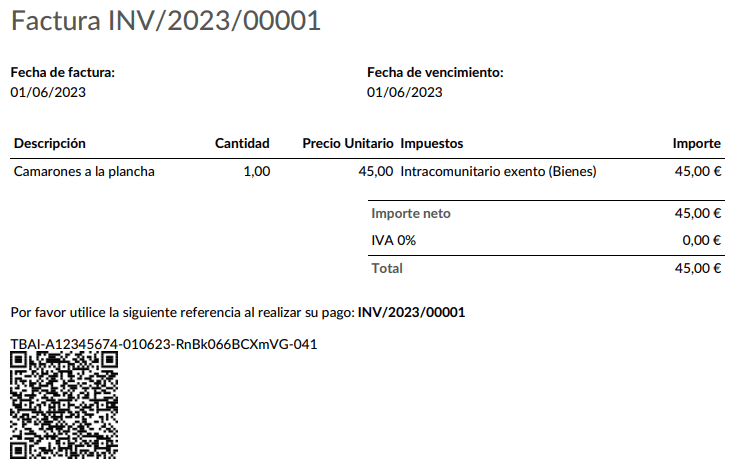
इनवॉइस PDF पर TBAI क्यूआर कोड दिखाया गया है।
FACe
टिप्पणी
Make sure the Spain - Facturae EDI (l10n_es_edi_facturae) module is installed.
FACe स्पेन में पब्लिक एडमिनिस्ट्रेशन द्वारा इलेक्ट्रॉनिक इनवॉइस भेजने के लिए उपयोग किया जाने वाला ई-इनवॉइसिंग प्लेटफ़ॉर्म है।
FACe को कॉन्फ़िगर करने के लिए, इन चरणों का पालन करें:
Go to or , and select Certificates in the Spain Facturae EDI section.
नया सर्टिफ़िकेट बनाने के लिए नया पर क्लिक करें।
Click Upload your file to upload the certificate, enter the Certificate Password provided by the tax agency, and select Facturae in the Certificate scope field.
इस्तेमाल का मामला
Once an invoice is created and confirmed, follow these steps:
Make sure the customer has a valid VAT number and that their country is set to
Spain.Send पर क्लिक करें।
In the Print & Send window, make sure the Factura-e option is enabled and click Send.
The generated XML file, available in the chatter, must then be sent manually.
चेतावनी
The XML file is NOT sent automatically.
सलाह
FACe XML files can be sent in batch through the governmental portal.
एडमिनिस्ट्रेटिव सेंटर
For FACe to work with administrative centers, the invoice must include specific data about the centers.
टिप्पणी
Make sure the Spain - Facturae EDI (l10n_es_edi_facturae) module is
installed.
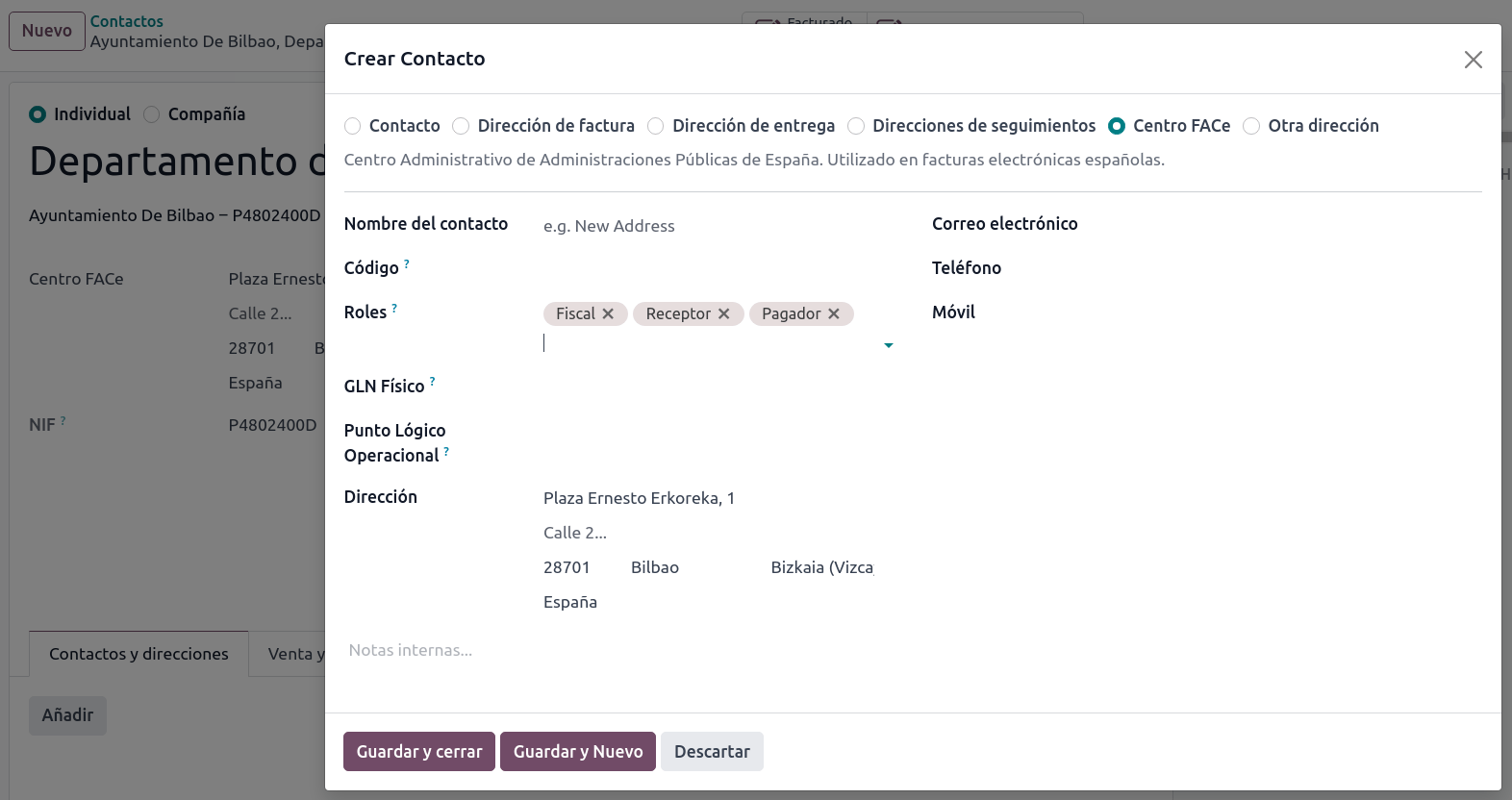
To add administrative centers, create a new contact for the partner company. Select FACe Center as the type, assign one or more role(s) to that contact, and Save. The three roles usually required are:
Órgano gestor: रिसीवर (Receiver);
Unidad tramitadora: पेयर (Payer);
लेखा कार्यालय: Fiscal (Fiscal)।
सलाह
If administrative centers need different Codes per role, different centers must be created for each role.
When an electronic invoice is created with a partner that has administrative centers, all administrative centers are included in the invoice.
A contact can hold multiple roles, or multiple contacts can each have different roles.