
डिवाइस और इंटीग्रेशन
फ़ोन ऐप्लिकेशन का इस्तेमाल कई अलग-अलग डिवाइस पर किया जा सकता है, जैसे कंप्यूटर, टैबलेट, मोबाइल फ़ोन और कई अन्य। यह इस मायने में मददगार है कि यह लागत कम करता है, और कर्मचारी दुनिया में कहीं से भी वर्क कर सकते हैं, बशर्ते उनके पास ब्रॉडबैंड इंटरनेट कनेक्शन हो।
Odoo फ़ोन SIP (सेशन इनिशिएशन प्रोटोकॉल) कम्पैटिबल है, जिसका मतलब है कि इसे किसी भी SIP कम्पैटिबल ऐप्लिकेशन के साथ इस्तेमाल किया जा सकता है।
यह दस्तावेज़ अलग-अलग डिवाइस और इंटीग्रेशन पर Odoo Phone सेट अप करने की प्रक्रिया को कवर करता है।
फ़ोन ऐप्लिकेशन सभी Odoo ऐप्लिकेशन के साथ पूरी तरह से इंटीग्रेटेड है, जिससे उपयोगकर्ता किसी भी ऐप्लिकेशन में क्लिक कर सकते हैं और चैटर में ऐक्टिविटी के रूप में कॉल शेड्यूल कर सकते हैं।
Example
उदाहरण के लिए, सीआरएम ऐप्लिकेशन में, उपयोगकर्ता किसी अवसर पर क्लिक कर सकता है और चैटर में Activities पर क्लिक कर सकता है।
फिर, वे कॉल चुन सकते हैं, और Due Date के तहत, वे तारीख चुन सकते हैं।
सेव करें पर क्लिक करने के बाद, चैटर में एक ऐक्टिविटी दिखाई देती है।
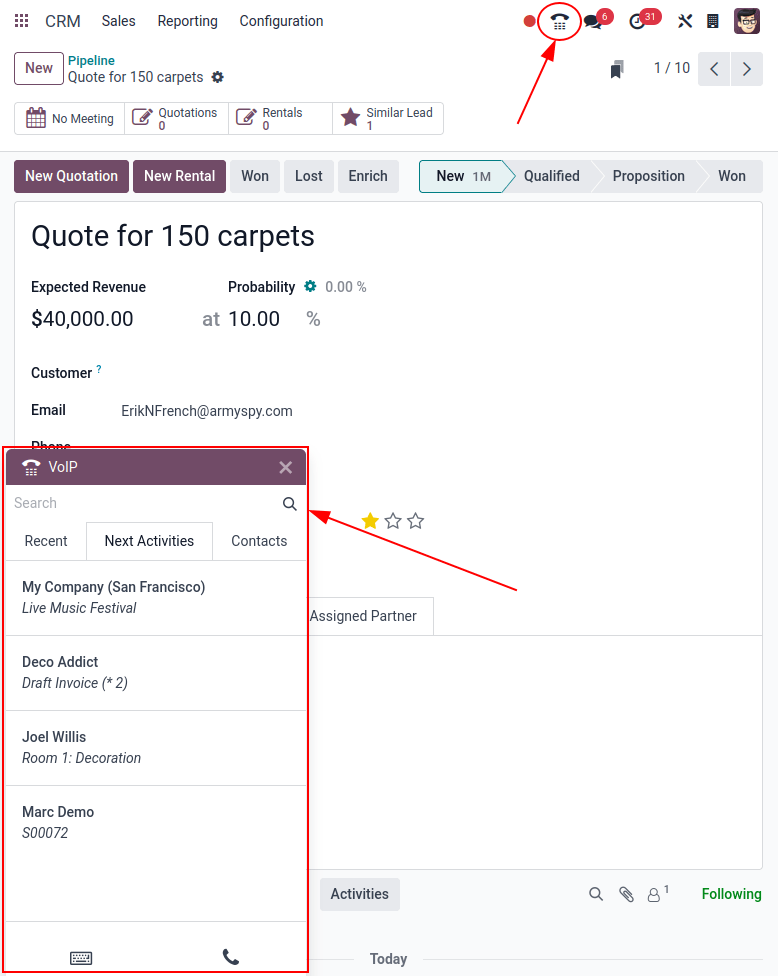
अगर Due Date आज की तारीख के लिए है, तो ऐक्टिविटी फ़ोन विजेट में दिखाई देती है।
कंप्यूटर पर Odoo Phone इस्तेमाल करें
Odoo फ़ोन ऐप्लिकेशन और विजेट का इस्तेमाल लैपटॉप या डेस्कटॉप डिवाइस पर किसी भी ब्राउज़र से किया जा सकता है। Odoo डेटाबेस में रहते हुए ऊपरी-दाएं कोने में (Phone) आइकॉन आइकॉन पर क्लिक करें और विजेट दिखाई देता है।
यह भी देखें
डेस्कटॉप/लैपटॉप कंप्यूटर पर Phone विजेट इस्तेमाल करने का तरीका देखने के लिए, यह दस्तावेज़ देखें: फ़ोन विजेट।
मोबाइल डिवाइस पर Odoo Phone इस्तेमाल करें
महत्त्वपूर्ण
जबकि मोबाइल डिवाइस पर Odoo का उपयोग करके आउटगोइंग कॉल की जा सकती हैं, Odoo फ़ोन ऐप इनकमिंग कॉल पर रिंग नहीं होता है। अगर उपयोगकर्ता को हर समय मोबाइल डिवाइस पर पहुँच योग्य होना है, तो Zoiper जैसे ऐप का उपयोग किया जाना चाहिए। ऐसे ऐप हर समय बैकग्राउंड में कनेक्ट रहते हैं।
ज़्यादा जानकारी के लिए, the Zoiper Lite section देखें।
Odoo फ़ोन ऐप्लिकेशन का इस्तेमाल Odoo Android या Apple iOS ऐप्लिकेशन के ज़रिए टैबलेट और मोबाइल फ़ोन पर किया जा सकता है। इसके अतिरिक्त, डेटाबेस को ऐक्सेस करने के लिए मोबाइल वेब ब्राउज़र का इस्तेमाल किया जा सकता है।
चेतावनी
Odoo Android और Apple iOS ऐप्लिकेशन को अब Odoo द्वारा Android और Apple पोर्टल पर मेंटेन नहीं किया जा रहा है। इसका मतलब है कि Odoo सपोर्ट सिर्फ़ Odoo Android या Apple iOS सपोर्ट टिकट के सीमित दायरे को ही हैंडल करता है।
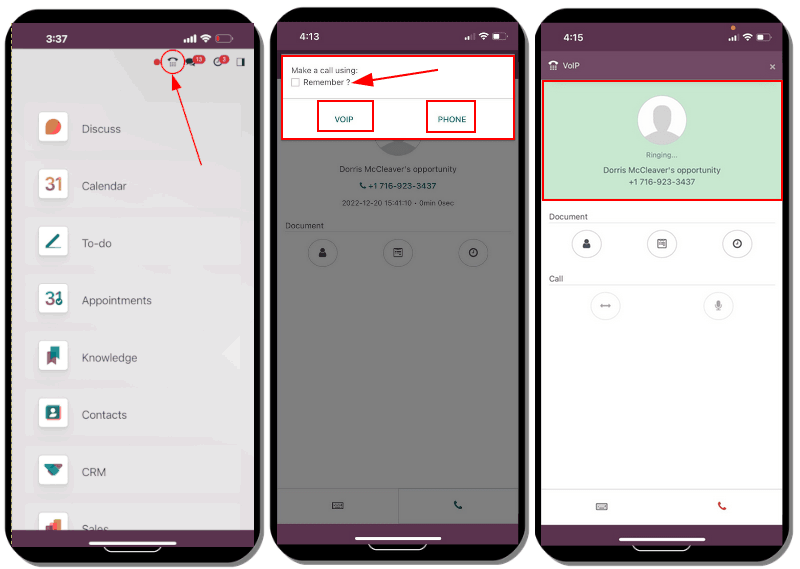
मोबाइल डिवाइस/टैबलेट पर मोबाइल ऐप्लिकेशन में रहते हुए, ऊपरी-दाएं कोने में (Phone) आइकॉन पर टैप करके Odoo फ़ोन विजेट को ऐक्सेस करें। विजेट निचले-बाएं कोने में दिखाई देता है।
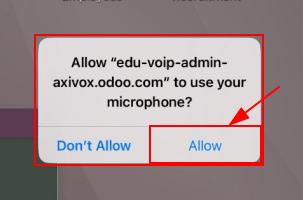
मोबाइल ऐप्लिकेशन का इस्तेमाल करके टैबलेट से पहली बार कॉल करने पर, उपयोगकर्ता को माइक्रोफ़ोन इस्तेमाल करने के लिए डेटाबेस को अनुमति दें का प्रॉम्प्ट मिलता है। माइक्रोफ़ोन का इस्तेमाल करके कॉल जारी रखने के लिए प्रॉम्प्ट मिलने पर अनुमति दें पर क्लिक करें।
यह स्टेप ज़रूरी है, चाहे मोबाइल Odoo ऐप्लिकेशन इस्तेमाल करें या वेब ब्राउज़र।
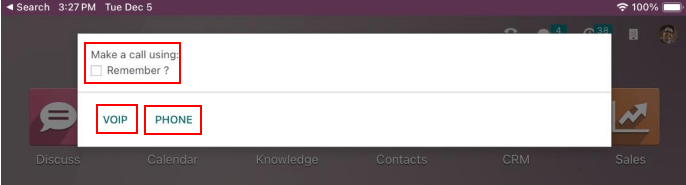
Odoo फिर पूछता है कि कॉल कैसे करनी है। दो विकल्प हैं: VOIP या Phone (अगर टैबलेट कॉलिंग के लिए सक्षम है)। अगर यह निर्णय आगे बढ़ते हुए डिफ़ॉल्ट होना चाहिए तो Remember ? के बगल वाले बॉक्स पर क्लिक करें।
मोबाइल डिवाइस पर फ़ोन ऐप्लिकेशन का लेआउट कैसा दिखता है, यहां देखें:
Zoiper Lite
Zoiper Lite एक मुफ़्त VoIP SIP डायलर है जिसमें वॉइस और वीडियो है।
Zoiper ऐप्लिकेशन का इस्तेमाल शुरू करने के लिए, इसे Zoiper download page के ज़रिए डिवाइस पर डाउनलोड करें।
मोबाइल डिवाइस सबसे आम इंस्टॉलेशन है, और यह दस्तावेज़ कवर करता है कि Zoiper iOS ऐप्लिकेशन पर कैसे सेट अप करें। सेटअप की स्थितियों के आधार पर स्क्रीनशॉट और स्टेप अलग हो सकते हैं।
मोबाइल फ़ोन पर Zoiper ऐप्लिकेशन इंस्टॉल करने के बाद, ऐप्लिकेशन खोलें और सेटिंग पर टैप करें। पर जाएं और अकाउंट जोड़ने के लिए + (प्लस) आइकॉन पर टैप करें।
अगर VoIP अकाउंट पहले से सेट अप है, तो Yes पर क्लिक करें। इसका मतलब है कि अकाउंट यूज़रनेम और पासवर्ड पहले से बन चुका है।
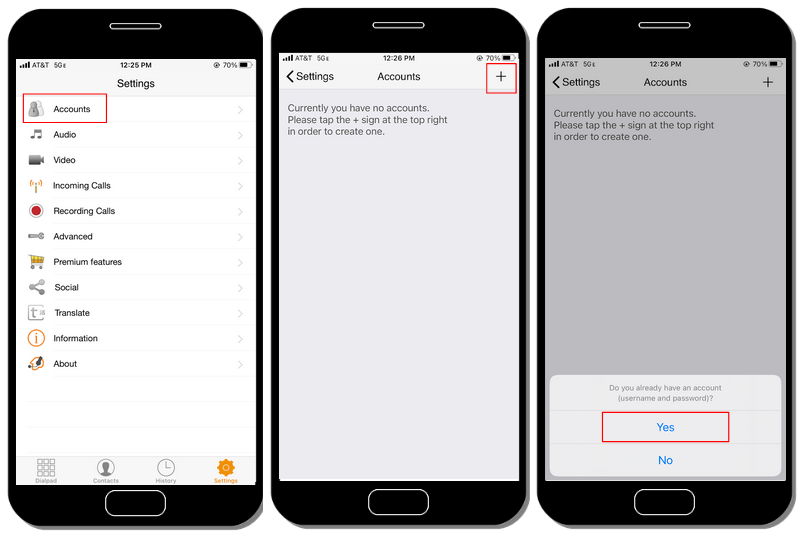
अगला, Select a provider पर टैप करें। स्क्रीन पर जो पॉप्युलेट होता है, ऊपरी-दाएं कोने में Country पर टैप करें, ताकि प्रोवाइडर को किसी विशिष्ट देश तक सीमित किया जा सके। जिस प्रोवाइडर को कॉन्फ़िगर किया जा रहा है उसके लिए देश चुनें, फिर Provider ढूंढें और उसे सेलेक्ट करें।
Example
अगर कॉन्फ़िगर किया जा रहा प्रोवाइडर Axivox है, तो बेल्जियम चुनें। फिर, प्रोवाइडर के रूप में Axivox चुनें।
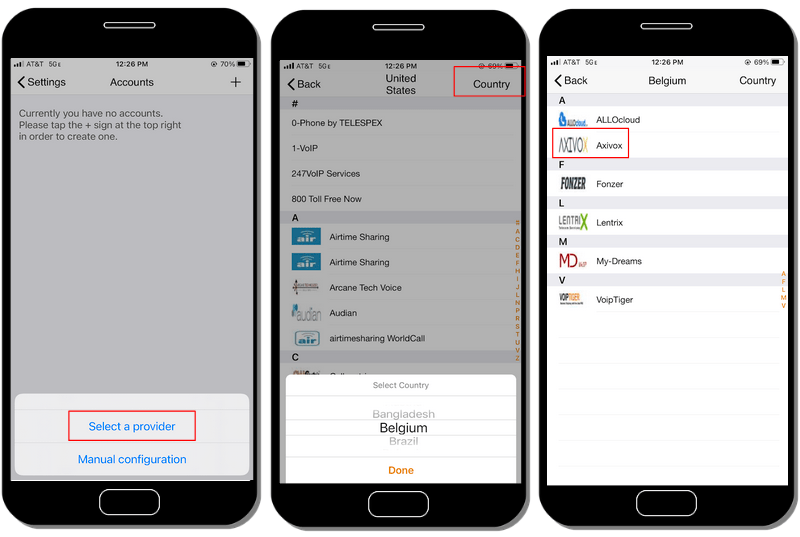
SIP विकल्पों के तहत, Account name, Domain, Username, और Password दर्ज करें। यह सभी जानकारी अकाउंट के आधार पर भिन्न होती है।
सलाह
Axivox पोर्टल के ज़रिए इस जानकारी को ऐक्सेस करने के लिए, पर जाएं। SIP यूज़रनेम, डोमेन, SIP पासवर्ड, और प्रॉक्सी सर्वर का पता सभी इस टैब में मौजूद हैं।
Zoiper फ़ील्ड |
Axivox फ़ील्ड |
|---|---|
अकाउंट का नाम |
कुछ भी हो सकता है |
डोमेन |
डोमेन |
यूज़रनेम |
SIP यूज़रनेम |
पासवर्ड |
SIP पासवर्ड |
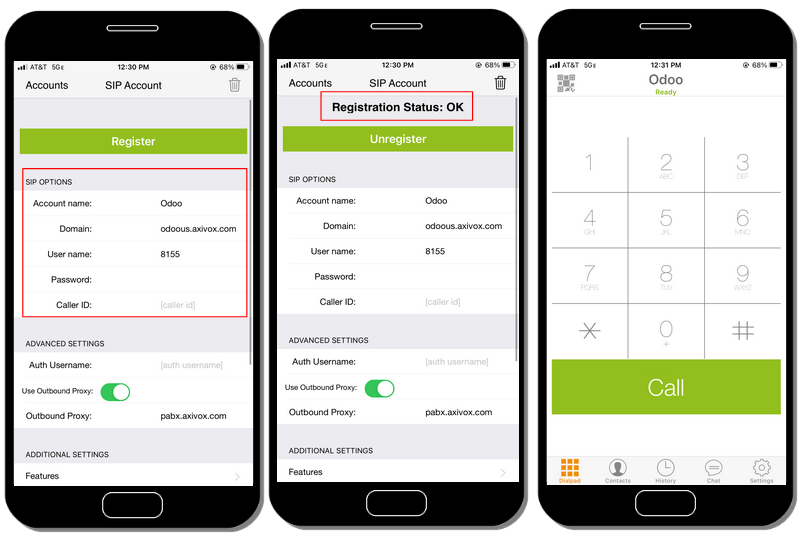
एक बार यह अकाउंट जानकारी दर्ज हो जाने पर, स्क्रीन के शीर्ष पर हरे Register बटन पर क्लिक करें। एक बार रजिस्ट्रेशन जानकारी की जांच हो जाने पर, Zoiper एक मैसेज पॉप्युलेट करता है, जिसमें कहा गया है Registration Status: OK।
इस पॉइंट पर, Zoiper अब VoIP सर्विस का इस्तेमाल करके फ़ोन कॉल कर सकता है।
Linphone
Linphone एक ओपन-सोर्स VoIP SIP सॉफ्टफोन है, जिसका इस्तेमाल वॉइस, वीडियो, मैसेजिंग (ग्रुप और इंडिविजुअल), और साथ ही कॉन्फ्रेंस कॉल के लिए किया जाता है।
Linphone ऐप्लिकेशन का इस्तेमाल शुरू करने के लिए, इसे Linphone डाउनलोड पेज के ज़रिए डिवाइस पर डाउनलोड करें।
मोबाइल डिवाइस सबसे आम इंस्टॉलेशन है, और यह दस्तावेज़ बताता है कि Linphone iOS ऐप्लिकेशन कैसे सेट अप करें। परिस्थितियों के आधार पर स्क्रीनशॉट और स्टेप अलग हो सकते हैं।
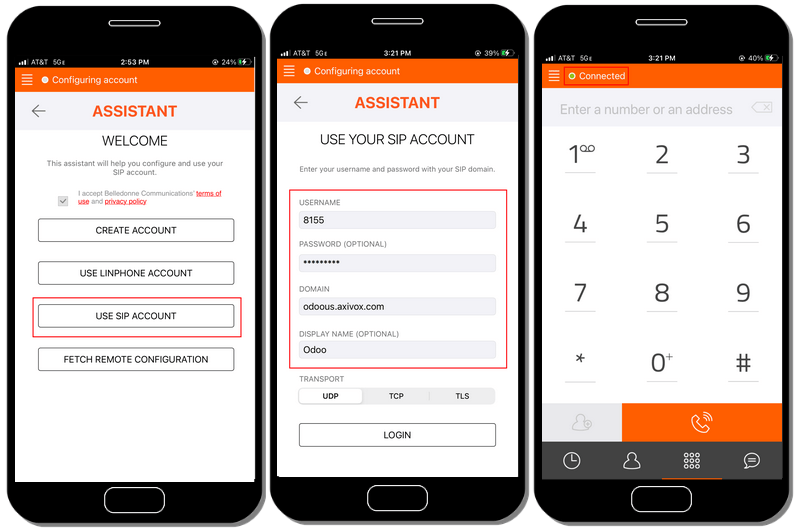
SIP प्रोवाइडर के साथ इस्तेमाल के लिए Linphone को कॉन्फ़िगर करना शुरू करने के लिए, पहले Linphone खोलें, और एक असिस्टेंट स्क्रीन दिखाई देती है।
इस स्क्रीन से, Use SIP Account सेलेक्ट करें। फिर, अगली स्क्रीन पर, Username, Password, Domain, और Display Name दर्ज करें। पूरा होने के बाद, Login दबाएं।
इस पॉइंट पर, Linphone कॉल करना शुरू करने के लिए तैयार है, जब ऐप्लिकेशन स्क्रीन के ऊपर एक हरा बटन हो जो कनेक्टेड पढ़ता है।
सलाह
Linphone मोबाइल और डेस्कटॉप डिवाइस के लिए ऑपरेटिंग सिस्टम में विभिन्न प्रकार के ऐप्लिकेशन बनाता है, जैसे कि Windows, Linux, Apple और Android। चूंकि Linphone एक ओपन-सोर्स प्रोजेक्ट है, इसलिए रेगुलर आधार पर कई नए अपडेट रिलीज़ किए जाते हैं।