ऑटोमेशन नियम
ऑटोमेशन नियम एक विशिष्ट ट्रिगर के जवाब में एक या अधिक पूर्वनिर्धारित एक्शन को एक्ज़ीक्यूट करने की अनुमति देते हैं, जैसे जब कोई फ़ील्ड किसी विशिष्ट वैल्यू पर सेट हो तो एक ऐक्टिविटी बनाएं, या अपडेट के 7 दिन बाद रिकॉर्ड को आर्काइव करें।
ऑटोमेशन नियम बनाते समय, ऐसी शर्तें जोड़ना संभव है जिन्हें ऑटोमेशन नियम चलने के लिए पूरा करना आवश्यक है, जैसे अवसर किसी विशिष्ट सेल्सपर्सन को असाइन होना चाहिए, या रिकॉर्ड की स्थिति Draft नहीं होनी चाहिए।
Odoo स्टूडियो के साथ ऑटोमेशन नियम बनाने के लिए:
स्टूडियो खोलें और Automations पर क्लिक करें, फिर New पर क्लिक करें।
ऑटोमेशन रूल को एक स्पष्ट, सार्थक नाम दें जो इसके उद्देश्य को पहचानता है।
ट्रिगर को सिलेक्ट करें और, अगर ज़रूरी हो, तो चुने गए ट्रिगर के आधार पर स्क्रीन पर दिखाई देने वाले फ़ील्ड को भरें।
करने वाले ऐक्शन टैब में ऐक्शन जोड़ें पर क्लिक करें।
ऐक्शन का टाइप चुनें और चुने गए ऐक्शन के आधार पर संबंधित फ़ील्ड पूरे करें।
सेव करें और बंद करें पर क्लिक करें या, अतिरिक्त ऐक्शन परिभाषित करने के लिए, सेव करें और नया पर क्लिक करें।
Example
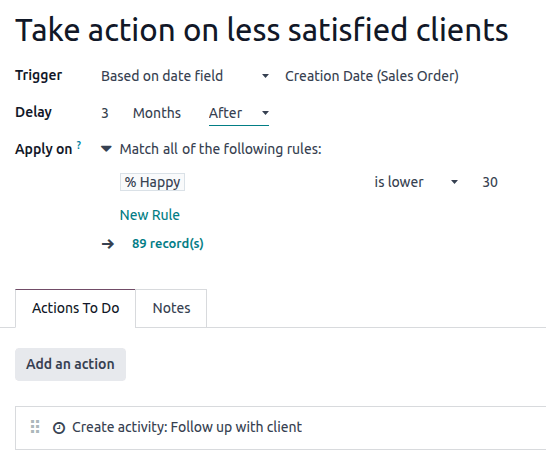
कम संतुष्ट क्लाइंट पर फ़ॉलो-अप सुनिश्चित करने के लिए, यह ऑटोमेशन रूल 30% से कम संतुष्टि प्रतिशत वाले क्लाइंट के लिए सेल्स ऑर्डर बनने के 3 महीने बाद एक ऐक्टिविटी बनाता है।
सलाह
ऑटोमेशन रूल के उद्देश्य और कार्यप्रणाली को दस्तावेज़ित करने के लिए नोट्स टैब का इस्तेमाल करें। इससे रूल को बनाए रखना आसान हो जाता है और उपयोगकर्ताओं के बीच सहयोग सुविधाजनक होता है।
ऑटोमेशन रूल द्वारा टारगेट किए गए मॉडल को बदलने के लिए, स्टूडियो में ऑटोमेशन पर क्लिक करने से पहले मॉडल स्विच करें, या डेवलपर मोड ऐक्टिवेट करें, एक ऑटोमेशन रूल बनाएं या बदलाव करें, और ऑटोमेशन रूल फ़ॉर्म में मॉडल को सिलेक्ट करें।
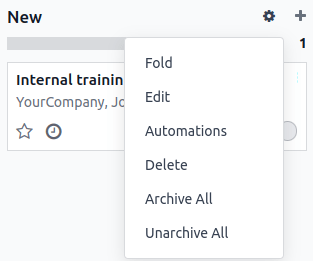
कानबान स्टेज के नाम पर होवर करते समय दिखाई देने वाले (सेटिंग) आइकॉन पर क्लिक करके, फिर ऑटोमेशन को सिलेक्ट करके किसी भी कानबान स्टेज से ऑटोमेशन रूल बनाए जा सकते हैं। इस मामले में, ट्रिगर को डिफ़ॉल्ट रूप से स्टेज सेट किया गया है पर सेट किया जाता है, लेकिन अगर ज़रूरी हो तो इसे बदला जा सकता है।
ट्रिगर
ट्रिगर का इस्तेमाल यह परिभाषित करने के लिए किया जाता है कि ऑटोमेशन रूल को चलाने के लिए किस तरह की इवेंट घटित होनी चाहिए। उपलब्ध ट्रिगर मॉडल पर निर्भर करते हैं। कुल मिलाकर पांच ट्रिगर कैटगरी उपलब्ध हैं:
शर्तें जोड़ना
डोमेन फ़िल्टर आपको यह निर्धारित करने की अनुमति देते हैं कि ऑटोमेशन रूल को किन रिकॉर्ड को टारगेट या एक्सक्लूड करना चाहिए। कुशल फ़िल्टरिंग समग्र परफ़ॉर्मेंस को बढ़ाती है क्योंकि यह उन रिकॉर्ड पर अनावश्यक प्रोसेसिंग से बचाती है जो रूल से प्रभावित नहीं होते हैं।
सलाह
डोमेन फ़िल्टर जोड़ने में सबसे ज़्यादा लचीलापन पाने के लिए ऑटोमेशन रूल बनाने से पहले डेवलपर मोड ऐक्टिवेट करें।
चुने गए ट्रिगर के आधार पर, यह संभव है कि एक या ज़्यादा शर्तें परिभाषित की जाएं जो एक रिकॉर्ड को ट्रिगर घटित होने से पहले और/या बाद में पूरी करनी चाहिए।
अपडेट डोमेन से पहले उन शर्तों को परिभाषित करता है जो एक रिकॉर्ड को ट्रिगर इवेंट घटित होने से पहले पूरी करनी चाहिए, जैसे, रिकॉर्ड में
टाइप = ग्राहक इनवॉइसऔरस्टेटस = पोस्ट किया गयाहोना चाहिए।डेवलपर मोड एक्टिव होने के बाद, एडिट डोमेन पर क्लिक करें, अगर उपलब्ध हो, फिर न्यू रूल पर क्लिक करें।
अप्लाई ऑन डोमेन उन कंडीशन को डिफाइन करता है जो किसी रिकॉर्ड को ट्रिगर इवेंट होने के बाद पूरी करनी होती है, जैसे ग्राहक इनवॉइस का
पेमेंट स्टेटस = पार्शियली पेडहोना चाहिए।डेवलपर मोड एक्टिव होने के बाद, एडिट डोमेन पर क्लिक करें फिर न्यू रूल पर क्लिक करें।
सलाह
अगर डेवलपर मोड एक्टिव नहीं है, तो अप्लाई ऑन डोमेन डिफाइन करने के लिए ऐड कंडीशन पर क्लिक करें। सुझाई गई कंडीशन को पूरा करें या मिटाएं। कंडीशन जोड़ने के लिए न्यू रूल पर क्लिक करें।
जब ट्रिगर होता है, जैसे पोस्ट किए गए ग्राहक इनवॉइस का पेमेंट स्टेटस अपडेट होता है, तो ऑटोमेशन रूल डिफाइन की गई कंडीशन को चेक करता है और सिर्फ़ तभी ऐक्शन एक्सीक्यूट करता है जब रिकॉर्ड उन कंडीशन से मैच करता है।
Example
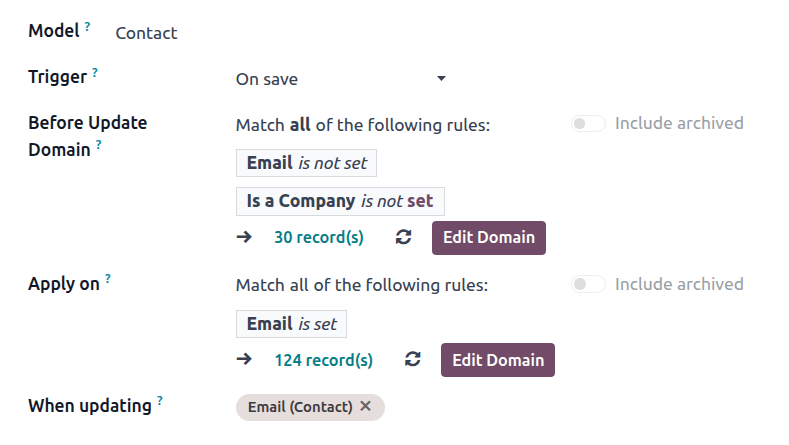
अगर ऑटोमेटेड ऐक्शन तब एक्सीक्यूट होना चाहिए जब मौजूदा कॉन्टैक्ट पर पहली बार ईमेल एड्रेस सेट किया जाता है (ईमेल एड्रेस मॉडिफाई करने के विपरीत) जो कंपनी के बजाय एक व्यक्ति है, तो बिफोर अपडेट डोमेन के रूप में ईमेल इज़ नॉट सेट और इज़ अ कंपनी इज़ नॉट सेट और अप्लाई ऑन डोमेन के रूप में ईमेल इज़ सेट का इस्तेमाल करें।
टिप्पणी
किसी रिकॉर्ड की क्रिएशन पर बिफोर अपडेट डोमेन चेक नहीं किया जाता है।
Values Updated
डेटाबेस में विशिष्ट बदलाव होने पर ऑटोमेटेड ऐक्शन ट्रिगर करें। इस कैटगरी में उपलब्ध ट्रिगर मॉडल पर निर्भर करते हैं और सामान्य बदलावों पर आधारित होते हैं, जैसे किसी विशिष्ट टैग को जोड़ना (जैसे किसी टास्क में) या किसी फ़ील्ड की वैल्यू सेट करना (जैसे यूज़र फ़ील्ड सेट करना)।
ट्रिगर सेलेक्ट करें, फिर अगर ज़रूरी हो तो वैल्यू सेलेक्ट करें।
ईमेल इवेंट
ईमेल प्राप्त करने या भेजने पर ऑटोमेटेड ऐक्शन ट्रिगर करें।
टाइमिंग कंडीशन
किसी डेट फ़ील्ड या किसी रिकॉर्ड की क्रिएशन या अपडेट के सापेक्ष किसी समय पॉइंट पर ऑटोमेटेड ऐक्शन ट्रिगर करें। निम्नलिखित ट्रिगर उपलब्ध हैं:
डेट फ़ील्ड के आधार पर: ऐक्शन चुनी गई डेट फ़ील्ड की तारीख से पहले या बाद तय समय पर ट्रिगर होता है, जैसे कॉन्ट्रैक्ट खत्म होने की तारीख से 30 दिन पहले।
आफ्टर क्रिएशन: किसी रिकॉर्ड के बनने और सेव होने के एक निर्धारित समय बाद ऐक्शन ट्रिगर होता है।
आफ्टर लास्ट अपडेट: किसी मौजूदा रिकॉर्ड को एडिट करने और सेव करने के एक निर्धारित समय बाद ऐक्शन ट्रिगर होता है।
टाइमिंग कंडीशन ट्रिगर कॉन्फ़िगर करने के लिए, डेवलपर मोड एक्टिवेट करके:
टाइमिंग कंडीशन कैटेगरी से उपयुक्त ट्रिगर चुनें। अगर आप डेट फ़ील्ड के आधार पर ट्रिगर चुनते हैं, तो संबंधित डेट फ़ील्ड चुनें।
ऐक्शन की एक्जीक्यूशन डेट टाइम तय करने के लिए डिले कॉन्फ़िगर करें। ऐसा करने के लिए, मिनट, घंटे, दिन, या महीने की संख्या डालें जिसके बाद ऐक्शन ट्रिगर होना चाहिए। अगर आपने डेट फ़ील्ड के आधार पर ट्रिगर चुना है, तो ऐक्शन चुनी गई डेट फ़ील्ड के बाद या पहले ट्रिगर हो सकता है।
वैकल्पिक रूप से, शर्तें जोड़ें जो रिकॉर्ड को नियम ट्रिगर होने से पहले और/या बाद में पूरी करनी होंगी।
मैन्युअली सेव करें पर क्लिक करें।
ऑटोमेशन रूल्स: चेक और एक्ज़ीक्यूट शेड्यूल्ड ऐक्शन को खोलने के लिए शेड्यूल्ड ऐक्शन पर क्लिक करें।
टिप्पणी
यह शेड्यूल्ड ऐक्शन एक्ज़ीक्यूशन डेट टाइम की जांच करता है जो इसके पिछले रन के बाद से पहुंच गए हैं, और संबंधित ऐक्शन को एक्ज़ीक्यूट करता है, अगर प्रासंगिक हो। डिफ़ॉल्ट रूप से, शेड्यूल्ड ऐक्शन हर 4 घंटे में एक्ज़ीक्यूट करने के लिए सेट होता है, जो आमतौर पर ऑर्डर की तारीख के 3 महीने बाद या आखिरी अपडेट के 7 दिन बाद जैसी देरी के लिए पर्याप्त होता है।
अगर किसी भी ऑटोमेशन नियम में टाइम-बेस्ड ट्रिगर है जिसमें 40 घंटे के बराबर से कम देरी है, जैसे इवेंट शुरू होने की तारीख से 3 घंटे पहले, तो शेड्यूल्ड ऐक्शन की फ़्रीक्वेंसी ऑटोमैटिकली बढ़ा दी जाती है, जैसे हर 18 मिनट में एक्ज़ीक्यूट करने के लिए। यह ऐक्शन को इसकी शेड्यूल्ड एक्ज़ीक्यूशन डेट टाइम के करीब एक्ज़ीक्यूट करने की अनुमति देता है।
ऊपर बाईं ओर मैन्युअली रन करें पर क्लिक करें।
चेतावनी
यह स्टेप महत्वपूर्ण है ताकि नियम को ऐतिहासिक रिकॉर्ड पर पीछे की ओर चलने से रोका जा सके। शेड्यूल्ड ऐक्शन को मैन्युअली रन करना ऑटोमेशन नियम में इसके आखिरी रन के टाइमस्टैम्प को इनिशियलाइज़ करता है, जो नियम के एक्ज़ीक्यूशन लॉजिक का एक महत्वपूर्ण तत्व है।
ऑटोमेशन नियम सेटअप पर वापस जाने के लिए ब्रेडक्रम्ब में ऑटोमेशन नियम के नाम पर क्लिक करें।
एक्ज़ीक्यूट किए जाने वाले ऐक्शन जोड़ें, फिर जब सभी ऐक्शन परिभाषित हो जाएं, तो मैन्युअली सेव करें पर क्लिक करें।
ऐक्शन पहली बार तब एक्ज़ीक्यूट होता है जब एक्ज़ीक्यूशन डेट टाइम पहुंचने के बाद ऑटोमेशन रूल्स: चेक और एक्ज़ीक्यूट शेड्यूल्ड ऐक्शन रन होता है, और जब शर्तें पूरी होती हैं।
एक्ज़ीक्यूशन लॉजिक
टाइम-बेस्ड ट्रिगर का उपयोग करते समय, एक ऐक्शन केवल तभी एक्ज़ीक्यूट होता है जब एक्ज़ीक्यूशन डेट टाइम शेड्यूल्ड ऐक्शन के आखिरी रन और वर्तमान रन (चाहे शेड्यूल्ड हो या मैन्युअली रन किया गया) के बीच आता है, यानी:
आखिरी रन --> एक्ज़ीक्यूशन डेट और टाइम --> वर्तमान रन
टिप्पणी
ऑटोमेशन रूल्स: चेक और एक्ज़ीक्यूट शेड्यूल्ड ऐक्शन को मैन्युअली रन करने का मतलब यह नहीं है कि नियम का ऐक्शन एक्ज़ीक्यूट हो जाएगा। टाइम-बेस्ड ट्रिगर वाले ऑटोमेशन नियम का टेस्ट करते समय, सुनिश्चित करें कि यह सीक्वेंस सही है, फिर जांचें कि क्या ऐक्शन एक्ज़ीक्यूट हो गया है।
Example
15 अक्टूबर की सुबह, आप एक ऑटोमेशन नियम बनाते हैं जो कॉन्ट्रैक्ट खत्म होने की तारीख से 30 दिन पहले ईमेल भेजने को ट्रिगर करता है; कॉन्ट्रैक्ट अपनी खत्म होने की तारीख पर रात 11:59 बजे समाप्त होते हैं। नियम बनाते समय, ऑटोमेशन रूल्स: चेक और एक्ज़ीक्यूट शेड्यूल्ड ऐक्शन को सुबह 11:00 बजे मैन्युअली रन किया गया था और इसके बाद हर चार घंटे में रन करने के लिए सेट है।
यह नया ऑटोमेशन नियम उन कॉन्ट्रैक्ट के लिए लागू होगा जिनकी खत्म होने की तारीख नियम बनाने के कम से कम 30 दिन बाद है, यानी 14 नवंबर या उसके बाद की खत्म होने की तारीख।
14 नवंबर की खत्म होने की तारीख वाले कॉन्ट्रैक्ट के लिए, ऐक्शन का एक्ज़ीक्यूशन डेट टाइम 15 अक्टूबर को रात 11:59 बजे है। इसलिए ऐक्शन पहली बार तब एक्ज़ीक्यूट होगा जब उस तारीख और समय के बीत जाने के बाद ऑटोमेशन रूल्स: चेक और एक्ज़ीक्यूट शेड्यूल्ड ऐक्शन रन होता है, यानी:
शेड्यूल्ड ऐक्शन का आखिरी रन: 15 अक्टूबर को रात 11:00 बजे
एक्ज़ीक्यूशन डेट टाइम: 15 अक्टूबर को रात 11:59 बजे
शेड्यूल्ड ऐक्शन का वर्तमान रन: 16 अक्टूबर को सुबह 3:00 बजे
कस्टम
ऑटोमेटेड ऐक्शन ट्रिगर करें:
ऑन क्रिएट: जब कोई रिकॉर्ड पहली बार सेव किया जाता है।
ऑन क्रिएट ऐंड एडिट: जब कोई रिकॉर्ड पहली बार सेव किया जाता है और किसी भी बाद के समय।
ऑन डिलीशन: जब कोई रिकॉर्ड मिटाया जाता है।
ऑन यूआई चेंज: जब फ़ॉर्म व्यू पर किसी फ़ील्ड की वैल्यू बदली जाती है, रिकॉर्ड सेव होने से पहले भी।
ऑन क्रिएट ऐंड एडिट और ऑन यूआई चेंज ट्रिगर के लिए, आपको ज़रूर व्हेन अपडेटिंग फ़ील्ड में ऑटोमेशन रूल ट्रिगर करने के लिए इस्तेमाल की जाने वाली फ़ील्ड सेलेक्ट करनी होगी।
चेतावनी
अगर When updating फ़ील्ड में कोई फ़ील्ड चयनित नहीं है, तो ऑटोमेटेड ऐक्शन प्रति रिकॉर्ड कई बार निष्पादित हो सकता है।
वैकल्पिक रूप से, आप Apply on फ़ील्ड में ऑटोमेशन नियम को ट्रिगर करने के लिए अतिरिक्त शर्तें भी परिभाषित कर सकते हैं।
टिप्पणी
ऑन यूआई चेंज ट्रिगर का इस्तेमाल सिर्फ़ एक्सीक्यूट कोड ऐक्शन के साथ किया जा सकता है और सिर्फ़ तभी काम करता है जब मैनुअली कोई बदलाव किया जाता है। अगर फ़ील्ड किसी दूसरे ऑटोमेशन रूल के ज़रिए बदली जाती है तो ऐक्शन एक्सीक्यूट नहीं होता है।
एक्सटर्नल
वेबहुक का इस्तेमाल करके किसी एक्सटर्नल सिस्टम या ऐप्लिकेशन में विशिष्ट इवेंट के आधार पर ऑटोमेटेड ऐक्शन ट्रिगर करें।
Odoo में वेबहुक कॉन्फ़िगर होने के बाद, जहां वेबहुक का यूआरएल जनरेट होता है और टारगेट रिकॉर्ड डिफाइन किया जाता है, इसे एक्सटर्नल सिस्टम में इम्प्लीमेंट करने की ज़रूरत होती है।
चेतावनी
वेबहुक का इस्तेमाल करने का निर्णय लेते समय और पूरे इंप्लिमेंटेशन प्रक्रिया के दौरान डेवलपर, सॉल्यूशन आर्किटेक्ट या किसी अन्य टेक्निकल भूमिका से परामर्श करने की अत्यधिक अनुशंसा की जाती है। अगर ठीक से कॉन्फ़िगर नहीं किया गया, तो वेबहुक Odoo डेटाबेस को बाधित कर सकते हैं और उन्हें वापस करने में समय लग सकता है।
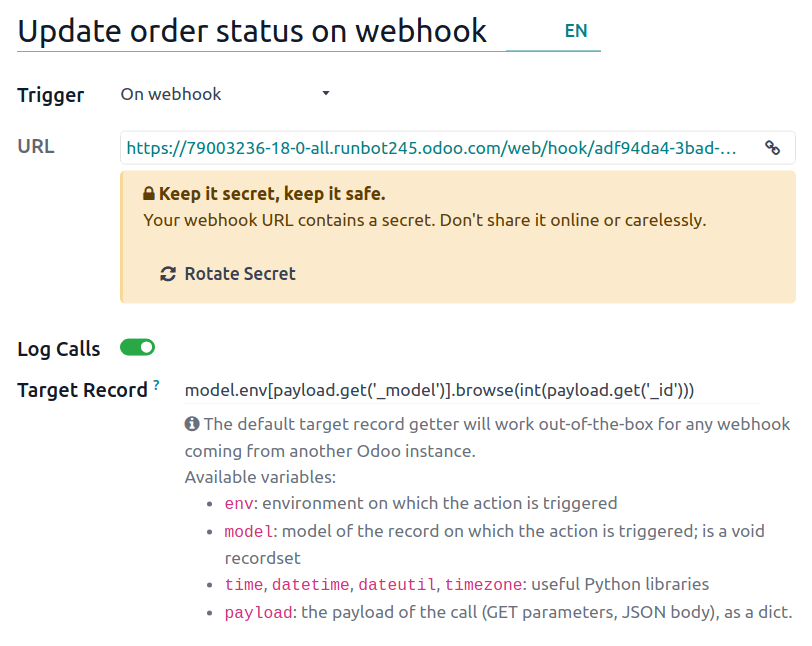
टिप्पणी
यह भी संभव है कि एक ऑटोमेटेड ऐक्शन सेट किया जाए जो एक्सटर्नल सिस्टम के webhook को डेटा भेजता है जब आपके Odoo डेटाबेस में कोई इवेंट होता है।
यह भी देखें
ऐक्शन
जब आप ऑटोमेशन नियम का ट्रिगर परिभाषित कर लें, तब Actions To Do टैब में Add an action पर क्लिक करें ताकि निष्पादित किए जाने वाले ऐक्शन परिभाषित कर सकें।
सलाह
अगर कोई स्पष्ट नाम नहीं डाला जाता है, तो ऐक्शन का नाम आपके द्वारा परिभाषित ऐक्शन के आधार पर ऑटोमैटिकली जनरेट हो जाएगा; नाम को किसी भी समय अपडेट किया जा सकता है।
आप एक ही ऑटोमेशन नियम के लिए कई ऐक्शन परिभाषित कर सकते हैं। डिफ़ॉल्ट रूप से, ऐक्शन उसी क्रम में निष्पादित होते हैं जिसमें उन्हें परिभाषित किया गया था।
इसका मतलब है, उदाहरण के लिए, अगर आप एक Update record ऐक्शन परिभाषित करते हैं और फिर एक Send email ऐक्शन जहाँ ईमेल अपडेट की गई फ़ील्ड को रेफ़र करता है, तो ईमेल अपडेट की गई वैल्यू का इस्तेमाल करता है। हालांकि, अगर Send email ऐक्शन Update record ऐक्शन से पहले परिभाषित है, तो ईमेल रिकॉर्ड अपडेट होने से पहले सेट की गई वैल्यू का इस्तेमाल करता है।
परिभाषित ऐक्शन का क्रम बदलने के लिए, किसी ऐक्शन के बगल में (drag handle) आइकॉन पर क्लिक करें और इसे वांछित स्थिति पर ड्रैग करें।
रिकॉर्ड अपडेट करें
यह ऐक्शन रिकॉर्ड की (संबंधित) फ़ील्ड में से किसी एक को अपडेट करने के लिए इस्तेमाल होता है। निम्नलिखित विकल्प उपलब्ध हैं:
Update: चुनी गई फ़ील्ड को निर्दिष्ट वैल्यू के साथ अपडेट करता है।
Update with AI: दिए गए एआई प्रॉम्प्ट के आधार पर चुनी गई फ़ील्ड को डायनेमिक रूप से अपडेट करता है। इस विकल्प के लिए Odoo AI ऐप्लिकेशन इंस्टॉल होना जरूरी है।
Sequence: चुनी गई फ़ील्ड को एक परिभाषित सीक्वेंस के साथ अपडेट करता है।
Compute: Python कोड का इस्तेमाल करके चुनी गई फ़ील्ड को डायनेमिक रूप से अपडेट करता है।
ऐक्शन परिभाषित करने के लिए:
Update, Update with AI, Sequence या Compute विकल्प चुनने के बाद, जैसा प्रासंगिक हो, अपडेट या कंप्यूट की जाने वाली फ़ील्ड खोजें या चुनें। अगर जरूरत हो, तो संबंधित फ़ील्ड की सूची एक्सेस करने के लिए फ़ील्ड नाम के बगल में (right arrow) पर क्लिक करें।
चुने गए विकल्प के आधार पर प्रासंगिक जानकारी प्रदान करें।
अपडेट
फ़ील्ड के लिए अपडेट की गई वैल्यू चुनें या दर्ज करें।
अगर many2many फ़ील्ड अपडेट की जा रही है, तो चुनें कि फ़ील्ड को चुनी गई वैल्यू के साथ Adding, Removing, या Setting it to करके अपडेट किया जाना चाहिए या Clearing it करके।
Example
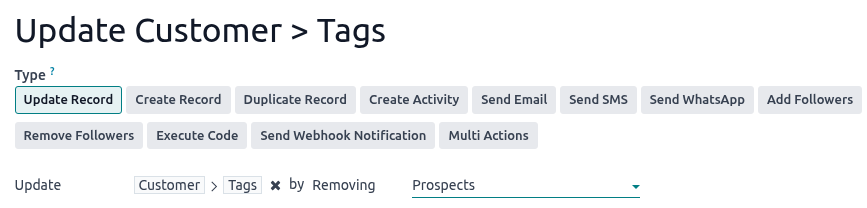
अगर आप चाहते हैं कि ऑटोमेटेड ऐक्शन ग्राहक रिकॉर्ड से एक टैग हटाए, तो Update फ़ील्ड को Customer > Tags पर सेट करें, by Removing चुनें, फिर हटाए जाने वाला टैग चुनें।
Update with AI
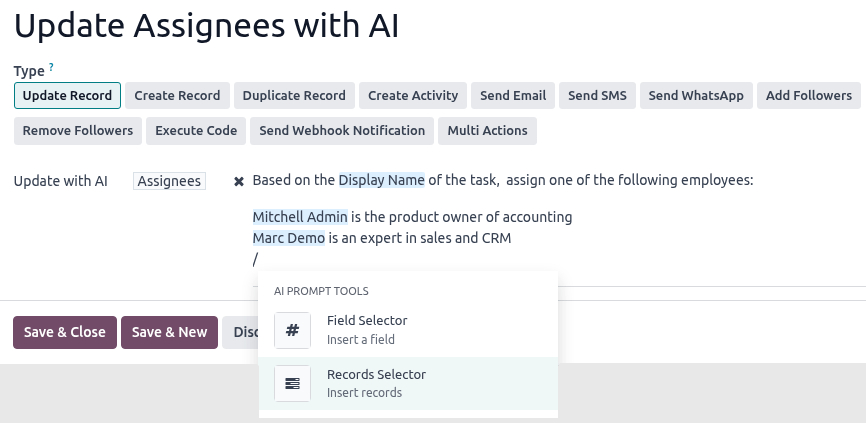
Odoo AI को निर्देश देने के लिए एक प्रॉम्प्ट दर्ज करें कि फ़ील्ड को कैसे अपडेट करना है। AI prompt tools खोलने के लिए / टाइप करें; Odoo AI को बताने के लिए कि कॉन्टेक्स्ट के लिए कौन सी संबंधित फ़ील्ड चेक करनी हैं, Field Selector का इस्तेमाल करें, और अपडेट की गई फ़ील्ड के लिए संभावित वैल्यू प्रदान करने के लिए Records Selector का इस्तेमाल करें।
Example
अगर आप चाहते हैं कि ऑटोमेशन नियम कर्मचारियों की विशेषज्ञता के आधार पर नए बनाए गए टास्क की Assignees फ़ील्ड अपडेट करे, तो आप Odoo AI को कॉन्टेक्स्ट के लिए टास्क की Display Name फ़ील्ड चेक करने के लिए निर्देश देने के लिए एक प्रॉम्प्ट लिख सकते हैं, फिर सबसे उपयुक्त कर्मचारी को असाइन कर सकते हैं।
सीक्वेंस
कोई मौजूदा सीक्वेंस चुनें या नया सीक्वेंस बनाने के लिए:
ज़्यादा खोजें पर क्लिक करें, फिर नया पर क्लिक करें।
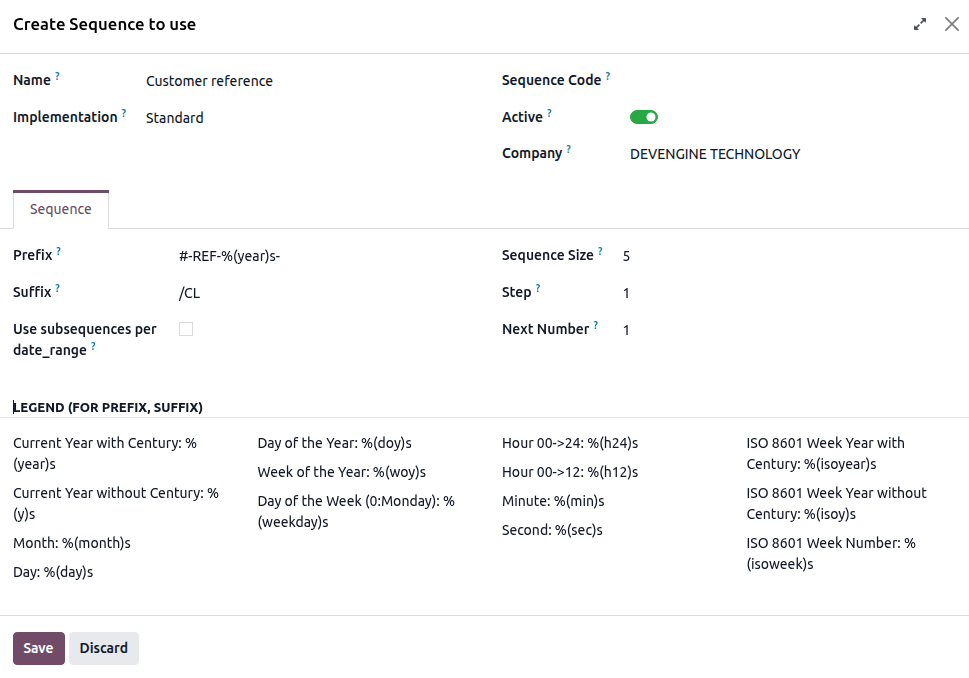
जो विंडो खुलती है उसमें सीक्वेंस का नाम दर्ज करें।
सीक्वेंस टैब में, सीक्वेंस कॉन्फ़िगर करें:
प्रीफ़िक्स: सीक्वेंस में अगले नंबर के पहले जोड़े गए कैरेक्टर।
सफ़िक्स: सीक्वेंस में अगले नंबर के बाद जोड़े गए कैरेक्टर।
सीक्वेंस साइज़: सीक्वेंस में हर नंबर के डिजिट्स की संख्या तय करता है। अगर ज़रूरत हो, तो बताए गए सीक्वेंस साइज़ को हासिल करने के लिए नंबर से पहले लीडिंग ज़ीरो जोड़े जाते हैं, जैसे
5के सीक्वेंस साइज़ के लिए, सीक्वेंस में पहला नंबर00001होता है।स्टेप: सीक्वेंस में नंबरों के बीच इंक्रीमेंट तय करता है।
अगला नंबर: अगला नंबर जो सीक्वेंस में इस्तेमाल होगा, बिना लीडिंग ज़ीरो के।
सलाह
डायनैमिक प्लेसहोल्डर जैसे
%(year)sया%(month)sको प्रीफ़िक्स और/या सफ़िक्स के तौर पर इस्तेमाल करें ताकि मौजूदा साल, महीने जैसे एलिमेंट वाली सीक्वेंस बनाई जा सकें। संभावित प्लेसहोल्डर विंडो के नीचे दिखाए जाते हैं।सब-सीक्वेंस इस्तेमाल करने के लिए, जैसे हर साल या हर महीने सीक्वेंस को दोबारा शुरू करने के लिए, date_range के हिसाब से subsequences का इस्तेमाल करें को एनेबल करें, फिर हर डेट रेंज के लिए लाइन जोड़ें और रेंज के लिए अगला नंबर बताएं।
सेव करें पर क्लिक करें।
Example
अगर आप चाहते हैं कि ऑटोमेटेड ऐक्शन हर बार नया ग्राहक बनने पर सीक्वेंशियल ग्राहक रेफ़रेंस बनाए, तो सीक्वेंस फ़ील्ड को रेफ़रेंस पर सेट करें, फिर ड्रॉपडाउन में ज़्यादा खोजें पर क्लिक करें। नया सीक्वेंस बनाने के लिए नया पर क्लिक करें।
उदाहरण में, हर नए ग्राहक को प्रीफ़िक्स #-REF-%(year)s- के साथ सीक्वेंशियल रेफ़रेंस मिलता है, जहां %(year)s) शताब्दी समेत मौजूदा साल है, और सफ़िक्स /CL, जैसे #-REF-2025-00001/CL, #-REF-2025-00002/CL, वगैरह।
गणना करें
फ़ील्ड की वैल्यू कंप्यूट करने के लिए इस्तेमाल किया जाने वाला कोड दर्ज करें।
Example
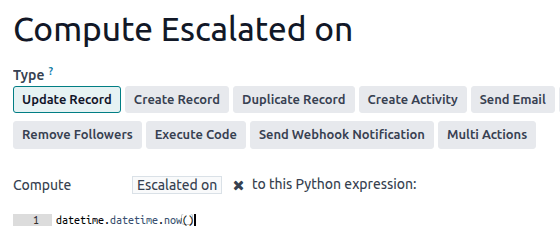
अगर आप चाहते हैं कि ऑटोमेशन रूल कस्टम डेटटाइम फ़ील्ड, एस्केलेटेड ऑन, को कंप्यूट करे जब किसी टास्क की प्रायोरिटी बहुत ज़्यादा (तीन स्टार) पर सेट हो, तो आप ट्रिगर प्रायोरिटी सेट है को बहुत ज़्यादा पर डिफ़ाइन कर सकते हैं और अपडेट रिकॉर्ड ऐक्शन को इस प्रकार डिफ़ाइन कर सकते हैं:
रिकॉर्ड बनाएं और रिकॉर्ड डुप्लीकेट करें
इन ऐक्शन का इस्तेमाल किसी भी मॉडल पर नया या डुप्लीकेट रिकॉर्ड बनाने के लिए किया जाता है।
ऐक्शन परिभाषित करने के लिए:
रिकॉर्ड बनाएं या रिकॉर्ड डुप्लीकेट करें को ऐक्शन के टाइप के रूप में चुनने के बाद, जैसा उपयुक्त हो, बनाने के लिए रिकॉर्ड फ़ील्ड में आवश्यक मॉडल चुनें; फ़ील्ड में डिफ़ॉल्ट रूप से मौजूदा मॉडल होता है।
रिकॉर्ड के लिए नाम बताएं, या अगर ऐक्शन किसी रिकॉर्ड को डुप्लीकेट करता है, तो डुप्लीकेट से फ़ील्ड में डुप्लीकेट किए जा रहे रिकॉर्ड को इंडिकेट करें।
अगर नया या डुप्लीकेट रिकॉर्ड किसी दूसरे मॉडल पर बनाया जा रहा है, तो लिंक फ़ील्ड फ़ील्ड में कोई फ़ील्ड चुनें ताकि उस रिकॉर्ड को लिंक किया जा सके जिसने नए या डुप्लीकेट रिकॉर्ड के क्रिएशन को ट्रिगर किया।
सलाह
लिंक फ़ील्ड ड्रॉपडाउन मेन्यू में सिर्फ़ मौजूदा मॉडल पर मौजूद वन2मेनी फ़ील्ड होते हैं जो टार्गेट मॉडल पर मेनी2वन फ़ील्ड से लिंक हैं।
Example
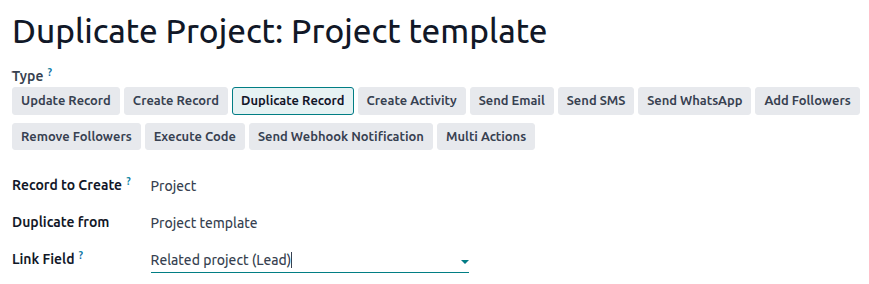
अगर आप चाहते हैं कि ऑटोमेशन रूल किसी प्रोजेक्ट को डुप्लीकेट करे, जैसे पहले से डिफ़ाइन किए गए टास्क वाला प्रोजेक्ट टेम्प्लेट, जब कोई अवसर जीता हुआ पर सेट हो, तो प्रोजेक्ट मॉडल पर कस्टम संबंधित अवसर मेनी2वन फ़ील्ड फ़ील्ड जोड़ें और लीड मॉडल पर कस्टम संबंधित प्रोजेक्ट वन2मेनी फ़ील्ड फ़ील्ड जोड़ें, फिर डुप्लीकेट किए जा रहे रिकॉर्ड के बारे में निम्नलिखित विवरण दें:
सलाह
अगर ज़रूरत हो तो नए या डुप्लीकेट रिकॉर्ड के फ़ील्ड अपडेट करने के लिए आप रिकॉर्ड अपडेट करें ऐक्शन के साथ एक और ऑटोमेशन रूल बना सकते हैं। उदाहरण के लिए, आप नया प्रोजेक्ट टास्क बनाने के लिए रिकॉर्ड बनाएं ऐक्शन का इस्तेमाल कर सकते हैं और फिर अपडेट रिकॉर्ड ऐक्शन का इस्तेमाल करके उसे किसी विशिष्ट उपयोगकर्ता को असाइन कर सकते हैं।
ऐक्टिविटी बनाएं
इस ऐक्शन का इस्तेमाल रिकॉर्ड से लिंक की गई नई ऐक्टिविटी शेड्यूल करने के लिए किया जाता है।
ऐक्शन परिभाषित करने के लिए:
ऐक्टिविटी बनाएं को ऐक्शन के टाइप के रूप में चुनने के बाद, ड्रॉपडाउन मेन्यू से उपयुक्त ऐक्टिविटी टाइप चुनें।
टाइटल दर्ज करें।
ड्यू डेट इन फ़ील्ड में दिन, सप्ताह, या महीने की संख्या निर्दिष्ट करके बताएं कि ऐक्टिविटी कब तक पूरी होनी चाहिए।
यूज़र टाइप चुनें:
हमेशा एक ही यूज़र को ऐक्टिविटी असाइन करने के लिए, स्पेसिफ़िक यूज़र चुनें, फिर रेस्पॉन्सिबल फ़ील्ड में यूज़र जोड़ें।
रिकॉर्ड से जुड़े यूज़र को डायनैमिक रूप से टार्गेट करने के लिए, डायनैमिक यूज़र (रिकॉर्ड के आधार पर) चुनें। अगर ज़रूरत हो, तो प्लेसहोल्डर फ़ील्ड नाम पर क्लिक करके और फिर दिखाई देने वाली लिस्ट में यूज़र फ़ील्ड को चुनकर या सर्च करके यूज़र फ़ील्ड बदलें। फ़ील्ड नाम के आगे (राइट एरो) पर क्लिक करने से आप ज़रूरत पड़ने पर संबंधित फ़ील्ड ऐक्सेस कर सकते हैं।
वैकल्पिक रूप से, ऐक्टिविटी के बारे में ज़्यादा जानकारी देने के लिए नोट जोड़ें।
Example
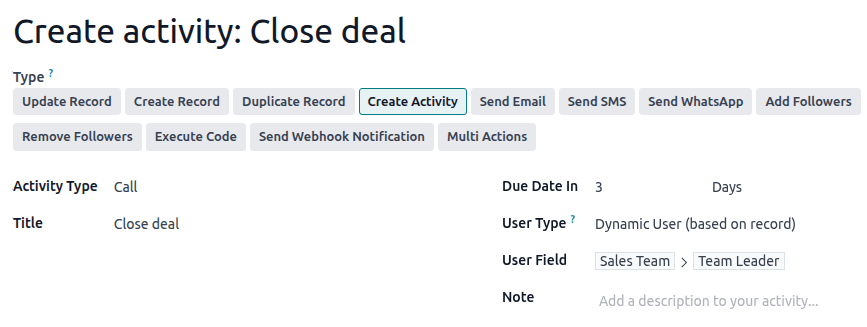
ज़्यादा एक्सपेक्टेड रेवेन्यू वाली अपॉर्चुनिटी को प्रपोज़ल भेजने के बाद, आप सेल्सपर्सन की टीम लीडर के लिए पोटेंशियल क्लाइंट को कॉल करने की ऐक्टिविटी बनाना चाहते हैं ताकि डील क्लोज़ होने की संभावना बढ़ सके।
ऐसा करने के लिए, ऐक्टिविटी टाइप को कॉल पर और यूज़र टाइप को डायनैमिक यूज़र (रिकॉर्ड के आधार पर) पर सेट करें। प्लेसहोल्डर फ़ील्ड पर क्लिक करें और सेल्स टीम चुनें, फिर (राइट एरो) पर क्लिक करें और टीम लीडर चुनें।
ईमेल भेजें और एसएमएस भेजें
इन ऐक्शन का उपयोग किसी स्पेसिफ़िक रिकॉर्ड से जुड़े कॉन्टैक्ट को ईमेल या टेक्स्ट मैसेज भेजने के लिए किया जाता है।
ऐक्शन परिभाषित करने के लिए:
ऐक्शन के टाइप के रूप में सेंड ईमेल या सेंड एसएमएस चुनने के साथ, जैसा प्रासंगिक हो, ईमेल टेम्प्लेट या एसएमएस टेम्प्लेट चुनें या बनाएं।
सेंड ईमेल ऐज़ या सेंड एसएमएस ऐज़ फ़ील्ड में, चुनें कि आप ईमेल या टेक्स्ट मैसेज कैसे भेजना चाहते हैं।
ईमेल के लिए, चुनें:
ईमेल: ईमेल टेम्प्लेट के प्राप्तकर्ताओं को मैसेज ईमेल के रूप में भेजने के लिए।
मैसेज: रिकॉर्ड पर मैसेज पोस्ट करने और रिकॉर्ड के फ़ॉलोअर्स को सूचित करने के लिए।
नोट: चैटर में इंटरनल उपयोगकर्ताओं को दिखाई देने वाले इंटरनल नोट के रूप में मैसेज भेजने के लिए।
टेक्स्ट मैसेज के लिए, चुनें:
एसएमएस (नोट के बिना): एसएमएस टेम्प्लेट के प्राप्तकर्ताओं को मैसेज टेक्स्ट मैसेज के रूप में भेजने के लिए।
एसएमएस (नोट के साथ): एसएमएस टेम्प्लेट के प्राप्तकर्ताओं को मैसेज टेक्स्ट मैसेज के रूप में भेजने और इसे चैटर में इंटरनल नोट के रूप में पोस्ट करने के लिए।
सिर्फ़ नोट: मैसेज को सिर्फ़ चैटर में इंटरनल नोट के रूप में पोस्ट करने के लिए।
Whatsapp भेजें
महत्त्वपूर्ण
Whatsapp मैसेज भेजने को ऑटोमेट करने के लिए, एक या ज़्यादा Whatsapp टेम्प्लेट बनाए जाने चाहिए।
इस ऐक्शन का उपयोग किसी स्पेसिफ़िक रिकॉर्ड से जुड़े कॉन्टैक्ट को WhatsApp मैसेज भेजने के लिए किया जाता है।
ऐक्शन के टाइप के रूप में सेंड WhatsApp चुनने के साथ, ड्रॉपडाउन मेन्यू से उपयुक्त WhatsApp टेम्प्लेट चुनें।
फ़ॉलोअर्स जोड़ें और फ़ॉलोअर्स हटाएं
इस ऐक्शन का उपयोग मौजूदा कॉन्टैक्ट को रिकॉर्ड के फ़ॉलोअर के रूप में सब्सक्राइब/अनसब्सक्राइब करने के लिए किया जाता है।
ऐक्शन के टाइप के रूप में ऐड फ़ॉलोअर या रिमूव फ़ॉलोअर चुनने के साथ, जैसा प्रासंगिक हो, फ़ॉलोअर टाइप चुनें:
हमेशा एक ही कॉन्टैक्ट जोड़ने/हटाने के लिए, स्पेसिफ़िक फ़ॉलोअर चुनें फिर ड्रॉपडाउन मेन्यू से कॉन्टैक्ट चुनें। कई कॉन्टैक्ट जोड़े/हटाए जा सकते हैं।
रिकॉर्ड से जुड़े कॉन्टैक्ट को डायनैमिक रूप से जोड़ने/हटाने के लिए, डायनैमिक फ़ॉलोअर चुनें। अगर ज़रूरत हो, तो प्लेसहोल्डर फ़ील्ड नाम पर क्लिक करके और फिर दिखाई देने वाली लिस्ट में पार्टनर फ़ील्ड को चुनकर या सर्च करके फ़ॉलोअर फ़ील्ड बदलें। फ़ील्ड नाम के आगे (राइट एरो) पर क्लिक करने से आप ज़रूरत पड़ने पर संबंधित फ़ील्ड ऐक्सेस कर सकते हैं।
Example
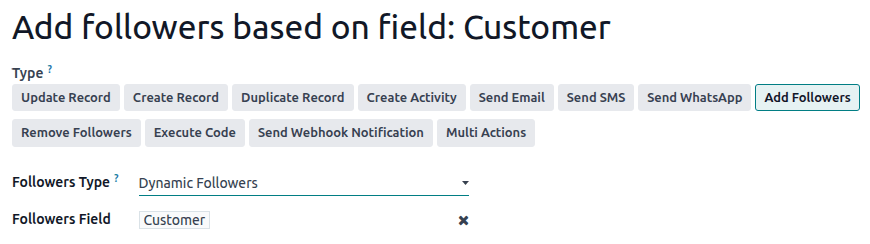
ग्राहकों को प्रोजेक्ट की प्रोग्रेस की जानकारी देते रहने के लिए, यह ऑटोमेटेड ऐक्शन संबंधित ग्राहक को फ़ॉलोअर के रूप में जोड़ता है जब प्रोजेक्ट टास्क इन प्रोग्रेस पर सेट किया जाता है।
कोड चलाएं
महत्त्वपूर्ण
ऑटोमेशन रूल्स के लिए जिन्हें कस्टम कोड के एक्ज़ीक्यूशन की आवश्यकता होती है, ध्यान दें कि कस्टम कोड का मेंटनेंस स्टैंडर्ड या कस्टम प्राइसिंग प्लान में शामिल नहीं है और इसमें अतिरिक्त शुल्क लगते हैं।
यह ऐक्शन Python कोड को एक्ज़ीक्यूट करने के लिए उपयोग किया जाता है। आप निम्नलिखित वेरिएबल्स का उपयोग करके कोड टैब में अपना कोड लिख सकते हैं:
env: एनवायरमेंट जिस पर ऐक्शन ट्रिगर किया गया हैmodel: रिकॉर्ड का मॉडल जिस पर ऐक्शन ट्रिगर किया गया है; यह खाली रिकॉर्डसेट हैrecord: रिकॉर्ड जिस पर ऐक्शन ट्रिगर किया गया है; यह खाली हो सकता हैrecords: सभी रिकॉर्ड्स का रिकॉर्डसेट जिन पर मल्टी-मोड में ऐक्शन ट्रिगर किया गया है; यह खाली छोड़ा जा सकता हैtime,datetime,dateutil,timezone: उपयोगी Python लाइब्रेरीज़float_compare: विशिष्ट प्रिसिजन के आधार पर फ़्लोट्स की तुलना करने के लिए यूटिलिटी फ़ंक्शनlog(message, level='info'): ir.logging टेबल में डीबग जानकारी रिकॉर्ड करने के लिए लॉगिंग फ़ंक्शन_logger.info(message): सर्वर लॉग्स में मैसेज उत्सर्जित करने के लिए लॉगरUserError: उपयोगकर्ता के लिए चेतावनी मैसेज उठाने के लिए एक्सेप्शन क्लासCommand: x2many कमांड नेमस्पेसaction = {...}: एक्शन रिटर्न करने के लिए
सलाह
उपलब्ध वेरिएबल कोड और हेल्प दोनों टैब में बताए गए हैं।
यह भी देखें
वेबहुक नोटिफ़िकेशन भेजें
यह ऐक्शन फ़ीड्स के चयनित वैल्यूज़ के साथ यूआरएल फ़ील्ड में निर्दिष्ट webhook URL पर POST एपीआई अनुरोध भेजने के लिए उपयोग किया जाता है।
सैंपल पेलोड किसी रैंडम रिकॉर्ड के डेटा या डमी डेटा का इस्तेमाल करके अनुरोध में शामिल डेटा का प्रीव्यू प्रदान करता है अगर कोई रिकॉर्ड उपलब्ध नहीं है।
टिप्पणी
यह भी संभव है कि एक ऑटोमेटेड ऐक्शन सेट अप किया जाए जो एक्सटर्नल सिस्टम से डेटा प्राप्त करने के लिए webhook का उपयोग करता है जब उस सिस्टम में कोई पूर्वनिर्धारित इवेंट होता है।
मल्टी ऐक्शन
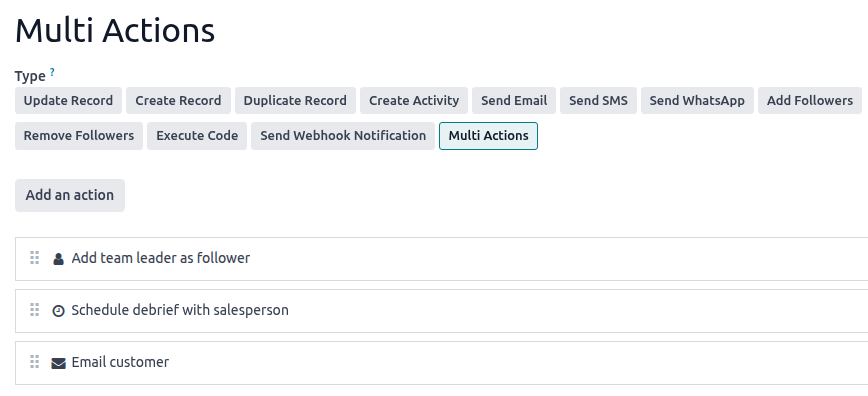
यह ऐक्शन एक साथ कई ऐक्शन (करंट मॉडल से लिंक किए गए) को ट्रिगर करने के लिए उपयोग किया जाता है।
ऐक्शन को परिभाषित करने के लिए:
ऐक्शन के टाइप के रूप में मल्टी ऐक्शन चुने जाने के साथ, ऐक्शन जोड़ें पर क्लिक करें।
जोड़ें: चाइल्ड ऐक्शन पॉप-अप में:
एक या अधिक मौजूदा ऐक्शन चुनें और सेलेक्ट करें पर क्लिक करें; या
नया पर क्लिक करें, एक्ज़ीक्यूट किए जाने वाले ऐक्शन को परिभाषित करें, फिर सेव करें और बंद करें पर क्लिक करें या, अतिरिक्त ऐक्शन बनाने के लिए, सेव करें और नया पर क्लिक करें।
आवश्यकतानुसार कई बार दोहराएं।