
Odoo रिच-टेक्स्ट एडिटर
Odoo रिच-टेक्स्ट एडिटर HTML फ़ील्ड में रिच-टेक्स्ट कॉन्टेंट बनाने और बदलाव करने की सुविधा देता है, जैसे कि Internal Notes और Description फ़ील्ड, और साथ ही नॉलेज आर्टिकल और स्टूडियो रिपोर्ट एडिटर में। टाइपिंग शुरू करें या टेक्स्ट को फ़ॉर्मेट और स्ट्रक्चर करने के लिए टूलबार या powerbox इस्तेमाल करें।
सलाह
टेक्स्ट में किसी भी एलिमेंट (हेडर, टेबल, क्लिपबोर्ड, आदि) पर होवर करें ताकि (ड्रैग) आइकॉन दिखाई दे। आइकॉन पर क्लिक करके होल्ड करें और एलिमेंट को टेक्स्ट में कहीं और ड्रैग और ड्रॉप करें।
टेक्स्ट एडिटर टूलबार
किसी शब्द, वाक्य या पैराग्राफ़ में बदलाव करने के लिए, उसे चुनें या डबल-क्लिक करें ताकि टेक्स्ट एडिटर टूलबार दिखाई दे और निम्नलिखित में से कोई भी स्टैंडर्ड फ़ॉर्मेटिंग विकल्प लागू करें:
फ़ॉन्ट स्टाइल: विभिन्न विकल्पों का इस्तेमाल करके फ़ॉन्ट स्टाइल तय करें, जैसे कि Header 1 to 6, Normal, Paragraph, Code, और Quote।
फ़ॉन्ट साइज़: पसंदीदा फ़ॉन्ट साइज़ चुनें।
(Toggle bold): टेक्स्ट को बोल्ड में रखें।
(Toggle italic): टेक्स्ट को इटैलिक में रखें।
(Toggle underline): टेक्स्ट को अंडरलाइन करें।
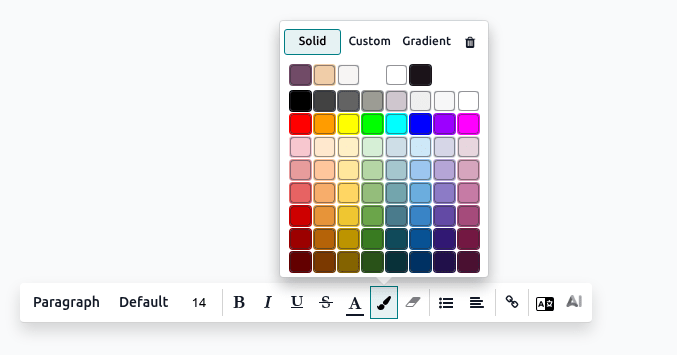
(Apply Font Color): फ़ॉन्ट के रंग कस्टमाइज़ करें:
सॉलिड: पूर्व निर्धारित पैलेट से पसंदीदा कलर चुनें।
कस्टम: व्हील का इस्तेमाल करके या हेक्स कोड और RGBA वैल्यू को कॉन्फ़िगर करके कलर पैलेट को कस्टमाइज़ करें।
ग्रेडिएंट: पूर्व निर्धारित ग्रेडिएंट चुनें या लीनियर या रेडियल के बीच चुनकर और व्हील को एडजस्ट करके इसे कस्टमाइज़ करें।
(रीसेट करें): मूल फ़ॉन्ट/बैकग्राउंड कलर को रिस्टोर करें।
(लिंक जोड़ें): चुने गए टेक्स्ट में यूआरएल लिंक इन्सर्ट या एडिट करें, और ऑप्शनली इसके फ़ाइल यूआरएल का इस्तेमाल करके इमेज अपलोड करें।
Odoo एआई: प्रॉम्प्ट लिखें और एआई-जेनरेट किया गया कॉन्टेंट पाएं। ऑप्शनली, प्रॉम्प्ट लिखने की बजाय एआई सजेशन पर क्लिक करें।
अतिरिक्त फ़ॉर्मैटिंग ऑप्शन डिस्प्ले करने के लिए (टूलबार को एक्सपैंड करें) आइकॉन पर क्लिक करें:
फ़ॉन्ट फ़ैमिली: डिफ़ॉल्ट सिस्टम फ़ॉन्ट का इस्तेमाल करें या टेक्स्ट के लिए पसंदीदा फ़ॉन्ट फ़ैमिली चुनें।
(स्ट्राइकथ्रू टॉगल करें): टेक्स्ट के बीच में लाइन खींचें।
(बैकग्राउंड कलर अप्लाई करें): बैकग्राउंड कलर कस्टमाइज़ करें।
(फ़ॉर्मैट हटाएं): चुने गए टेक्स्ट पर अप्लाई की गई सभी फ़ॉर्मैटिंग हटाएं।
(लिस्ट टॉगल करें): निम्नलिखित लिस्ट ऑप्शन चुनें:
(बुलेटेड लिस्ट): टेक्स्ट को बुलेटेड लिस्ट में बदलें।
(नंबर्ड लिस्ट): टेक्स्ट को नंबर्ड लिस्ट में बदलें।
(चेकलिस्ट): टेक्स्ट को चेकलिस्ट में बदलें।
(टेक्स्ट अलाइन करें): निम्नलिखित टेक्स्ट अलाइनमेंट चुनें:
(बाईं ओर अलाइन करें): टेक्स्ट को बाईं ओर अलाइन करें।
(बीच में अलाइन करें): टेक्स्ट को बीच में अलाइन करें।
(दाईं ओर अलाइन करें): टेक्स्ट को दाईं ओर अलाइन करें।
(जस्टिफ़ाई): दोनों टेक्स्ट मार्जिन पर सीधे किनारे अप्लाई करें।
एआई से ट्रांसलेट करें: एआई के साथ कॉन्टेंट को इंस्टॉल की गई भाषाओं में ट्रांसलेट करें।
सलाह
फ़ॉर्मेटिंग लागू करने के लिए निम्नलिखित कीबोर्ड शॉर्टकट का इस्तेमाल करें:
एम्फेसिस: बोल्ड, इटैलिक्स या अंडरलाइन इफ़ेक्ट लागू करने के लिए
CTRL/CMD+B,CTRL/CMD+I, याCTRL/CMD+Uदबाएं।नंबर्ड लिस्ट: नंबर्ड लिस्ट शुरू करने के लिए
1.,1),A., याA)टाइप करें।बुलेटेड लिस्ट: बुलेटेड लिस्ट शुरू करने के लिए
*या-टाइप करें।
हाइपरलिंक किए गए टेक्स्ट पर क्लिक करें और निम्नलिखित में से कोई एक एक्शन करें: (लिंक कॉपी करें), (लिंक एडिट करें), या (लिंक हटाएं)।
पावरबॉक्स कमांड
कमांड टेक्स्ट एडिटर के भीतर विभिन्न प्रकार की फ़ीचर को एडिट और मैनेज करने में सक्षम बनाते हैं, जैसे टेबल, बैनर, हेडर, और ज़्यादा।
कमांड का इस्तेमाल करने के लिए, पावरबॉक्स खोलने के लिए / टाइप करें, फिर कमांड का नाम दर्ज करें या टेबल, इमेज, बैनर आदि इन्सर्ट करने के लिए कई फ़ीचर्स में से चुनें।
सलाह
नया पैराग्राफ शुरू करने पर कमांड शॉर्टकट आइकॉन के साथ एक टूलटिप दिखाई देता है। कमांड जोड़ने के लिए आइकॉन पर क्लिक करें, या सभी कमांड के लिए पावरबॉक्स खोलने के लिए (एलिप्सिस) आइकॉन पर क्लिक करें।
टिप्पणी
विशेष ऐप्लिकेशन के लिए विशिष्ट कमांड इस विवरण से बाहर रखे गए हैं।
कमांड |
इस्तेमाल करें |
|---|---|
सेपरेटर |
एक क्षैतिज रूल सेपरेटर डालें। |
2 कॉलम |
2 कॉलम में बदलें। |
3 कॉलम |
3 कॉलम में बदलें। |
4 कॉलम |
4 कॉलम में बदलें। |
टेबल |
एक टेबल डालें। |
बुलेटेड लिस्ट |
एक बुलेटेड सूची बनाएं। |
नंबर्ड लिस्ट |
एक क्रमांकित सूची बनाएं। |
चेकलिस्ट |
एक चेकलिस्ट बनाएं। |
टॉगल लिस्ट |
टेक्स्ट के एक समूह को फोल्ड करने योग्य टॉगल के अंदर छुपाएं। |
टिप्पणी
टेबल को व्यवस्थित करने के लिए, टेबल मेन्यू को प्रकट करने के लिए कॉलम या पंक्ति पर होवर करें। कॉलम या पंक्ति को स्थानांतरित करने, डालने या मिटाने के लिए एलिप्सिस आइकॉन पर क्लिक करें।
कमांड |
इस्तेमाल करें |
|---|---|
बैनर इन्फो |
एक जानकारी बैनर डालें। |
बैनर सक्सेस |
एक सफलता बैनर डालें। |
बैनर चेतावनी |
एक चेतावनी बैनर डालें। |
बैनर डेंजर |
एक खतरे का बैनर डालें। |
कमांड |
इस्तेमाल करें |
|---|---|
हेडिंग 1 |
बड़ा सेक्शन हेडिंग। |
हेडिंग 2 |
मध्यम सेक्शन हेडिंग। |
हेडिंग 3 |
छोटी सेक्शन हेडिंग। |
टेक्स्ट |
पैराग्राफ ब्लॉक: पैराग्राफ डालें। |
डायरेक्शन स्विच करें |
टेक्स्ट की डायरेक्शन बदलें। |
कोट |
एक ब्लॉककोट सेक्शन जोड़ें। |
कोड |
एक कोड सेक्शन जोड़ें। |
कमांड |
इस्तेमाल करें |
|---|---|
मीडिया |
इमेज डालें या आइकॉन: Unsplash डेटाबेस खोजें या इमेज, दस्तावेज़, या आइकॉन अपलोड करें। |
फ़ाइल अपलोड करें |
डाउनलोड बॉक्स जोड़ें: इमेज, रिकॉर्डिंग, या दस्तावेज़ शेयर करें जिन्हें इंटरनल यूज़र डाउनलोड कर सकते हैं। |
कमांड |
इस्तेमाल करें |
|---|---|
लिंक |
लिंक जोड़ें: लेबल टाइप करें और यूआरएल दर्ज करें या फ़ाइल अपलोड करें, फिर Apply पर क्लिक करें। |
बटन |
बटन जोड़ें: लेबल टाइप करें, यूआरएल दर्ज करें या फ़ाइल अपलोड करें, बटन स्टाइल, टाइप और साइज़ चुनें, फिर Apply पर क्लिक करें। |
सामग्री की तालिका |
स्ट्रक्चर (हेडिंग) हाइलाइट करें: हेडिंग के आधार पर कॉन्टेंट की टेबल बनाएं। |
कमांड |
इस्तेमाल करें |
|---|---|
इमोजी |
इमोजी जोड़ें: इच्छित इमोजी खोजें। |
3 स्टार |
3 स्टार तक की रेटिंग डालें। |
5 स्टार |
5 स्टार तक की रेटिंग डालें। |
मीडिया डालें
मीडिया डालने के लिए /Media टाइप करें या टूलटिप में (मीडिया) आइकॉन पर क्लिक करें, फिर निम्नलिखित टैब में से चुनें:
Images
उपयुक्त इमेज खोजने के लिए Unsplash डेटाबेस खोजें।
Add URL: इमेज एड्रेस कॉपी-पेस्ट करें।
Upload an image: लाइब्रेरी में इमेज अपलोड करें।
Documents
डेटाबेस में दस्तावेज़ खोजें।
Add URL: मान्य यूआरएल कॉपी-पेस्ट करें।
Upload a document: लोकल ड्राइव से दस्तावेज़ अपलोड करें।
आइकॉन: उपलब्ध आइकॉन में से एक खोजें और चुनें।
वीडियो: निम्नलिखित स्रोतों का वीडियो यूआरएल पेस्ट करें: YouTube, Vimeo, Dailymotion, और Youku। वैकल्पिक रूप से, वीडियो एम्बेड करने के लिए कोड टाइप करें।
टिप्पणी
वीडियो जोड़ते समय, ऑटोप्ले या लूपिंग सक्षम करने, प्लेयर नियंत्रण या फुलस्क्रीन बटन छिपाने, या प्रारंभ समय सेट करने के लिए टॉगल का इस्तेमाल करें।
मीडिया एडिटर टूलबार
इमेज इन्सर्ट करने के बाद, मीडिया एडिटर टूलबार डिस्प्ले करने के लिए इस पर क्लिक करें, और निम्नलिखित में से कोई भी फ़ॉर्मेटिंग ऑप्शन अप्लाई करें:
(प्रीव्यू इमेज): इमेज का प्रीव्यू देखें, ज़ूम इन या आउट करें, घुमाएं, प्रिंट करें, या डाउनलोड करें। ऊपरी दाएं कोने में (बंद करें) आइकॉन पर क्लिक करके प्रीव्यू से बाहर निकलें।
विवरण: इमेज विवरण और टूलटिप बदलें, फिर लागू करें पर क्लिक करें।
कैप्शन: इमेज के नीचे 100 वर्णों से कम का कैप्शन लिखें।
(गोलाकार): इमेज के कोनों पर गोलाकार आकार लागू करें।
(वृत्त): इमेज पर वृत्ताकार आकार लागू करें।
(छाया): इमेज पर छाया प्रभाव लागू करें।
(थंबनेल): इमेज पर बॉर्डर लागू करें।
(पैडिंग): इमेज पैडिंग जोड़ें और स्मॉल, मीडियम, लार्ज, या XL साइज़ में से चुनें।
रिसाइज़ करें: इमेज को उसके डिफ़ॉल्ट साइज़ में रिस्टोर करें या उसका साइज़ 25%, 50%, या 100% पर सेट करें।
(ऑब्जेक्ट): इमेज को रिसाइज़ और रोटेट करें। ट्रांसफ़ॉर्मेशन को रीसेट करने के लिए (ऑब्जेक्ट) आइकॉन पर दूसरी बार क्लिक करें।
(इमेज क्रॉप करें): इमेज को मैन्युअली क्रॉप करें या निम्नलिखित विकल्प लागू करें:
Flexible,16:9,4:3,1:1, या2:3आस्पेक्ट रेशियो में से चुनें।ज़ूम इन या आउट करें।
बाएँ या दाएँ रोटेट करें।
हॉरिज़ॉन्टली या वर्टिकली फ़्लिप करें।
इमेज को रीसेट करें।
(लिंक जोड़ें): इमेज में लिंक जोड़ें, यूआरएल टाइप करें, फिर अप्लाई करें पर क्लिक करें। लिंक हटाने के लिए, (लिंक हटाएं) पर क्लिक करें।
(रिप्लेस करें): अनस्प्लैश डेटाबेस में सर्च करके, यूआरएल जोड़कर, या कोई दूसरी इमेज अपलोड करके इमेज को रिप्लेस करें।
(मिटाएं): इमेज मिटाएं।
आइकॉन एडिटर टूलबार
आइकॉन इन्सर्ट करने के बाद, उस पर क्लिक करें ताकि आइकॉन एडिटर टूलबार दिखे, और निम्नलिखित में से कोई भी फ़ॉर्मेटिंग विकल्प लागू करें:
(फ़ॉन्ट कलर सेलेक्ट करें): फ़ॉन्ट कलर कस्टमाइज़ करें।
(बैकग्राउंड कलर सेलेक्ट करें): बैकग्राउंड कलर कस्टमाइज़ करें।
आइकॉन रिसाइज़ करें: 1x से 5x तक।
(आइकॉन स्पिन टॉगल करें): स्पिन एनिमेशन एक्टिवेट करें।
रिप्लेस करें: कोई दूसरा आइकॉन सेलेक्ट करें।