
रजिस्ट्रेशन डेस्क
Odoo इवेंट में रजिस्ट्रेशन डेस्क फीचर उपयोगकर्ताओं को रजिस्टर्ड इवेंट प्रतिभागियों को उनके आने पर ऐक्सेस देने और रिपोर्टिंग मेट्रिक्स में प्रतिभागी से संबंधित डेटा स्टोर करने की सुविधा देता है।
रजिस्ट्रेशन डेस्क पेज
मोबाइल डिवाइस पर (Odoo ऐप्लिकेशन पर या ब्राउज़र में), पर जाएं ताकि रजिस्ट्रेशन डेस्क पेज खुल सके।
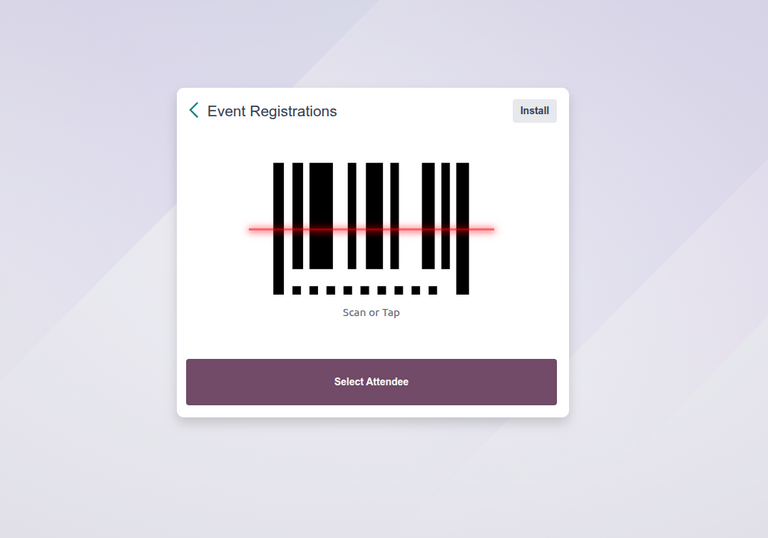
रजिस्ट्रेशन डेस्क बॉक्स में, उपयोगकर्ता के पास या तो बैज स्कैन करें या प्रतिभागी चुनें का विकल्प होता है।
बैज स्कैन करें
इवेंट प्रतिभागियों के बैज पर कोड स्कैन करने के लिए, पर जाएं और स्कैन करें या टैप करें विकल्प पर टैप करें।
महत्त्वपूर्ण
बैज स्कैन करें विकल्प को काम करने के लिए Odoo को उपयोग किए जा रहे कैमरे का ऐक्सेस अवश्य दिया जाना चाहिए।
एक बार जब Odoo को कैमरा का ऐक्सेस मिल जाता है, तो एक बारकोड स्कैनर पॉप-अप विंडो दिखाई देती है, जिसमें कैमरा फ्रेम में एक व्यूफाइंडर बॉक्स दिखाई देता है। बॉक्स का साइज़ (क्रॉप) आइकॉन को ड्रैग करके मैन्युअली एडजस्ट किया जा सकता है।
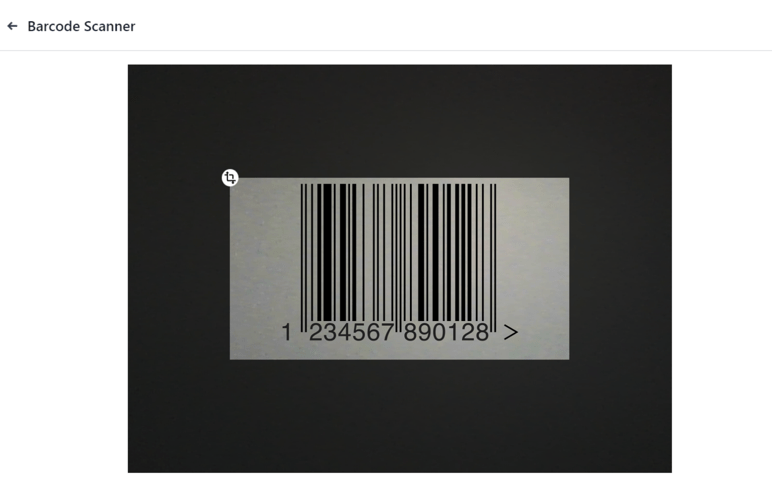
जब बैज कोड व्यू-फाइंडर बॉक्स के बीच में होता है, तो कोड स्कैन हो जाता है और बारकोड स्कैनर पॉप-अप विंडो गायब हो जाती है। फिर प्रतिभागी को इवेंट का ऐक्सेस दे दिया जाता है और उनकी उपस्थिति Odoo इवेंट ऐप्लिकेशन में लॉग कर ली जाती है।
अगर स्कैन किया गया बारकोड अमान्य है, तो ऊपर-दाएं कोने में एक गड़बड़ी पॉप-अप मैसेज दिखाई देता है।
प्रतिभागी चुनें
इवेंट प्रतिभागियों को मैन्युअली ऐक्सेस देने के लिए, पर जाएं और प्रतिभागी चुनें विकल्प पर टैप करें।
यह प्रतिभागी पेज खोलता है जिसमें डेटाबेस में इवेंट में सभी रजिस्टर्ड प्रतिभागी होते हैं। डिफ़ॉल्ट रूप से, यह पेज (कानबान) व्यू में खुलता है, जिससे उपयोगकर्ता एक नज़र में सभी प्रतिभागियों की पूरी जानकारी देख सकता है। प्रत्येक प्रतिभागी एक कार्ड के रूप में प्रदर्शित होता है जिसमें उनका नाम, रजिस्टर्ड इवेंट, संबंधित कंपनी (अगर लागू हो), टिकट टाइप (अगर लागू हो), और रजिस्ट्रेशन स्टेटस होता है।
वैकल्पिक रूप से, उपयोगकर्ता (सूची) व्यू का उपयोग करके सभी प्रतिभागियों की विस्तृत सूची देख सकते हैं। प्रत्येक प्रतिभागी एक लाइन पर अपने नाम, संपर्क जानकारी, रजिस्टर्ड इवेंट, टिकट टाइप, रजिस्ट्रेशन स्टेटस, और उपस्थित के रूप में चिह्नित करें के विकल्प के साथ प्रदर्शित होता है।
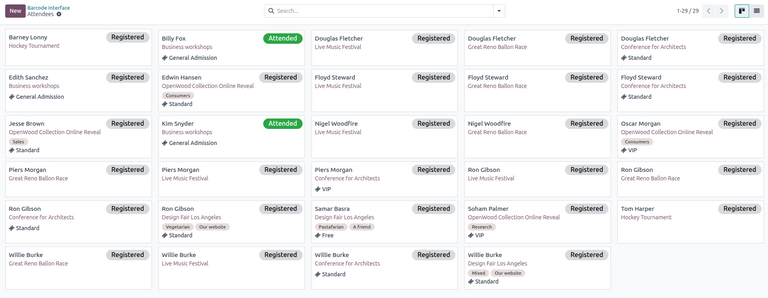
किसी प्रतिभागी को ऐक्सेस देने और उन्हें कानबान व्यू में उपस्थित के रूप में चिह्नित करने के लिए, उनके कार्ड पर क्लिक करें। परिणामी पॉप-अप विंडो उपयोगकर्ता को सूचित करती है कि प्रतिभागी को रजिस्टर्ड के रूप में चिह्नित कर दिया गया है। प्रतिभागी को उपस्थित के रूप में चिह्नित करने के लिए नीचे-बाएं जारी रखें पर क्लिक करें।
वैकल्पिक रूप से, सूची व्यू में, प्रतिभागी की लाइन पर उपस्थित के रूप में चिह्नित करें बटन पर क्लिक करें। फिर बटन गायब हो जाता है और प्रतिभागी का रजिस्ट्रेशन स्टेटस उपस्थित में बदल जाता है।
सलाह
उपयोगकर्ता प्रतिभागी पेज पर कानबान और सूची दोनों व्यू में फ़िल्टर और ग्रुपिंग विकल्प लागू कर सकते हैं ताकि प्रतिभागियों की बड़ी सूची को संकुचित किया जा सके या विशिष्ट कैटेगरी के अनुसार पेज को पुनर्गठित किया जा सके।
यह करने के लिए, सर्च बार के बगल में (नीचे तीर) पर फ़िल्टर, इन्होंने ग्रुप किया, और पसंदीदा विकल्पों के साथ ड्रॉप-डाउन मेन्यू दिखाने के लिए क्लिक करें।
यह भी देखें