
एक्सपर्टीज़
Odoo के लाइव चैट में, एजेंट एक या ज़्यादा क्षेत्रों में विशेषज्ञता निर्धारित कर सकते हैं। इससे उनके नॉलेज के स्कोप के आधार पर बातचीत उन्हें असाइन की जा सकती है।
जब कोई विज़िटर किसी विशेष विषय पर मदद का अनुरोध करता है, तो Odoo ऑटोमैटिकली बातचीत को उस विशेषज्ञता वाले उपलब्ध एजेंट को असाइन कर सकता है। विशेषज्ञता राउटिंग दक्षता में सुधार करती है, प्रतीक्षा समय कम करती है, और सुनिश्चित करती है कि ग्राहक उपलब्ध सबसे योग्य व्यक्ति से बात करें।
नयी विशेषज्ञता बनाएं
नयी विशेषज्ञता बनाने के लिए, पर जाएं और नया पर क्लिक करें। फ़ोकस के क्षेत्र के लिए एक नाम दर्ज करें।
ऑपरेटर के तहत, इस विशेषज्ञता को असाइन करने के लिए ड्रॉप-डाउन से एक या ज़्यादा उपयोगकर्ता चुनें।
टिप्पणी
विशेषज्ञता बनाने या बदलाव करने के लिए लाइव चैट ऐप्लिकेशन में एडमिन लेवल का ऐक्सेस आवश्यक है। उपयोगकर्ता लेवल के ऐक्सेस वाले लोग विशेषज्ञता मेन्यू देख सकते हैं और देख सकते हैं कि कौन से उपयोगकर्ता प्रत्येक विशेषज्ञता को असाइन किए गए हैं, लेकिन वे बदलाव नहीं कर सकते।
लाइव चैट विशेषज्ञता सेट करें
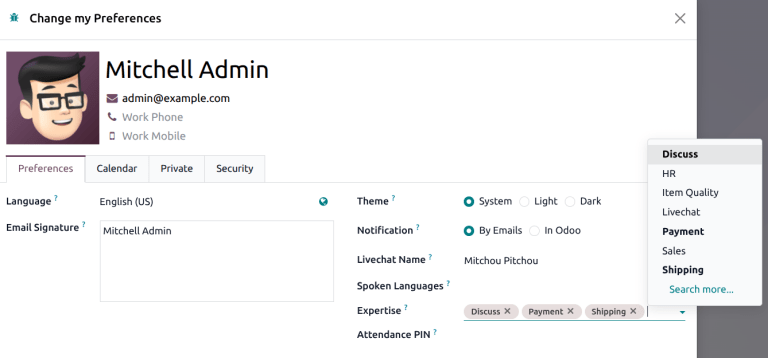
उपयोगकर्ता की लाइव चैट विशेषज्ञता सेट करने के लिए, डेटाबेस में किसी भी पेज के ऊपरी-दाएं कोने में उपयोगकर्ता अवतार पर क्लिक करें। प्रोफ़ाइल पेज खोलने के लिए ड्रॉप-डाउन मेन्यू से मेरी प्राथमिकताएं चुनें। प्राथमिकताएं टैब की दाईं ओर, लाइव चैट विशेषज्ञता ड्रॉप-डाउन लिस्ट से एक या ज़्यादा विकल्प चुनें।
विशेषज्ञता के आधार पर बातचीत फ़ॉरवर्ड करें
एक बार विशेषज्ञता को एक या ज़्यादा ऑपरेटर को असाइन कर दिया जाता है, तो उनका इस्तेमाल बातचीत फ़ॉरवर्ड करने के लिए किया जा सकता है। इससे चैटबॉट उस ऑपरेटर की पहचान कर सकता है जो ग्राहक अनुरोध को संभालने के लिए सबसे उपयुक्त है।
चैटबॉट के ज़रिए फ़ॉरवर्ड करें
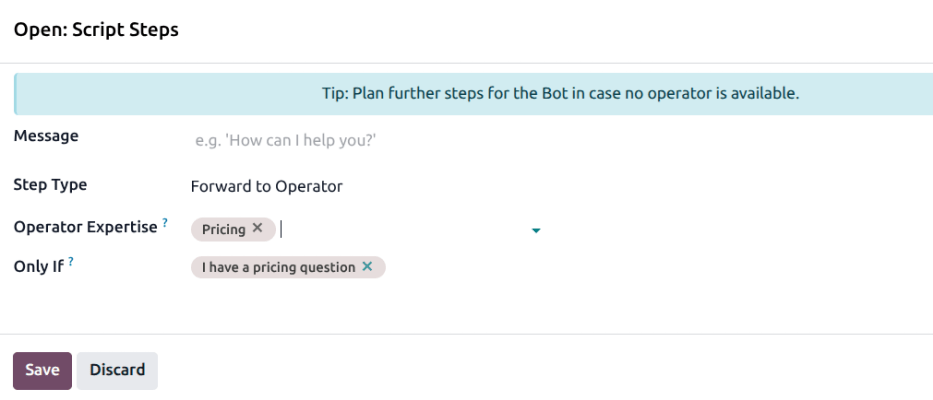
चैटबॉट एक जीवित इंसान के साथ बातचीत की नकल करने के लिए डिज़ाइन किए गए हैं, और फ़ॉलो करने के लिए पहले से लिखी गई स्क्रिप्ट के आधार पर काम करते हैं। ऑपरेटर को फ़ॉरवर्ड करें स्टेप टाइप का इस्तेमाल चैटबॉट से बातचीत को एक सक्रिय लाइव चैट एजेंट को भेजने के लिए किया जाता है जो फिर बातचीत को जारी रख सकता है जहां चैटबॉट ने छोड़ा था। इस स्टेप में विशेषज्ञता जोड़कर, चैटबॉट पहले मैचिंग विशेषज्ञता वाले एजेंट को खोजेगा, ताकि यह सुनिश्चित हो सके कि एजेंट स्थिति के लिए सबसे अच्छा व्यक्ति है।
चैटबॉट बातचीत में विशेषज्ञता जोड़ने के लिए, पर जाएं। उसे खोलने के लिए मौजूदा चैटबॉट पर क्लिक करें, या नया बनाने के लिए नया पर क्लिक करें।
स्क्रिप्ट टैब पर, अगर कोई मौजूदा ऑपरेटर को फ़ॉरवर्ड करें स्टेप है, तो उस पर क्लिक करें। अगर नहीं, तो लाइन जोड़ें पर क्लिक करें, फिर स्टेप टाइप फ़ील्ड में ऑपरेटर को फ़ॉरवर्ड करें चुनें।
ऑपरेटर विशेषज्ञता फ़ील्ड में, संबंधित चैनल पर बातचीत के लिए उपयोगकर्ताओं को प्राथमिकता देते समय चैटबॉट के विचार के लिए एक या ज़्यादा विशेषज्ञता चुनें। समाप्त होने पर सेव करें पर क्लिक करें।
सलाह
इस फ़ील्ड में चयन करते समय, चैटबॉट के उपयोग के मामले पर विचार करें। एक सपोर्ट चैटबॉट रिक्रूटमेंट चैटबॉट की तुलना में अलग विषयों को कवर करेगा।
बातचीत में उपयोगकर्ता जोड़ें
उपयोगकर्ता चैट विंडो से सीधे चल रही बातचीत में अन्य लाइव चैट एजेंट जोड़ सकते हैं। के ज़रिए सक्रिय लाइव चैट बातचीत खोलें। चैट के ऊपरी-दाएं कोने में, लोगों को आमंत्रित करें मेन्यू खोलने के लिए (यूज़र प्लस) आइकॉन पर क्लिक करें। उपयोगकर्ता की विशेषज्ञता (ग्रेजुएशन कैप) आइकॉन के बगल में सूचीबद्ध है।
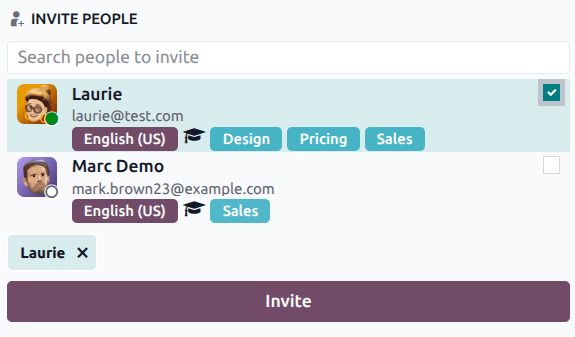
बातचीत में उपयोगकर्ता को जोड़ने के लिए, उपयोगकर्ता के नाम के दाईं ओर चेकबॉक्स पर टिक करें, फिर इनवाइट करें पर क्लिक करें।
टिप्पणी
विशेषज्ञता केवल लाइव चैट बातचीत के लिए लोगों को इनवाइट करें पॉप-अप पर दिखाई देती है, डायरेक्ट मैसेज पर नहीं।
मदद के लिए देख रही बातचीत
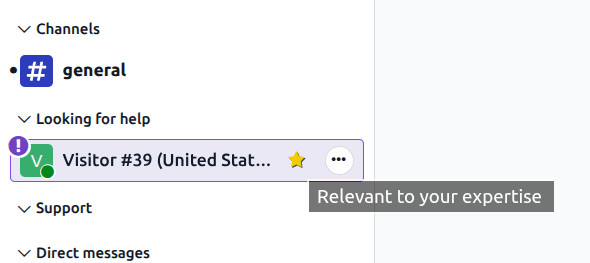
एक सक्रिय लाइवचैट बातचीत में, स्टेटस सेट किया जा सकता है ताकि एजेंट उन बातचीत की पहचान कर सकें जिन्हें तुरंत कार्रवाई की आवश्यकता है, और अन्य एजेंट को सूचित कर सकें कि किसी भी समय किन बातचीत में उनकी विशेषज्ञता की आवश्यकता है। यदि किसी बातचीत को मदद के लिए देख रहा है स्टेटस के साथ चिह्नित किया गया है, तो अन्य एजेंट के पास ज्वॉइन करने का अवसर होता है।
मदद के लिए देख रही बातचीत देखने के लिए, पर जाएं। इस स्टेटस वाली बातचीत मदद के लिए देख रहा है हेडिंग के तहत दिखाई देती है।
यदि किसी एजेंट के पास मेल खाती विशेषज्ञता है, तो बातचीत को (स्टार) आइकॉन के साथ चिह्नित किया जाता है।
सलाह
मदद के लिए देख रही बातचीत को पर जाकर भी देखा जा सकता है।
प्रोग्रेस में चल रही बातचीत को ज्वॉइन करने के लिए, जानकारी पैनल के ऊपर (साइन इन) आइकॉन पर क्लिक करें। ऐसा करने से बातचीत वापस चैनल हेडिंग में चली जाती है और स्टेटस In progress में वापस आ जाता है। ग्राहक को भी सूचित किया जाता है कि एक नया उपयोगकर्ता चैट में शामिल हो गया है।