
पे रन
पे रन का उपयोग एक साथ कई पेस्लिप जनरेट करने और उन्हें एक ग्रुप में प्रोसेस करने के लिए किया जाता है, बजाय इसके कि अलग-अलग पेस्लिप बनाई और प्रोसेस की जाएं। यह तरीका न केवल पेरोल डिपार्टमेंट को कम समय में कर्मचारियों को पेमेंट करने में मदद करता है, बल्कि पेस्लिप को व्यवस्थित रखने में भी मदद करता है।
आमतौर पर, किसी कंपनी का पेरोल डिपार्टमेंट हर सैलरी स्ट्रक्चर के लिए, हर पे पीरियड (आमतौर पर साप्ताहिक, द्वि-साप्ताहिक, या मासिक) के लिए नया पे रन बनाता है। अगर चाहें, तो पे रन को डिपार्टमेंट, जॉब पोजीशन, आदि के आधार पर और व्यवस्थित किया जा सकता है।
एक बार पे रन बन जाने के बाद, पे रन में पेस्लिप जोड़ी जाती हैं, फिर पे रन प्रोसेस की जाती है, और कर्मचारियों को पेमेंट की जाती है।
पे रन देखें
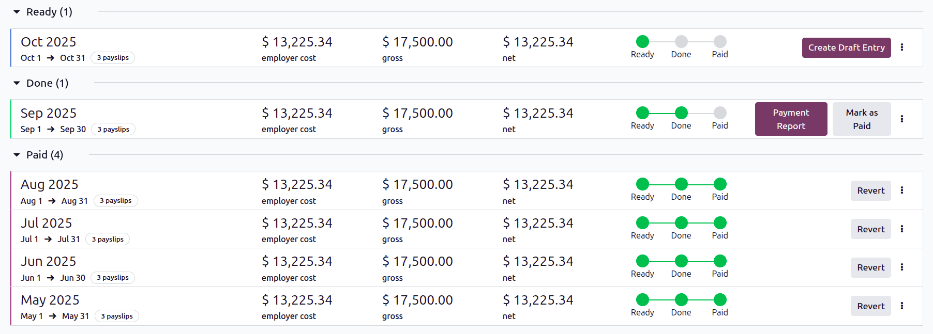
डेटाबेस में सभी पे रन देखने के लिए, पर जाएं, जिससे बनाई गई सभी पेस्लिप पे रन डिस्प्ले हो जाएंगी। ये पेस्लिप पे रन लिस्ट व्यू में डिस्प्ले होती हैं, डिफ़ॉल्ट रूप से स्टेटस (Ready, Done, या Paid) के आधार पर ग्रुप की गई होती हैं।
हर पे रन में नाम, जिन तारीखों को शामिल किया गया है, पेस्लिप की संख्या, और सभी पेस्लिप के लिए कुल employer cost, gross, और net अमाउंट डिस्प्ले होते हैं।
नया पे रन बनाएं
नए पे रन वर्क एंट्री, कर्मचारी पेस्लिप, या पे रन डैशबोर्ड से बनाए जा सकते हैं।
वर्क एंट्री डैशबोर्ड
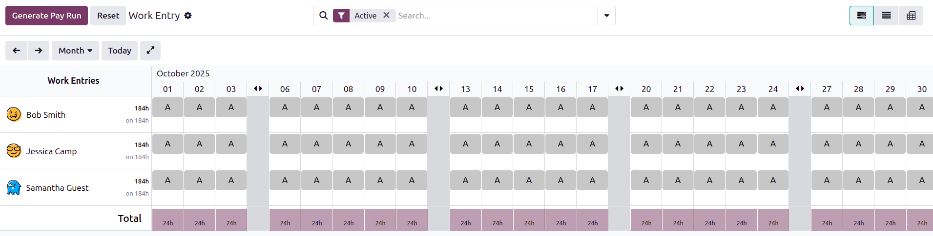
वर्क एंट्री डैशबोर्ड से पे रन बनाने के लिए, पर जाएं। मौजूदा टाइम पीरियड डिस्प्ले होता है, जिसमें मौजूदा दिन पीले रंग में हाइलाइट होता है।
सभी कर्मचारी डिफ़ॉल्ट Gantt व्यू में दिखाई देते हैं, जिसमें सभी वर्क एंट्रीज़ डिस्प्ले होती हैं। अगर जरूरत हो, तो वांछित टाइम पीरियड पर जाएं।
एक बार सभी गायब वर्क एंट्रीज़ जोड़ी जाएं और सभी कॉन्फ्लिक्ट हल हो जाएं, तो पे रन जनरेट करें बटन पर क्लिक करें। पे रन सभी कर्मचारियों के लिए बन जाती है, जिसकी स्टेटस Ready होती है।
कर्मचारी पेस्लिप डैशबोर्ड
पेस्लिप डैशबोर्ड से पे रन बनाने के लिए, पर जाएं। सभी कर्मचारियों की सभी पेस्लिप डिफ़ॉल्ट लिस्ट व्यू में, कालानुक्रमिक क्रम में डिस्प्ले होती हैं।
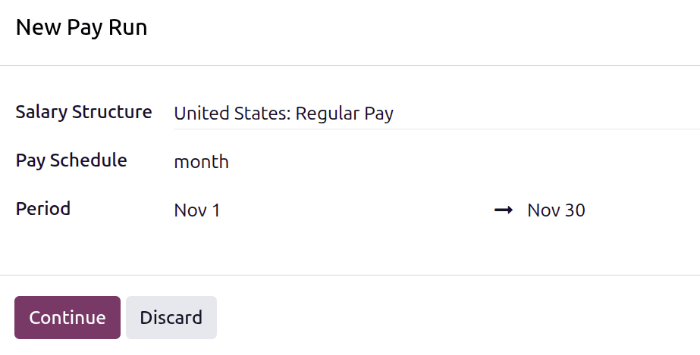
पे रन बटन पर क्लिक करें और एक नया पे रन पॉप-अप विंडो लोड होती है। ड्रॉप-डाउन मेन्यू का उपयोग करके सैलरी स्ट्रक्चर सेलेक्ट करें। अगर कोई सैलरी स्ट्रक्चर सेलेक्ट नहीं की गई है, तो पे रन सभी सैलरी स्ट्रक्चर पर लागू होती है। इसके बाद, पे शेड्यूल सेलेक्ट करें, जो कितनी बार कर्मचारियों को पेमेंट की जाती है। डिफ़ॉल्ट ऑप्शन साल, half-year, quarter, 2 महीने, महीना, half-month, 2 सप्ताह, सप्ताह, या day हैं।
अंत में, कैलेंडर सिलेक्टर का उपयोग करके, पहले खाली Period फ़ील्ड में पे रन के कवर होने वाले पहले दिन को सेट करें। दूसरा फ़ील्ड पे शेड्यूल फ़ील्ड में सिलेक्शन के आधार पर ऑटोमैटिकली भर जाता है।
Example
एक कंपनी अपने कर्मचारियों को हर महीने पेमेंट करती है। नवंबर के लिए पे रन कॉन्फ़िगर करने के लिए, पे शेड्यूल को महीना पर सेट किया गया है, और पहला पीरियड फ़ील्ड Nov 1 पर सेट किया गया है। एक बार एंटर करने के बाद, दूसरा फ़ील्ड ऑटोमैटिकली Nov 30 से पॉप्युलेट हो जाता है।
जब न्यू पे रन पॉप-अप विंडो कॉन्फ़िगर हो जाती है, तो कंटिन्यू पर क्लिक करें, और पॉप-अप विंडो सेलेक्ट एम्प्लॉईज़ विंडो में बदल जाती है। न्यू पे रन पॉप-अप विंडो में सेट पैरामीटर से मैच करने वाले सभी कर्मचारी लिस्ट में दिखाई देते हैं। पे रन में जोड़ने के लिए वांछित कर्मचारियों को सेलेक्ट करें, या लिस्ट में सभी कर्मचारियों को सेलेक्ट करने के लिए एम्प्लॉईज़ के बगल वाले बॉक्स पर क्लिक करें।
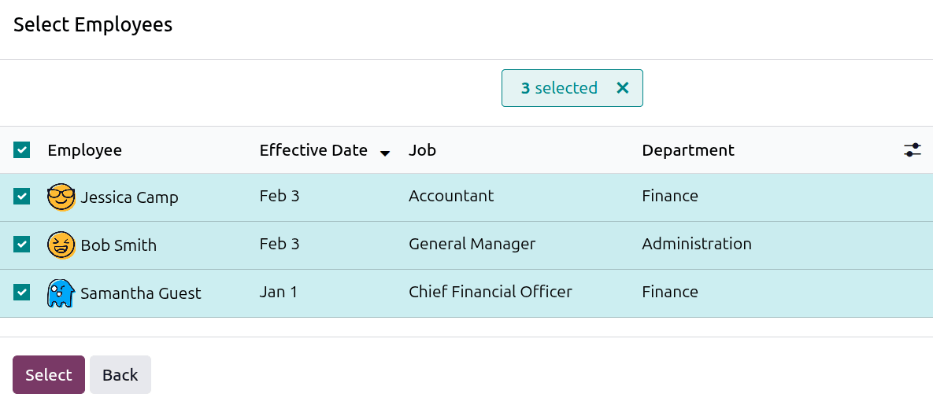
एक बार सभी वांछित कर्मचारी सेलेक्ट हो जाने के बाद, सेलेक्ट पर क्लिक करें। पॉप-अप विंडो बंद हो जाती है, और पे रन स्क्रीन पर दिखाई देता है।
पे रन डैशबोर्ड
पे रन डैशबोर्ड से पे रन बनाने के लिए, पर जाएं। नया बटन पर क्लिक करें और एक न्यू पे रन पॉप-अप विंडो लोड होती है।
वही निर्देशों का पालन करें जैसे कि पेस्लिप डैशबोर्ड से पे रन बना रहे हों।
पे रन में पेस्लिप जोड़ें
एक बार पे रन बन जाने के बाद, पेस्लिप को पे रन क्रिएशन के हिस्से के रूप में जोड़ा जाता है। अगर ज़रूरी हो, तो अतिरिक्त पेस्लिप को व्यक्तिगत रूप से बनाया जा सकता है, और बनने के बाद पे रन में जोड़ा जा सकता है।
नया पेस्लिप जोड़ने के लिए, पर जाएं। न्यू ऑफ़-साइकिल बटन पर क्लिक करें और एक खाली एम्प्लॉई पेस्लिप फ़ॉर्म लोड होता है। पेस्लिप फ़ॉर्म को कॉन्फ़िगर करें, और सुनिश्चित करें कि पे रन फ़ील्ड पॉप्युलेट है।
एक बार फ़ॉर्म कॉन्फ़िगर हो जाने के बाद, पेस्लिप की गणना करने और इसे चयनित पे रन में जोड़ने के लिए कंप्यूट शीट पर क्लिक करें।
पे रन को प्रोसेस करें
पे रन बन जाने के बाद, और सभी ज़रूरी पेस्लिप जोड़ दिए जाने के बाद, पे रन को प्रोसेस करना होगा, और कर्मचारियों को पेमेंट करनी होगी।
पर जाकर और वांछित पे रन पर क्लिक करके वांछित पे रन को खोलें।
पे रन को प्रोसेस करने के लिए, इसका स्टेटस रेडी होना चाहिए। इसका मतलब है कि पे रन बनाया गया है और पेस्लिप जोड़े गए हैं, लेकिन पेस्लिप प्रोसेस नहीं किए गए हैं।
क्रिएट ड्राफ़्ट एंट्री बटन पर क्लिक करें, फिर पे रन में सभी व्यक्तिगत पेस्लिप के ड्राफ़्ट की पुष्टि और क्रिएशन के लिए कन्फ़र्मेशन पॉप-अप विंडो में ओके पर क्लिक करें। ऐसा होने के बाद, पे रन का स्टेटस डन में बदल जाता है, और पे रन डैशबोर्ड पर संबंधित ग्रुपिंग में चला जाता है।
सलाह
किसी भी समय, पे रन को रेडी के स्टेटस पर वापस लाने की ज़रूरत हो, तो रिवर्ट बटन पर क्लिक करें। यह ऐक्शन पे रन में पहले से जोड़े गए किसी भी पेस्लिप को हटाता नहीं है, इसके बजाय, स्टेटस वापस रेडी में बदल जाता है।
किसी भी वांछित बदलाव के बाद, क्रिएट ड्राफ़्ट एंट्री पर क्लिक करें और पे रन का स्टेटस डन में बदल जाता है।
यह ध्यान देना ज़रूरी है कि अगर पे रन में किसी भी पेस्लिप का स्टेटस पेड है, तो पे रन रेडी के स्टेटस पर वापस नहीं आ सकता।
जब स्टेटस Done में बदल जाए, तो पेमेंट को डेटाबेस में लॉग करना होगा। Payment Report बटन पर क्लिक करें, और एक पॉप-अप विंडो लोड होगी, जहां पेमेंट रिपोर्ट की डिटेल्स दर्ज की जाती हैं।
ड्रॉप-डाउन मेन्यू का उपयोग करके, पेमेंट रिपोर्ट के लिए Export Format सेलेक्ट करें। यूनिवर्सल ऑप्शन CSV है, जबकि अन्य सभी उपलब्ध ऑप्शन इंस्टॉल किए गए payroll localization पर निर्भर करते हैं।
अगला, कैलेंडर सेलेक्टर का उपयोग करके Payment Date सेलेक्ट करें। यह वह तारीख है जब पेचेक जारी किए जाते हैं।
कुछ payroll localizations से Bank Journal फ़ील्ड भी दिखाई देती है। अगर दिखाई दे, तो ड्रॉप-डाउन मेन्यू का उपयोग करके वह जर्नल सेलेक्ट करें जिस पर पेस्लिप लॉग की जाती हैं।
एक बार पॉप-अप विंडो कॉन्फ़िगर हो जाने पर, Generate बटन पर क्लिक करें। Payment Report बटन Download (filetype) बटन में बदल जाता है। पेमेंट रिपोर्ट की कॉपी सेव करने के लिए, Download (filetype) बटन पर क्लिक करें, फ़ाइल के लिए जगह सेलेक्ट करें, फिर Save पर क्लिक करें।
टिप्पणी
अगर स्क्रीन एक निश्चित सीमा से अधिक बड़ी हो जाती है, तो Download (filetype) बटन व्यू से छिप जाता है। इस स्थिति में, (vertical ellipsis) आइकॉन पर क्लिक करके Download (filetype) ऑप्शन देखें और सेलेक्ट करें।
रिपोर्ट बनने के बाद, पेस्लिप को डेटाबेस में पेड के रूप में मार्क करने के लिए Mark as paid बटन पर क्लिक करें।
सलाह
Odoo पे रन बनाते समय की गई विभिन्न सेलेक्शन (सैलरी स्ट्रक्चर, पे शेड्यूल, आदि) के अनुसार ऑटोमैटिकली पे रन का नाम बनाता है। कुछ स्थितियों में, कंपनी बेहतर ऑर्गनाइजेशन और यह स्पष्ट समझ के लिए कि कौन सी पे स्लिप प्रत्येक पे रन का हिस्सा हैं, पे रन का नाम बदलना चाह सकती है।
उदाहरण के लिए, एक कंपनी अपने कर्मचारियों को मासिक पेमेंट करती है, घंटे के हिसाब से और सैलरी वाले दोनों कर्मचारियों के लिए।
उनके चार अगस्त 2025 पे रन के नाम हैं:
Aug 1-14 2025 - HourlyAug 1-14 2025 - SalaryAug 15-31 2025 - HourlyAug 15-31 2025 - Salary