
एम्प्लॉय रेफ़रल एनालिसिस
रेफ़रल ऐप में Employees Referral Analysis रिपोर्ट रिक्रूटर और मैनेजर को यह जानने में मदद करती है कि किसी मौजूदा कर्मचारी द्वारा रेफ़र किए जाने पर आवेदक कहां से अप्लाई कर रहे हैं। इसके अलावा, Employees Referral Analysis रिपोर्ट प्रत्येक माध्यम के लिए हायर किए गए, अस्वीकार किए गए और अभी भी रिक्रूटमेंट पाइपलाइन में मौजूद आवेदकों की संख्या दिखाती है।
महत्त्वपूर्ण
सिर्फ़ रिक्रूटमेंट ऐप्लिकेशन के लिए एडमिन राइट्स वाले यूज़र्स के पास रेफ़रल ऐप्लिकेशन में रिपोर्टिंग फ़ीचर का ऐक्सेस है।
कर्मचारी रेफ़रल एनालिसिस रिपोर्ट
Employees Referral Analysis रिपोर्ट तक पहुंचने के लिए, पर जाएं। यह डिफ़ॉल्ट बार चार्ट में Employees Referral Analysis रिपोर्ट लोड करता है।
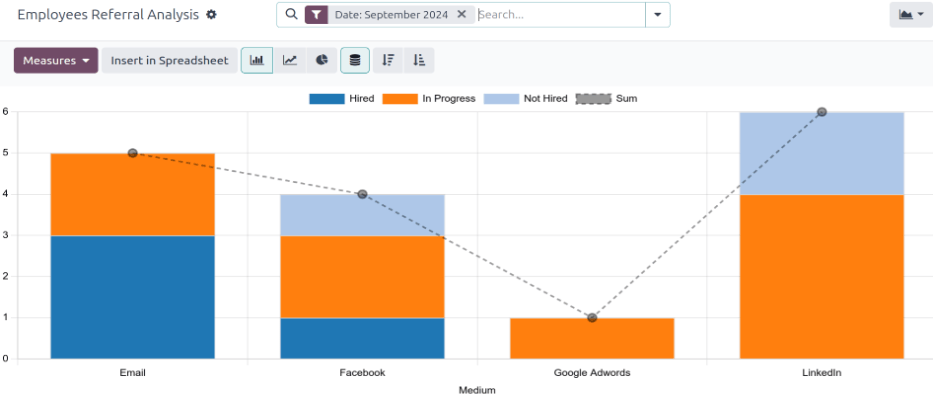
ग्राफ़ स्टैक्ड व्यू में प्रस्तुत किया गया है, जिसमें y-एक्सिस पर रेफ़रल की संख्या है, और आवेदक का सोर्स, जिसे मीडियम कहा जाता है (जैसे: फ़ेसबुक, लिंक्डइन, ईमेल, आदि।) x-एक्सिस पर है। अगर रिपोर्ट पर कोई मीडियम दिखाई नहीं देता है, तो यह दर्शाता है कि उस विशेष मीडियम से कोई रेफ़रल नहीं हैं।
सभी स्टेज के लिए रेफ़रल की मात्रा प्रदर्शित की जाती है, जिसमें नॉट हायर्ड (अस्वीकृत), इन प्रोग्रेस, और हायर्ड शामिल हैं। डिफ़ॉल्ट फ़िल्टर वर्तमान महीने पर सेट है।
किसी भी बार पर होवर करें ताकि उस विशेष बार के लिए विशिष्ट डेटा वाला पॉपओवर देख सकें।
इस व्यू में, यह स्पष्ट है कि कौन सा मीडियम सबसे सफल है।
Example
इस उदाहरण में, ईमेल और लिंक्डइन दोनों सबसे अधिक रेफ़रल वाले मीडियम हैं, लेकिन ईमेल में सबसे अधिक रेफ़रल हैं जो हायर किए गए।
यूज़ केस: हायर किए गए रेफ़रल
रिपोर्टिंग फ़ीचर इस्तेमाल करने का एक तरीका यह आंकलन करना है कि कौन से कर्मचारी सबसे अच्छी क्वालिटी के आवेदक रेफ़र कर रहे हैं। यह जांचकर किया जाता है कि उनके कितने रेफ़रल बाद में कर्मचारी बनते हैं।
इस उदाहरण में, यह तय करने के लिए डेटा की जांच की जाती है कि मौजूदा साल के लिए किस कर्मचारी के पास हायर किए गए रेफ़रल की सबसे ज़्यादा संख्या है।
यह जानकारी देखने के लिए, पहले ऊपरी-दाएं कोने में (Pivot) आइकॉन क्लिक करें। अगला, सर्च बार में मौजूदा फ़िल्टर हटाएं।
एक ड्रॉप-डाउन मेनू दिखाने के लिए खोज बार में (नीचे तीर) पर क्लिक करें। फ़िल्टर कॉलम में तारीख पर क्लिक करें, उपलब्ध समयावधियों का एक ड्रॉप-डाउन मेनू दिखाई देता है, और वर्तमान वर्ष (इस उदाहरण में, 2024) पर क्लिक करें, फिर विंडो बंद करने के लिए कहीं और क्लिक करें।
इसके बाद, ऊपरी-बाएं कोने में मेज़र बटन पर क्लिक करें, फिर उन मेट्रिक को छिपाने के लिए अर्जित पॉइंट और एम्प्लॉय रेफ़रल अस्वीकृत को डीसेलेक्ट करें। ड्रॉप-डाउन मेनू बंद करने के लिए स्क्रीन पर कहीं भी क्लिक करें।
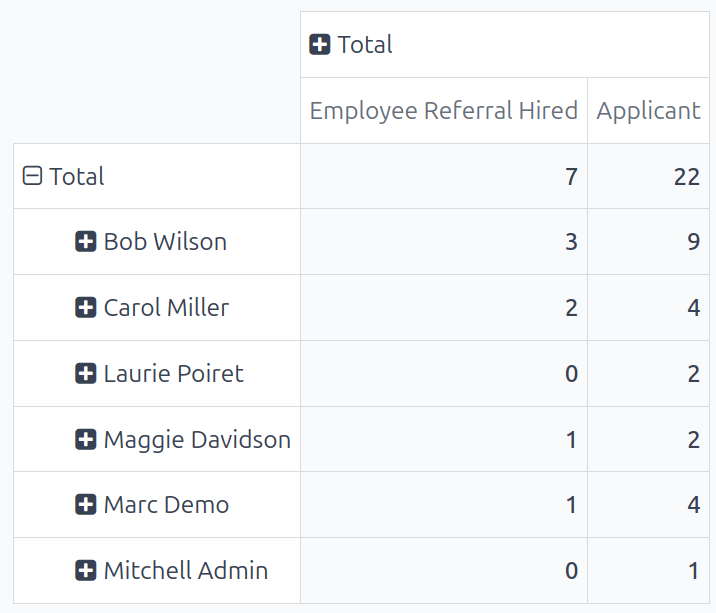
दिखाई गई जानकारी बताती है कि हर कर्मचारी ने कुल कितने आवेदक रेफ़र किए, और उन आवेदकों में से कितने हायर किए गए, मौजूदा साल के लिए।
इस उदाहरण में, यह तय किया जा सकता है कि Bob Wilson सबसे सफल रेफ़रर हैं, तीन हायर किए गए रेफ़रल और कुल नौ रेफ़र किए गए आवेदकों के साथ। इसके अलावा, Mitchell Admin की परफ़ॉर्मेंस रेफ़रल के मामले में सबसे कम है, क्योंकि उनके पास सिर्फ़ एक आवेदक है, और कोई हायर नहीं।
यह जानकारी रिक्रूटमेंट टीम के लिए मददगार हो सकती है, ताकि वे कंपनी में सबसे सक्रिय रेफ़ररों का पता लगा सकें, और यह जान सकें कि हायर के मामले में कौन सबसे सफल है।
सलाह
अगर चाहें तो पिवट टेबल को नई या मौजूदा स्प्रेडशीट में डाला जा सकता है।
ऐसा करने के लिए, चार्ट के ठीक ऊपर Insert in Spreadsheet बटन क्लिक करें। एक पॉप-अप विंडो दिखाई देती है, जो पूछती है कि पिवट चार्ट को किस स्प्रेडशीट में डालना है। दिए गए विकल्पों में से मनचाही स्प्रेडशीट या डैशबोर्ड चुनें। वैकल्पिक रूप से, नई स्प्रेडशीट बनाने के लिए Blank Spreadsheet चुनें।
Confirm क्लिक करें, और चुनी गई स्प्रेडशीट लोड हो जाती है, जिसमें नई टेबल होती है।
स्प्रेडशीट Documents ऐप्लिकेशन में स्टोर की जाती है। Insert in Spreadsheet विकल्प इस्तेमाल करने के लिए यह ऐप्लिकेशन ज़रूर इंस्टॉल होना चाहिए।