
Stripe
पेमेंट टर्मिनल कनेक्ट करने से आप अपने कस्टमर्स को सुगम पेमेंट फ़्लो ऑफ़र कर सकते हैं और अपने कैशियर्स के वर्क को आसान बना सकते हैं।
महत्त्वपूर्ण
Stripe पेमेंट टर्मिनल को IoT बॉक्स की ज़रूरत नहीं होती
Stripe टर्मिनल कई देशों में इस्तेमाल किए जा सकते हैं, लेकिन दुनिया भर में नहीं। Stripe Terminal के लिए वैश्विक उपलब्धता देखें।
Stripe का इंटिग्रेशन Stripe Terminal स्मार्ट रीडर के साथ काम करता है
कॉन्फ़िगरेशन
पेमेंट मेथड कॉन्फ़िगर करें
पर जाकर और Stripe को एनेबल करके सेटिंग में Stripe को एक्टिवेट करें।
फिर, पेमेंट तरीका बनाएं:
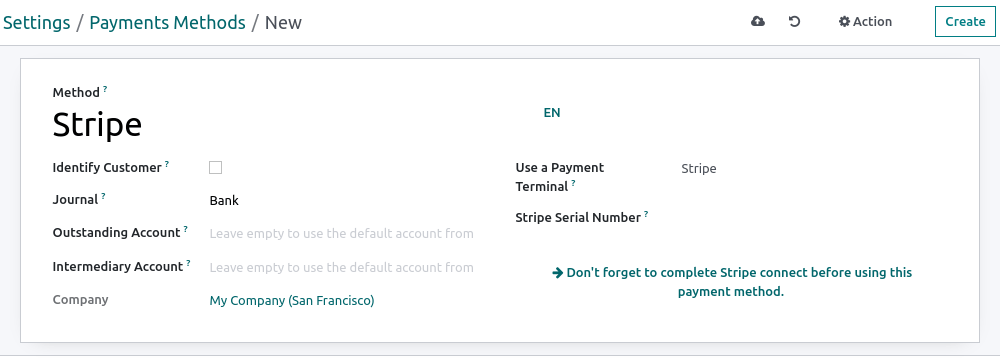
पर जाएं, बनाएं पर क्लिक करें, और तरीका फ़ील्ड को अपने पेमेंट तरीके के नाम से पूरा करें;
जर्नल फ़ील्ड को बैंक के रूप में और पेमेंट टर्मिनल इस्तेमाल करें फ़ील्ड को Stripe के रूप में सेट करें;
Stripe सीरियल नंबर फ़ील्ड में अपना पेमेंट टर्मिनल सीरियल नंबर दर्ज करें;
इस पेमेंट तरीके का इस्तेमाल करने से पहले Stripe कनेक्ट पूरा करना न भूलें। पर क्लिक करें
टिप्पणी
पहचाने गए ग्राहकों के लिए विशेष रूप से इस पेमेंट तरीके की अनुमति देने के लिए ग्राहक की पहचान करें पर क्लिक करें। किसी भी गैर-पहचाने गए ग्राहक को Stripe से पेमेंट करने में सक्षम बनाने के लिए, ग्राहक की पहचान करें फ़ील्ड को अनचेक छोड़ दें।
डिफ़ॉल्ट अकाउंट का इस्तेमाल करने के लिए बकाया अकाउंट और इंटरमीडियरी अकाउंट खाली रह सकते हैं।
अपना पेमेंट टर्मिनल सीरियल नंबर डिवाइस के नीचे या Stripe के डैशबोर्ड पर खोजें।
Stripe को Odoo से कनेक्ट करें
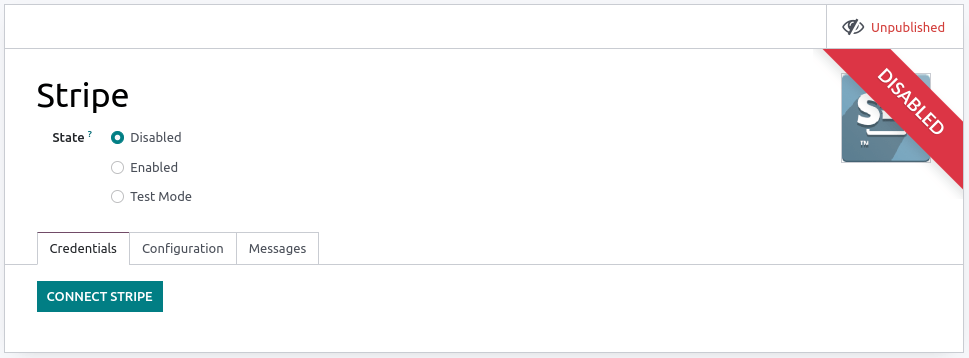
Stripe कनेक्ट करें पर क्लिक करें। ऐसा करने से आपको ऑटोमैटिकली एक कॉन्फ़िगरेशन पेज पर रीडायरेक्ट किया जाता है। अपना Stripe अकाउंट बनाने और इसे Odoo से लिंक करने के लिए सभी जानकारी भरें। फ़ॉर्म पूरे हो जाने के बाद, API की (पब्लिशेबल की और सीक्रेट की) Stripe की वेबसाइट से प्राप्त की जा सकती हैं। ऐसा करने के लिए, अपनी सीक्रेट और पब्लिशेबल की प्राप्त करें पर क्लिक करें, उन्हें कॉपी करने के लिए की पर क्लिक करें, और उन्हें Odoo में संबंधित फ़ील्ड में पेस्ट करें। आपका टर्मिनल POS में कॉन्फ़िगर होने के लिए तैयार है।
टिप्पणी
जब आप पॉइंट ऑफ़ सेल में विशेष रूप से Stripe का इस्तेमाल करते हैं, तो आपको अपने टर्मिनल का इस्तेमाल करने के लिए सिर्फ़ सीक्रेट की की ज़रूरत होती है।
जब आप Stripe को पेमेंट प्रोवाइडर के रूप में इस्तेमाल करते हैं, तो स्थिति डिसेबल के रूप में सेट रह सकती है।
ऑन-प्रिमाइस होस्ट किए गए डेटाबेस के लिए, Connect Stripe बटन काम नहीं करता है। एपीआई कीज़ को मैन्युअली रिट्रीव करने के लिए, अपने Stripe dashboard में लॉग इन करें, सर्च बार में
APIटाइप करें, और Developers > API पर क्लिक करें।
पेमेंट टर्मिनल को कॉन्फ़िगर करें
अपने पेमेंट टर्मिनल पर दाईं ओर स्वाइप करें, Settings पर क्लिक करें, एडमिन पिन कोड एंटर करें, वैलिडेट करें और अपना नेटवर्क सेलेक्ट करें।
टिप्पणी
उपयोगकर्ता की डिवाइस और टर्मिनल को एक ही नेटवर्क शेयर करना चाहिए।
वाई-फ़ाई कनेक्शन की स्थिति में, नेटवर्क सुरक्षित होना चाहिए।
अपनी पेमेंट टर्मिनल सेटिंग को ऐक्सेस करने के लिए आपको एडमिन पिन कोड एंटर करना होगा। डिफ़ॉल्ट रूप से, यह कोड
07139है।
पेमेंट तरीके को POS से लिंक करें
अपने पॉइंट ऑफ़ सेल में पेमेंट मेथड जोड़ने के लिए, पर जाएं। पीओएस को सेलेक्ट करें, Payments सेक्शन तक स्क्रॉल करें, और Payment Methods फ़ील्ड में Stripe के लिए अपना पेमेंट मेथड जोड़ें।