
कोटेशन टेम्प्लेट
Odoo के सेल्स ऐप्लिकेशन में कॉमन प्रॉडक्ट या सर्विस के लिए रियूज़ेबल कोटेशन टेम्प्लेट बनाए जा सकते हैं।
इन टेम्प्लेट का इस्तेमाल करके, कोटेशन को तेज़ी से कस्टमाइज़ किया जा सकता है और कस्टमर को भेजा जा सकता है, बिना हर बार सेल्स नेगोशिएशन होने पर नए कोटेशन को शुरू से बनाए।
कॉन्फ़िगरेशन
कोटेशन टेम्प्लेट का इस्तेमाल करने के लिए, में सेटिंग को एक्टिवेट करें, और कोटेशन _ऑर्डर हेडिंग तक स्क्रॉल करें।
हेडिंग के नीचे, कोटेशन टेम्प्लेट चेकबॉक्स को टिक करें। ऐसा करने से एक नया डिफ़ॉल्ट टेम्प्लेट फ़ील्ड दिखाई देता है, जिसमें ड्रॉप-डाउन मेन्यू से एक डिफ़ॉल्ट कोटेशन टेम्प्लेट चुना जा सकता है।
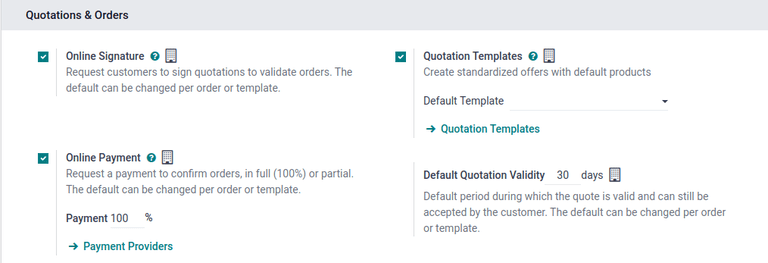
कोटेशन टेम्प्लेट फ़ीचर को एक्टिवेट करने पर, कोटेशन टेम्प्लेट इंटरनल लिंक डिफ़ॉल्ट टेम्प्लेट फ़ील्ड के नीचे दिखाई देता है।
इस लिंक पर क्लिक करने से कोटेशन टेम्प्लेट पेज खुलता है, जहां से टेम्प्लेट बनाए, देखे और एडिट किए जा सकते हैं।
सेटिंग पेज छोड़ने से पहले, सेशन के दौरान किए गए सभी बदलावों को सेव करने के लिए सेव करें बटन पर क्लिक करना न भूलें।
कोटेशन टेम्प्लेट बनाएं
कोटेशन टेम्प्लेट बनाने के लिए, कोटेशन टेम्प्लेट एनेबल होने के बाद सेटिंग पेज पर कोटेशन टेम्प्लेट लिंक पर क्लिक करें, या पर जाएं। दोनों ऑप्शन कोटेशन टेम्प्लेट पेज को खोलते हैं, जहां कोटेशन टेम्प्लेट बनाए, देखे और एडिट किए जा सकते हैं।
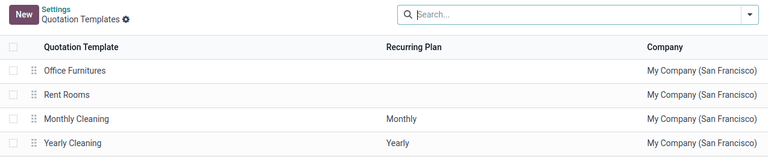
नया कोटेशन टेम्प्लेट बनाने के लिए, ऊपरी-बाएँ कोने में स्थित नया बटन क्लिक करें। ऐसा करने पर एक खाली कोटेशन टेम्प्लेट फ़ॉर्म दिखाई देगा जिसे कस्टमाइज़ किया जा सकता है।
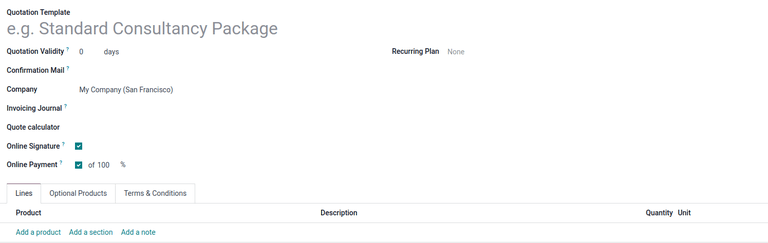
कोटेशन टेम्प्लेट फ़ील्ड में टेम्प्लेट के लिए नाम दर्ज करके शुरुआत करें।
फिर, कोटेशन वैधता फ़ील्ड में, यह निर्दिष्ट करें कि कोटेशन टेम्प्लेट कितने दिनों के लिए वैध रहेगा, या टेम्प्लेट को अनिश्चित काल तक वैध रखने के लिए फ़ील्ड को डिफ़ॉल्ट 0 पर छोड़ दें।
इसके बाद, पुष्टि मेल फ़ील्ड में, खाली ड्रॉप-डाउन मेन्यू क्लिक करें और ऑर्डर की पुष्टि पर ग्राहकों को भेजे जाने वाले पहले से कॉन्फ़िगर किए गए ईमेल टेम्प्लेट को सेलेक्ट करें।
सलाह
पुष्टि मेल फ़ील्ड से सीधे नया ईमेल टेम्प्लेट बनाने के लिए, फ़ील्ड में नए ईमेल टेम्प्लेट का नाम टाइप करना शुरू करें, और दिखाई देने वाले ड्रॉप-डाउन मेन्यू से बनाएं या बनाएं और बदलाव करें... में से कोई एक सेलेक्ट करें।
बनाएं सेलेक्ट करने से ईमेल टेम्प्लेट बन जाता है, जिसे बाद में बदला जा सकता है।
बनाएं और बदलाव करें... सेलेक्ट करने से ईमेल टेम्प्लेट बन जाता है, और एक पुष्टि मेल बनाएं पॉप-अप विंडो दिखाई देती है, जिसमें ईमेल टेम्प्लेट को तुरंत कस्टमाइज़ और कॉन्फ़िगर किया जा सकता है।
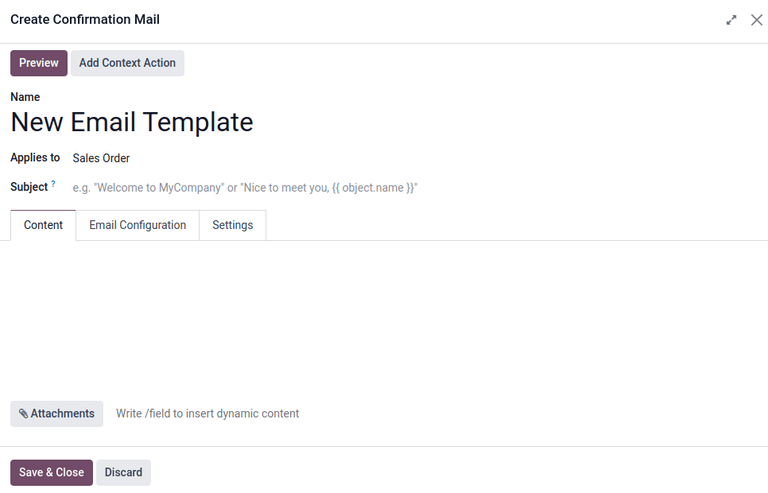
जब सभी बदलाव पूरे हो जाएं, तो ईमेल टेम्प्लेट को सेव करने और कोटेशन फ़ॉर्म पर वापस जाने के लिए सेव करें और बंद करें क्लिक करें।
अगर मल्टी-कंपनी एनवायरमेंट में काम कर रहे हैं, तो कंपनी फ़ील्ड का इस्तेमाल यह निर्दिष्ट करने के लिए करें कि यह कोटेशन टेम्प्लेट किस कंपनी पर लागू होता है।
अगर इनवॉइसिंग जर्नल फ़ील्ड में कोई जर्नल सेट है, तो इस टेम्प्लेट वाले सभी सेल्स ऑर्डर उस निर्दिष्ट जर्नल में इनवॉइस करेंगे। अगर इस फ़ील्ड में कोई जर्नल सेट नहीं है, तो सबसे कम सीक्वेंस वाले सेल्स जर्नल का इस्तेमाल किया जाता है।
अगर सेटिंग () में ऑनलाइन सिग्नेचर और/या ऑनलाइन पेमेंट फ़ीचर सक्रिय हैं, तो वे विकल्प कोटेशन टेम्प्लेट फ़ॉर्म पर उपलब्ध हैं।
ऑर्डर की पुष्टि के लिए ग्राहक से ऑनलाइन सिग्नेचर का अनुरोध करने के लिए ऑनलाइन सिग्नेचर के बगल वाले बॉक्स को चेक करें।
ऑर्डर की पुष्टि के लिए ग्राहक से ऑनलाइन पेमेंट का अनुरोध करने के लिए ऑनलाइन पेमेंट के बगल वाले बॉक्स को चेक करें। जब ऑनलाइन पेमेंट चेक किया जाता है, तो एक नई प्रतिशत फ़ील्ड दिखाई देती है, जिसमें पेमेंट का कोई विशिष्ट प्रतिशत दर्ज किया जा सकता है।
दोनों विकल्प, ऑनलाइन सिग्नेचर और ऑनलाइन पेमेंट को एक साथ सक्षम किया जा सकता है, ऐसी स्थिति में ऑर्डर की पुष्टि के लिए ग्राहक को दोनों सिग्नेचर और पेमेंट प्रदान करने होंगे।
लाइन टैब
लाइन टैब में, प्रॉडक्ट जोड़ें क्लिक करके कोटेशन टेम्प्लेट में प्रॉडक्ट जोड़े जा सकते हैं, सेक्शन जोड़ें क्लिक करके (और सेक्शन हेडर को ड्रैग/ड्रॉप करके) व्यवस्थित किए जा सकते हैं, और नोट जोड़ें क्लिक करके विवेकाधीन जानकारी (जैसे वारंटी विवरण, शर्तें, आदि) के साथ और स्पष्ट किए जा सकते हैं।
कोटेशन टेम्प्लेट में प्रॉडक्ट जोड़ने के लिए, कोटेशन टेम्प्लेट फ़ॉर्म के लाइन टैब में प्रॉडक्ट जोड़ें क्लिक करें। ऐसा करने पर प्रॉडक्ट कॉलम में एक खाली फ़ील्ड दिखाई देती है।
क्लिक करने पर, डेटाबेस में मौजूदा प्रॉडक्ट के साथ एक ड्रॉप-डाउन मेन्यू दिखाई देता है। इसे कोटेशन टेम्प्लेट में जोड़ने के लिए ड्रॉप-डाउन मेन्यू से वांछित प्रॉडक्ट सेलेक्ट करें।
अगर मनचाहा प्रॉडक्ट तुरंत दिखाई नहीं देता है, तो प्रॉडक्ट फ़ील्ड में मनचाहे प्रॉडक्ट का नाम टाइप करें, और ड्रॉप-डाउन मेन्यू में विकल्प दिखाई देता है। ड्रॉप-डाउन मेन्यू से ज़्यादा खोजें... पर क्लिक करके भी प्रॉडक्ट ढूंढे जा सकते हैं।
सलाह
इवेंट से संबंधित प्रॉडक्ट (बूथ और रजिस्ट्रेशन) को कोटेशन टेम्प्लेट में जोड़ना संभव है। ऐसा करने के लिए, प्रॉडक्ट फ़ील्ड पर क्लिक करें, Event टाइप करें, और नतीजे में दिखने वाले ड्रॉप-डाउन मेन्यू से मनचाहा इवेंट से संबंधित प्रॉडक्ट चुनें।
टिप्पणी
जब कोटेशन टेम्प्लेट में कोई प्रॉडक्ट जोड़ा जाता है, तो डिफ़ॉल्ट मात्रा 1 होती है, लेकिन इसे किसी भी समय एडिट किया जा सकता है।
फिर, छह वर्गों आइकॉन के ज़रिए प्रॉडक्ट को मनचाही जगह पर ड्रैग और ड्रॉप करें, जो हर लाइन आइटम के बाईं ओर स्थित होता है।
सेक्शन जोड़ने के लिए, जो सेल्स ऑर्डर की लाइनों को व्यवस्थित करने के लिए हेडर का काम करता है, लाइन टैब में सेक्शन जोड़ें पर क्लिक करें। क्लिक करने पर, एक खाली फ़ील्ड दिखाई देती है, जिसमें सेक्शन का मनचाहा नाम टाइप किया जा सकता है। नाम एंटर करने के बाद, सेक्शन नाम को सुरक्षित करने के लिए बाहर क्लिक करें।
फिर, (छह वर्ग) आइकॉन के ज़रिए सेक्शन नाम को मनचाही जगह पर ड्रैग और ड्रॉप करें, जो हर लाइन आइटम के बाईं ओर स्थित होता है।
नोट जोड़ने के लिए, जो कोटेशन पर ग्राहक के लिए टेक्स्ट के रूप में दिखाई देता है, लाइन टैब में नोट जोड़ें पर क्लिक करें। क्लिक करने पर, एक खाली फ़ील्ड दिखाई देती है, जिसमें मनचाहा नोट टाइप किया जा सकता है। नोट एंटर करने के बाद, नोट को सुरक्षित करने के लिए बाहर क्लिक करें।
फिर, (छह वर्ग) आइकॉन के ज़रिए नोट को मनचाही जगह पर ड्रैग और ड्रॉप करें।
लाइन टैब से किसी भी लाइन आइटम (प्रॉडक्ट, सेक्शन, और/या नोट) को मिटाने के लिए, लाइन के दाईं ओर (रिकॉर्ड हटाएं) आइकॉन पर क्लिक करें।
वैकल्पिक प्रॉडक्ट टैब
वैकल्पिक प्रॉडक्ट का उपयोग एक मार्केटिंग रणनीति है जिसमें मुख्य प्रॉडक्ट के साथ प्रॉडक्ट की क्रॉस-सेलिंग शामिल होती है। इसका उद्देश्य ग्राहकों को उपयोगी और संबंधित प्रॉडक्ट ऑफ़र करना है, जिसके परिणामस्वरूप बिक्री बढ़ सकती है।
Example
अगर कोई ग्राहक कार खरीदना चाहता है, तो उनके पास मसाज सीट को अतिरिक्त प्रॉडक्ट के रूप में ऑर्डर करने का विकल्प है जो कार के पूरक हैं, या ऑफ़र को नज़रअंदाज़ करके अकेले कार खरीदने का विकल्प है।
वैकल्पिक प्रॉडक्ट सेल्स ऑर्डर और ई-कॉमर्स पेज के निचले हिस्से में एक सेक्शन के रूप में दिखाई देते हैं। ग्राहक चाहें तो तुरंत उन्हें अपने ऑनलाइन सेल्स ऑर्डर में खुद जोड़ सकते हैं।

वैकल्पिक प्रॉडक्ट टैब में, लाइन टैब में मूल आइटम से संबंधित हर क्रॉस-सेलिंग प्रॉडक्ट के लिए लाइन जोड़ें, यदि लागू हो।
लाइन जोड़ें पर क्लिक करने से प्रॉडक्ट कॉलम में एक खाली फ़ील्ड दिखाई देती है।
जब क्लिक किया जाता है, तो डेटाबेस से प्रॉडक्ट के साथ एक ड्रॉप-डाउन मेनू दिखाई देता है। कोटेशन टेम्प्लेट में ऑप्शनल प्रॉडक्ट के रूप में जोड़ने के लिए ड्रॉप-डाउन मेनू से वांछित प्रॉडक्ट को चुनें।
वैकल्पिक प्रॉडक्ट टैब से किसी भी लाइन आइटम को मिटाने के लिए, (रिकॉर्ड हटाएं) आइकॉन पर क्लिक करें।
टिप्पणी
कोटेशन टेम्प्लेट बनाने के लिए वैकल्पिक प्रॉडक्ट की ज़रूरत नहीं है।
नियम और शर्तें टैब
नियम और शर्तें टैब कोटेशन टेम्प्लेट में नियम और शर्तें जोड़ने का अवसर प्रदान करता है। नियम और शर्तें जोड़ने के लिए, इस टैब में मनचाहे नियम और शर्तें टाइप करें।
यह भी देखें
टिप्पणी
नियम और शर्तें कोटेशन टेम्प्लेट बनाने के लिए आवश्यक नहीं हैं।
कोटेशन टेम्प्लेट इस्तेमाल करें
कोटेशन बनाते समय (), कोटेशन टेम्प्लेट फ़ील्ड में पहले से कॉन्फ़िगर किया गया टेम्प्लेट चुनें।
टिप्पणी
कोटेशन टेम्प्लेट फ़ील्ड में टेम्प्लेट का क्रम कोटेशन टेम्प्लेट फ़ॉर्म में टेम्प्लेट के क्रम से निर्धारित होता है। कोटेशन टेम्प्लेट फ़ॉर्म में कोटेशन का क्रम किसी और चीज़ को प्रभावित नहीं करता है।
यह देखने के लिए कि ग्राहक क्या देखेगा, पेज के ऊपर प्रीव्यू बटन पर क्लिक करें ताकि देख सकें कि Odoo के ग्राहक पोर्टल के माध्यम से वेबसाइट के फ्रंट-एंड पर कोटेशन टेम्प्लेट कैसा दिखाई देता है।
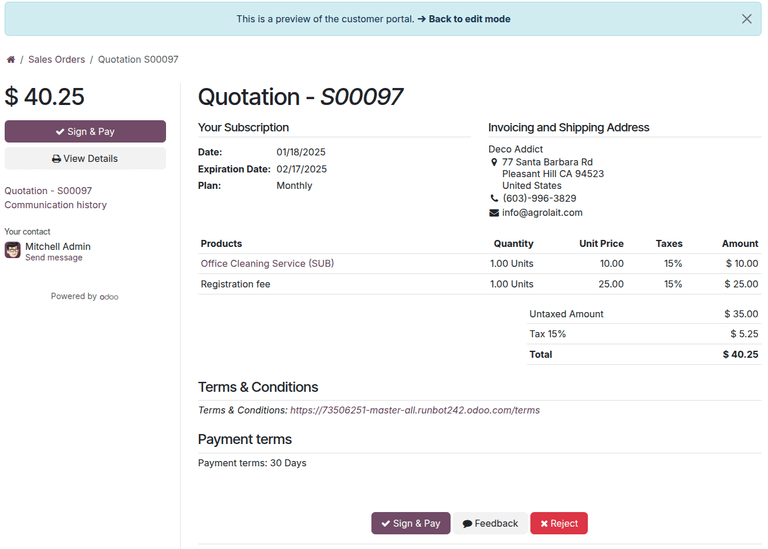
जब सभी ब्लॉक और कस्टमाइज़ेशन पूरे हो जाएं, तो कॉन्फ़िगरेशन को सेव करने के लिए सेव करें बटन पर क्लिक करें।
कोटेशन टेम्प्लेट प्रीव्यू के शीर्ष पर स्थित नीले बैनर का उपयोग वापस एडिट मोड में जाएं के लिए तेज़ी से वापस जाने के लिए किया जा सकता है। जब क्लिक किया जाता है, तो Odoo सेल्स ऐप्लिकेशन के बैक-एंड में कोटेशन फ़ॉर्म पर वापस लौटता है।
कई कोटेशन/सेल्स ऑर्डर रद्द करें
डैशबोर्ड पर जाकर कई कोटेशन (या सेल्स ऑर्डर) रद्द करें, जो डिफ़ॉल्ट रूप से लिस्ट व्यू में खुलता है। फिर, टेबल के बाईं ओर, रद्द किए जाने वाले कोटेशन के लिए चेकबॉक्स पर टिक करें।
सलाह
टेबल के ऊपरी-बाएं कोने में चेकबॉक्स कॉलम हेडर का चयन करके टेबल में सभी रिकॉर्ड का चयन करें; चयनित आइटम की कुल संख्या पेज के शीर्ष पर प्रदर्शित होती है।
फिर, कोटेशन पेज पर लिस्ट व्यू से वांछित कोटेशन (या सेल्स ऑर्डर) का चयन करने के बाद, ड्रॉप-डाउन मेन्यू प्रकट करने के लिए ऐक्शन बटन पर क्लिक करें।
इस ड्रॉप-डाउन मेन्यू से, कोटेशन रद्द करें चुनें।
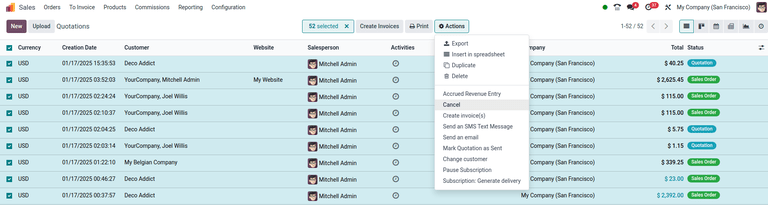
टिप्पणी
यह ऐक्शन किसी भी स्टेज में कोटेशन के लिए किया जा सकता है, भले ही यह सेल्स ऑर्डर के रूप में पुष्टि की गई हो।
कोटेशन रद्द करें विकल्प का चयन करने पर, एक कोटेशन रद्द करें पुष्टिकरण पॉप-अप विंडो दिखाई देती है। रद्दीकरण को पूरा करने के लिए, कोटेशन रद्द करें बटन पर क्लिक करें।
टिप्पणी
इनवॉइस वाली चल रही सब्सक्रिप्शन के लिए ऑर्डर रद्द करने का प्रयास करने पर एक गड़बड़ी पॉप-अप मैसेज दिखाई देता है।