
रेंटल
Odoo Rental ऐप्लिकेशन रेंटल को कॉन्फ़िगर और मैनेज करने के लिए व्यापक समाधान प्रदान करता है।
इस एकल प्लेटफ़ॉर्म से कोटेशन भेजें, ऑर्डर पुष्टि करें, रेंटल शेड्यूल करें, प्रॉडक्ट पिकअप और रिटर्न होने पर रजिस्टर करें, और ग्राहकों को इनवॉइस करें।
यह भी देखें
डैशबोर्ड
Rental ऐप्लिकेशन को खोलने पर, Rental Orders डैशबोर्ड प्रकट होता है।
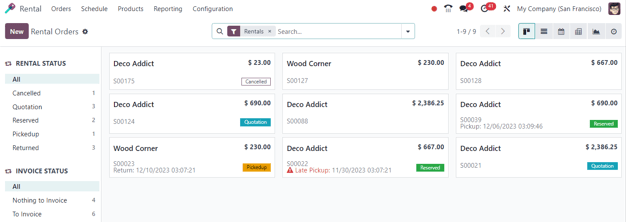
डिफ़ॉल्ट कानबान व्यू में, सभी रेंटल दिखाई देते हैं। हर रेंटल कार्ड पर ग्राहक का नाम, रेंटल की कीमत, संबंधित सेल्स ऑर्डर नंबर और रेंटल का स्टेटस दिखता है।
बाईं साइडबार पर, प्रत्येक रेंटल के लिए Rental Status मिल सकता है। उसके नीचे, रेंटल का Invoice Status सुलभ है। बाईं साइडबार में किसी भी ऑप्शन पर क्लिक करने से डैशबोर्ड पर प्रदर्शित रेंटल फ़िल्टर हो जाते हैं।
Rental प्रॉडक्ट
डेटाबेस में किराये पर दिए जा सकने वाले सभी प्रॉडक्ट देखने के लिए, पर जाएं। डिफ़ॉल्ट रूप से, खोज बार में Rental खोज फ़िल्टर दिखाई देता है।
हर प्रॉडक्ट कानबान कार्ड पर उस प्रॉडक्ट का नाम, रेंटल कीमत और प्रॉडक्ट इमेज (अगर लागू हो) दिखती है।
यह भी देखें
Rental प्राइसिंग
किसी प्रॉडक्ट पर रेंटल प्राइसिंग बदलने के लिए, Rental ऐप्लिकेशन में Products पेज पर जाएं, फिर मनचाहा प्रॉडक्ट चुनें या नया प्रॉडक्ट शुरू से बनाने के लिए New पर क्लिक करें।
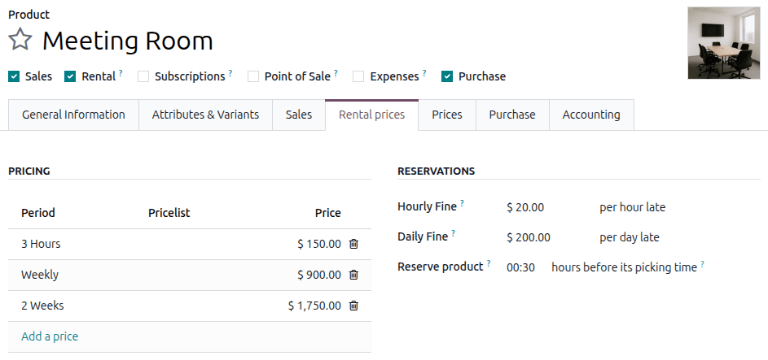
प्रॉडक्ट फ़ॉर्म पर, पक्का करें कि Rental चेकबॉक्स टिक है। फिर, Rental prices टैब खोलें।
कीमत
Rental prices टैब के Pricing सेक्शन के अंतर्गत, प्रॉडक्ट के लिए कस्टम रेंटल प्राइस और रेंटल पीरियड निर्धारित करें।
रेंटल के लिए प्राइसिंग जोड़ने के लिए, Add a price पर क्लिक करें। फिर, Period कॉलम में एक प्राइसिंग पीरियड (रेंटल की अवधि की यूनिट) चुनें, या नाम टाइपिंग करके और Create पर क्लिक करके एक नया प्राइसिंग पीरियड बनाएं।
अगला, तय करें कि इस कस्टम रेंटल प्राइस को किसी विशिष्ट Pricelist पर लागू करना है या नहीं।
अंत में, उस विशिष्ट Period के लिए वांछित Price दर्ज करें।
टिप्पणी
कितनी भी प्राइसिंग लाइनें जोड़ी जा सकती हैं, इसकी कोई सीमा नहीं है। रेंटल प्रॉडक्ट के लिए कई प्राइसिंग ऑप्शन आमतौर पर उन ग्राहकों को डिस्काउंट देने के लिए इस्तेमाल होते हैं जो लंबी रेंटल अवधि के लिए राजी होते हैं।
टिप्पणी
प्राइसिंग सोचते समय याद रखें कि एक दिन के लिए किराये पर देना आमतौर पर ऑपरेटिंग घंटों तक सीमित होता है, 24 घंटे नहीं। प्राइसिंग तय करते समय ध्यान रखें कि रेंटल दिन आमतौर पर ऑपरेटिंग घंटों को दर्शाता है, पूरी 24 घंटे की अवधि को नहीं।
आरक्षण
Rental prices टैब के Reservations सेक्शन के तहत, किसी भी Hourly Fine या Daily Fine के लिए अतिरिक्त जुर्माना कॉन्फ़िगर करने का ऑप्शन है जो ग्राहक रेंटल लौटाने में लेता है।
इसके अलावा, Reserve product समय सेट करने का ऑप्शन है, जो घंटों में व्यक्त किया जाता है, ताकि दो रेंटल ऑर्डर के बीच रेंटल प्रॉडक्ट को अस्थायी रूप से अनुपलब्ध बनाया जा सके। अगर रेंटल के बीच मेंटनेंस या सफाई की जरूरत हो तो यह फ़ीचर उपयोगी साबित हो सकता है।
प्राइस कंप्यूटिंग
जब रेंटल ऑर्डर बनाया जाता है तो Odoo हमेशा प्रॉडक्ट की प्राइस कंप्यूट करने के लिए दो नियमों का उपयोग करता है:
सिर्फ़ एक प्राइस लाइन का उपयोग किया जाता है।
सबसे सस्ती लाइन चुनी जाती है।
Exercise
किसी प्रॉडक्ट के लिए निम्नलिखित रेंटल प्राइसिंग कॉन्फ़िगरेशन पर विचार करें:
1 दिन: $100
3 दिन: $250
1 सप्ताह: $500
एक ग्राहक इस प्रॉडक्ट को आठ दिनों के लिए रेंट पर लेना चाहता है। वे कितनी कीमत का पेमेंट करेंगे?
ऑर्डर बनाने के बाद, Odoo दूसरी लाइन को चुनता है क्योंकि यह सबसे सस्ता ऑप्शन है। ग्राहक को रेंटल के आठ दिनों को कवर करने के लिए तीन बार '3 दिन' का पेमेंट करना होगा, कुल $750 के लिए।