
कंट्रोल पॉलिसी
Odoo के परचेज़ ऐप्लिकेशन में, कंट्रोल पॉलिसी हर परचेज़ ऑर्डर (पीओ) पर वेंडर द्वारा बिल की गई मात्रा निर्धारित करती है। उदाहरण के लिए, ऑर्डर की गई मात्रा पर चुनने का अर्थ है कि बिल ऑर्डर किए गए आइटम के आधार पर होता है, भले ही वे अभी तक प्राप्त न हुए हों।
कंट्रोल पॉलिसी प्रॉडक्ट रिकॉर्ड पर चुनी जाती है।
कॉन्फ़िगरेशन
किसी प्रॉडक्ट के लिए कंट्रोल पॉलिसी कॉन्फ़िगर करने के लिए, पर जाएं, फिर उसे खोलने के लिए प्रॉडक्ट रिकॉर्ड पर क्लिक करें। परचेज़ टैब पर क्लिक करें। वेंडर बिल सेक्शन पर स्क्रॉल करें। कंट्रोल पॉलिसी के अंतर्गत, ऑर्डर की गई मात्रा पर या प्राप्त की गई मात्रा पर के लिए रेडियो बटन पर टिक करें।
ऑर्डर की गई मात्रा पर: जैसे ही PO पुष्ट होता है, वेंडर बिल बनाता है। PO में प्रॉडक्ट और मात्राओं का उपयोग ड्राफ़्ट बिल उत्पन्न करने के लिए किया जाता है।
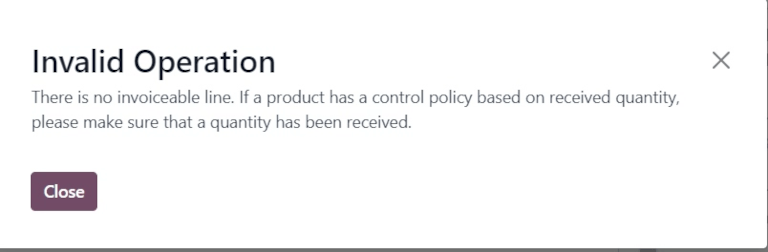
प्राप्त मात्रा पर: बिल केवल कुल ऑर्डर का कुछ हिस्सा प्राप्त होने के बाद ही बनाया जाता है। प्राप्त प्रॉडक्ट और मात्राओं का उपयोग ड्राफ़्ट बिल उत्पन्न करने के लिए किया जाता है। अगर कुछ भी प्राप्त किए बिना वेंडर बिल बनाने का प्रयास किया जाता है तो एक गड़बड़ी का मैसेज दिखाई देता है।
किसी प्रॉडक्ट के लिए डिफ़ॉल्ट कंट्रोल पॉलिसी प्रॉडक्ट टाइप द्वारा निर्धारित की जाती है:
सर्विस: डिफ़ॉल्ट कंट्रोल पॉलिसी ऑर्डर की गई मात्रा पर है।
सामान: डिफ़ॉल्ट कंट्रोल पॉलिसी डिलीवर की गई मात्रा पर है
3-वे मैचिंग के साथ वेंडर बिल का पेमेंट करें
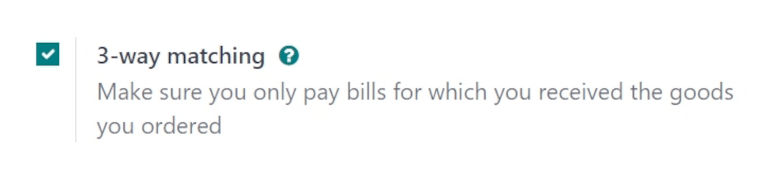
3-वे मैचिंग फ़ीचर यह सुनिश्चित करता है कि वेंडर बिल का पेमेंट तभी किया जाए जब PO में शामिल कुछ या सभी प्रॉडक्ट प्राप्त हो चुके हों।
3-वे मैचिंग को ऐक्टिवेट करने के लिए, पर जाएं, और इनवॉइसिंग सेक्शन तक स्क्रॉल करें। फिर, फ़ीचर को इनेबल करने के लिए 3-वे मैचिंग के लिए चेकबॉक्स पर टिक करें, और सेव करें पर क्लिक करें।
जब 3-वे मैचिंग इनेबल होती है, तो वेंडर बिल अन्य जानकारी टैब के अंतर्गत पेमेंट किया जाना चाहिए फ़ील्ड दिखाते हैं। जब नया वेंडर बिल बनाया जाता है, तो फ़ील्ड को हां पर सेट किया जाता है, क्योंकि तब तक बिल नहीं बनाया जा सकता जब तक कि PO में शामिल कम से कम कुछ प्रॉडक्ट प्राप्त न हो जाएं।
PO से वेंडर बिल बनाने के लिए, पर जाएं। परचेज़ ऑर्डर पेज से, लिस्ट में से वांछित PO चुनें। फिर, बिल बनाएं पर क्लिक करें। ऐसा करने से ड्राफ़्ट स्टेज में एक नया ड्राफ़्ट वेंडर बिल फ़ॉर्म खुलता है। अन्य जानकारी टैब पर क्लिक करें, और पेमेंट किया जाना चाहिए फ़ील्ड को खोजें।
महत्त्वपूर्ण
लिस्ट से चुना गया PO अभी तक बिल नहीं हुआ होना चाहिए, वरना अमान्य ऑपरेशन पॉप-अप विंडो दिखाई देती है।
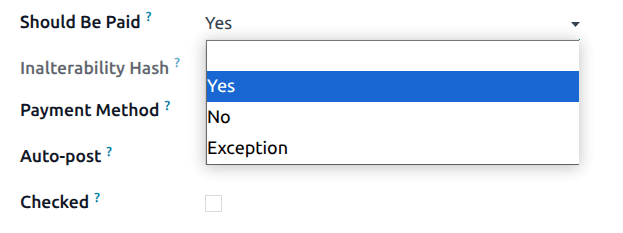
उपलब्ध विकल्पों को देखने के लिए पेमेंट किया जाना चाहिए के आगे ड्रॉप-डाउन मेन्यू पर क्लिक करें: हां, नहीं, और अपवाद।
टिप्पणी
अगर PO से प्रॉडक्ट की कुल मात्रा प्राप्त नहीं हुई है, तो Odoo ड्राफ़्ट वेंडर बिल में सिर्फ़ उन प्रॉडक्ट को शामिल करता है जो प्राप्त हो चुके हैं।
ड्राफ़्ट वेंडर बिल को एडिट किया जा सकता है ताकि बिल की गई मात्रा बढ़ाई जा सके, बिल में प्रॉडक्ट की कीमत बदली जा सके, और बिल में अतिरिक्त प्रॉडक्ट जोड़े जा सकें।
अगर ड्राफ़्ट बिल की जानकारी बदली जाती है, तो पेमेंट किया जाना चाहिए फ़ील्ड स्टेटस को अपवाद पर सेट किया जाता है। इसका मतलब है कि Odoo विसंगति को नोटिस करता है, लेकिन बदलावों को ब्लॉक नहीं करता या गड़बड़ी का मैसेज नहीं दिखाता, क्योंकि ड्राफ़्ट बिल में बदलाव करने की कोई वैध वजह हो सकती है।
वेंडर बिल को प्रोसेस करने के लिए, बिल तारीख फ़ील्ड में एक तारीख चुनें, और पुष्टि करें पर क्लिक करें, उसके बाद पेमेंट रजिस्टर करें पर क्लिक करें।
यह एक पेमेंट रजिस्टर करें पॉप-अप विंडो खोलता है। इस विंडो से, अकाउंटिंग जानकारी डेटाबेस की अकाउंटिंग सेटिंग के आधार पर पहले से भर दी जाती है। वेंडर बिल को प्रोसेस करने के लिए पेमेंट बनाएं पर क्लिक करें।
एक बार किसी वेंडर बिल के लिए पेमेंट रजिस्टर हो जाने के बाद, और बिल हरा पेड बैनर दिखाता है, तो पेमेंट किया जाना चाहिए फ़ील्ड स्टेटस को नहीं पर सेट किया जाता है।
सलाह
बिल पर पेमेंट किया जाना चाहिए स्टेटस Odoo द्वारा ऑटोमैटिकली सेट किया जाता है। हालांकि, अन्य जानकारी टैब के अंदर फ़ील्ड के ड्रॉप-डाउन मेन्यू पर क्लिक करके स्टेटस को मैन्युअली बदला जा सकता है।
परचेज़ ऑर्डर का बिलिंग स्टेटस देखें
एक बार PO कन्फ़र्म हो जाने पर, इसका बिलिंग स्टेटस PO फ़ॉर्म पर अन्य जानकारी टैब के अंतर्गत देखा जा सकता है।
PO का बिलिंग स्टेटस देखने के लिए, पर जाएं, और देखने के लिए एक PO चुनें।
अन्य जानकारी टैब पर क्लिक करें, और बिलिंग स्टेटस फ़ीलड को ढूंढें।
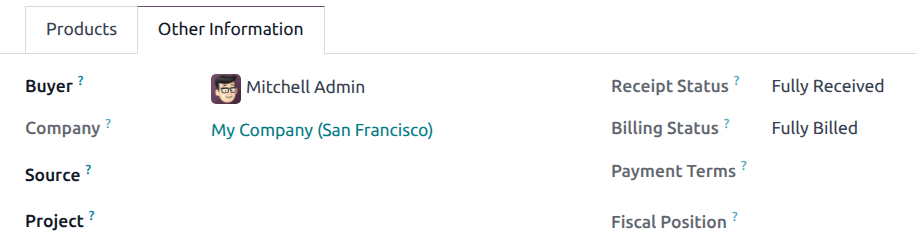
नीचे दी गई टेबल में बिलिंग स्टेटस फ़ीलड की विभिन्न वैल्यू का विवरण दिया गया है, और उपयोग की गई बिल कंट्रोल पॉलिसी के आधार पर उन्हें कब प्रदर्शित किया जाता है।
बिलिंग स्टेटस |
प्राप्त मात्रा पर |
ऑर्डर की गई मात्रा पर |
|---|---|---|
बिल करने के लिए कुछ नहीं |
PO कन्फ़र्म किया गया; कोई प्रॉडक्ट प्राप्त नहीं हुए |
लागू नहीं |
बिल प्रतीक्षारत |
सभी/कुछ प्रॉडक्ट प्राप्त हुए; बिल नहीं बनाया गया |
PO कन्फ़र्म किया गया |
पूर्ण रूप से बिल किया गया |
सभी/कुछ प्रॉडक्ट प्राप्त हुए; ड्राफ़्ट बिल बनाया गया |
ड्राफ़्ट बिल बनाया गया |
यह भी देखें