
Axivox में उपयोगकर्ता मैनेज करें
Axivox VoIP उपयोगकर्ताओं को मैनेज करना Odoo डेटाबेस में VoIP सेट अप करने का एक ज़रूरी हिस्सा है। हर Axivox उपयोगकर्ता का एक यूनीक नाम, फ़ोन नंबर और/या एक्सटेंशन, और एक वॉइसमेल होता है। इस तरह, उन तक कई सुविधाजनक तरीकों से संपर्क किया जा सकता है।
Axivox उपयोगकर्ता Axivox कंसोल में आसान और सीधे तरीके से व्यवस्थित होते हैं, ताकि एडमिन उपयोगकर्ताओं को जल्दी और आसानी से मैनेज कर सके।
टिप्पणी
यह दस्तावेज़ Axivox नामक प्रोवाइडर के माध्यम से सब कुछ कॉन्फ़िगर करने के बारे में बताता है। चुने गए VoIP प्रोवाइडर के आधार पर, उपयोगकर्ताओं को मैनेज करने की प्रक्रियाएं अलग हो सकती हैं।
खास जानकारी
Axivox मैनेजमेंट कंसोल से शुरुआत करने के लिए https://manage.axivox.com पर जाएं। उचित एडमिन क्रेडेंशियल से लॉग इन करें।
टिप्पणी
Axivox मैनेजमेंट कंसोल में कार्रवाइयों को ज़रूर दोहरी बार सेव करना होगा, ताकि बदलाव लागू हो सकें। कोई भी बदलाव सेव करने के लिए, व्यक्तिगत बदलाव स्क्रीन में सेव करें पर क्लिक करें। फिर, उन बदलावों को लागू करने के लिए, कंसोल के ऊपरी-दाएं कोने में बदलाव लागू करें बटन पर क्लिक करें।
इनकमिंग नंबर
इनकमिंग नंबर वे सभी नंबर हैं जिन्हें कंपनी कॉल प्राप्त करने के लिए इस्तेमाल करने के लिए भुगतान कर रही है।
Axivox मैनेजमेंट कंसोल के बाईं ओर के मेन्यू से पर क्लिक करें। ऐसा करने से इनकमिंग नंबर पेज खुलता है, जहां सभी इनकमिंग नंबर उनके डेस्टिनेशन और एसएमएस जानकारी के साथ सूचीबद्ध होते हैं।
डेस्टिनेशन यह निर्धारित करता है कि कौन सी कार्रवाई की जाती है, या कॉलर उन नंबरों को डायल करते समय किस पाथ का अनुसरण करता है।
डेस्टिनेशन को बदलने के लिए, संशोधित किए जाने वाले इनकमिंग नंबर लाइन के दाईं ओर बदलाव करें बटन पर क्लिक करें। फिर, जो एडिट नंबर पेज दिखाई देता है, उस पर डेस्टिनेशन टाइप फ़ॉर वॉइस कॉल को बदला जा सकता है।
डेस्टिनेशन टाइप फ़ॉर वॉइस कॉल ड्रॉप-डाउन मेन्यू में उपलब्ध विकल्प निम्नानुसार हैं:
कॉन्फ़िगर नहीं किया गया
एक्सटेंशन
डायल प्लान
वॉइसमेल
हैंग अप
कॉन्फ़्रेंस
डेस्टिनेशन टाइप फ़ॉर वॉइस कॉल ड्रॉप-डाउन मेन्यू में किए गए चयन के आधार पर, एक दूसरा, चयन-विशिष्ट ड्रॉप-डाउन मेन्यू आगे के कॉन्फ़िगरेशन विकल्पों के साथ भरा जाता है। इसके अतिरिक्त, डेस्टिनेशन टाइप फ़ॉर वॉइस कॉल ड्रॉप-डाउन मेन्यू में किए गए चयन के आधार पर, अधिक फ़ील्ड प्रकट होते हैं।
एक बार वांछित कॉन्फ़िगरेशन पूरे हो जाने पर, सेव करें पर क्लिक करें, फिर उन्हें लागू करने के लिए ऊपरी-दाएं कोने में एप्लाई चेंजेज़ पर क्लिक करें।
नए उपयोगकर्ता
कंपनी में VoIP का उपयोग करने वाले प्रत्येक कर्मचारी को उनके साथ जुड़े Axivox उपयोगकर्ता अकाउंट की आवश्यकता होती है।
Axivox मैनेजमेंट कंसोल में मौजूदा उपयोगकर्ताओं को देखने के लिए, कंसोल के बाईं ओर मेन्यू से यूज़र्स पर क्लिक करें। प्रत्येक उपयोगकर्ता के पास एक नंबर, नाम, वॉइसमेल के लिए विकल्प, और एक निर्दिष्ट आउटगोइंग नंबर होता है।
Axivox कंसोल में एक नया उपयोगकर्ता बनाने के लिए, ऐड अ यूज़र पर क्लिक करें ताकि न्यू यूज़र फ़ॉर्म प्रकट हो। नए उपयोगकर्ता को कॉन्फ़िगर करने के लिए निम्नलिखित टैब उपलब्ध हैं:
जनरल: बुनियादी जानकारी, जिसमें उपयोगकर्ता का एक्सटेंशन शामिल है, सेट की जा सकती है।
फ़ॉरवर्डिंग्स: 'नो आंसर' या बिज़ी सिग्नल पर इंटर्नल फ़ॉरवर्ड।
फ़ॉलो मी: एक्सटर्नल फ़ॉरवर्ड कॉन्फ़िगरेशन।
कीज़: VoIP सिस्टम के भीतर हॉट-की सेट करें।
SIP आइडेंटिफ़ायर्स: एक्सटर्नल कॉन्फ़िगरेशन के लिए SIP यूज़रनेम और पासवर्ड।
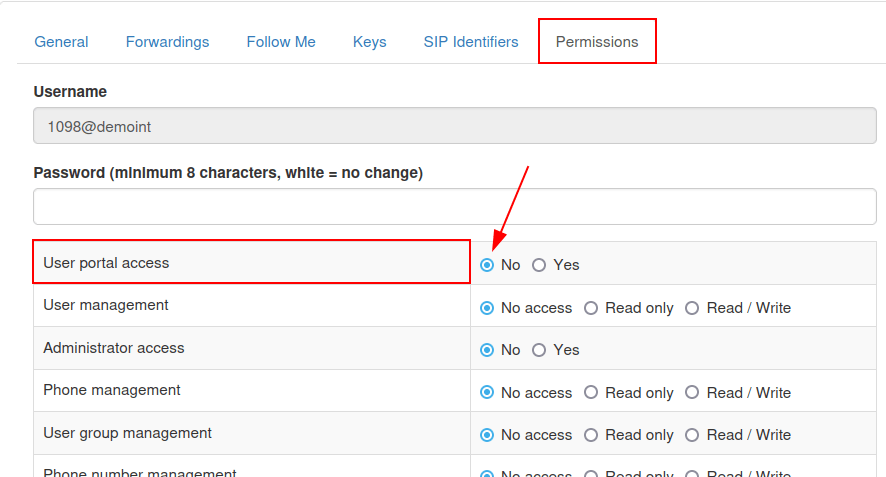
अनुमतियाँ: Axivox मैनेजमेंट कंसोल में उपयोगकर्ताओं के लिए ऐक्सेस अधिकार सेट करें।
जनरल टैब
जनरल टैब के तहत नया उपयोगकर्ता फ़ॉर्म में, एक्सटेंशन फ़ील्ड में, एक ऐसा एक्सटेंशन इनपुट करें जो उपयोगकर्ता के लिए यूनीक हो। यह वह नंबर है जिसे इंटरनल उपयोगकर्ता किसी विशिष्ट कर्मचारी तक पहुँचने के लिए डायल करते हैं।
नाम फ़ील्ड में, कर्मचारी का नाम इनपुट करें।
इसके बाद, उपयोगकर्ता का ईमेल पता फ़ील्ड भरें। यहाँ कर्मचारी के लिए एक मान्य ईमेल पता जोड़ा जाना चाहिए, जहाँ उपयोगकर्ता बिज़नेस ईमेल प्राप्त करता है।
GSM नंबर फ़ील्ड में, एक वैकल्पिक नंबर दर्ज करें जिस पर उपयोगकर्ता तक पहुँचा जा सके। देश कोड शामिल करना सुनिश्चित करें।
टिप्पणी
कंट्री कोड एक लोकेटर कोड है जो वांछित देश की फ़ोन सिस्टम तक ऐक्सेस की अनुमति देता है। कंट्री कोड पहले डायल किया जाता है, टारगेट नंबर से पहले। दुनिया के प्रत्येक देश का अपना विशिष्ट कंट्री कोड होता है।
व्यापक कंट्री कोड की सूची के लिए, यहाँ जाएँ: https://countrycode.org।
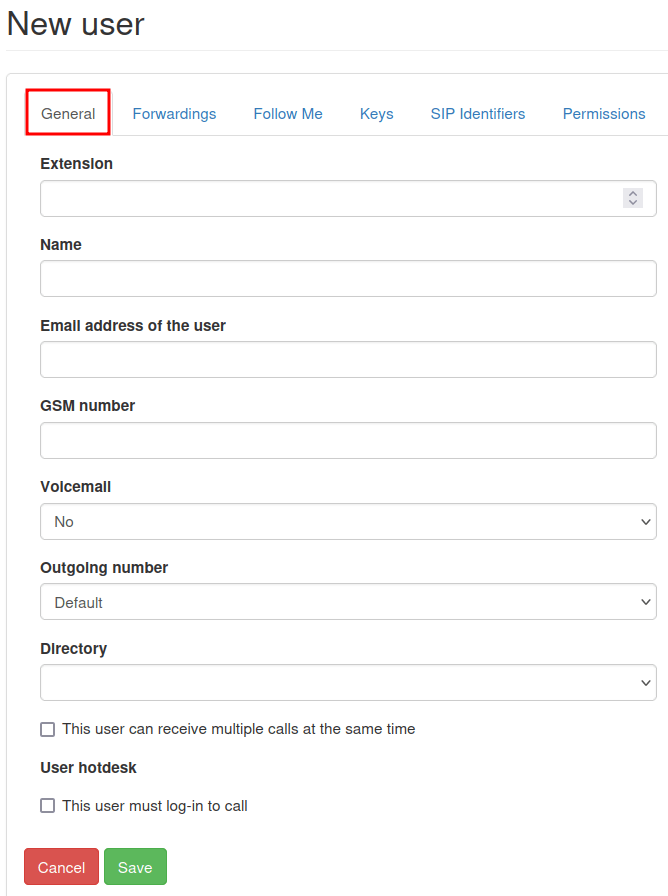
वॉइसमेल फ़ील्ड में, ड्रॉप-डाउन मेन्यू से हाँ या नहीं चुनें।
डायरेक्टरी फ़ील्ड में, एडमिन के पास इसे खाली छोड़ने का विकल्प है, कोई बदलाव न करके, या ड्रॉप-डाउन मेन्यू से डिफ़ॉल्ट चुनकर। डायरेक्टरी का उपयोग डायल-प्लान के डिजिटल रिसेप्शनिस्ट फ़ीचर एलिमेंट में किया जाता है।
जनरल टैब के नीचे, सेलेक्शन बॉक्स के साथ दो अलग विकल्प हैं।
पहला विकल्प यह उपयोगकर्ता एक ही समय में कई कॉल प्राप्त कर सकता है। इस विकल्प को चुनने से, उपयोगकर्ता किसी अन्य कॉल पर होने के दौरान कॉल प्राप्त कर सकते हैं।
दूसरा विकल्प, इस उपयोगकर्ता को कॉल करने के लिए लॉग-इन करना होगा, उपयोगकर्ता के लिए लॉग इन करना अनिवार्य बनाने का विकल्प प्रदान करता है।
टिप्पणी
अगर कोई कंपनी डेस्क पर फ़िज़िकल VoIP फ़ोन का उपयोग करती है, और चाहती है कि उनके कर्मचारी ऑफ़िस में किसी भी फ़ोन या डेस्क से लॉग इन कर सकें, तो वे इस उपयोगकर्ता को कॉल करने के लिए लॉग-इन करना होगा का चयन करेंगे।
वांछित कॉन्फ़िगरेशन पूरा होने के बाद, सेव करें पर क्लिक करें, फिर ऊपरी-दाएँ कोने में बदलाव लागू करें पर क्लिक करें।
फ़ॉरवर्डिंग टैब
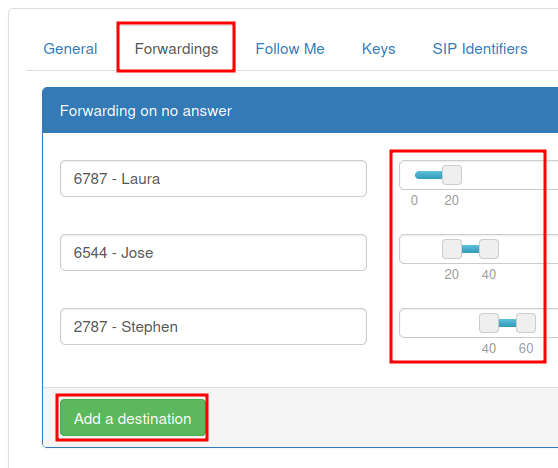
फ़ॉरवर्डिंग टैब के तहत नया उपयोगकर्ता फ़ॉर्म में, कंपनी यह तय कर सकती है कि क्या होता है अगर कोई किसी उपयोगकर्ता को कॉल करता है, और कॉल का जवाब नहीं दिया जाता है।
महत्त्वपूर्ण
फ़ॉलो मी विकल्प सक्षम होने पर फ़ॉरवर्डिंग अक्षम हो जाती है।
उदाहरण के लिए, कोई जवाब न मिलने पर फ़ॉरवर्डिंग फ़ील्ड के तहत, जब डेस्टिनेशन जोड़ें का बटन चुना जाता है, तो एक विशिष्ट उपयोगकर्ता या फ़ोन नंबर जोड़ने का विकल्प दिखाई देता है। डेस्टिनेशन दर्ज करने के बाद, सेकंड बार को वांछित रिंग टाइम तक स्लाइड करके एक विशिष्ट टाइम फ्रेम चुना जा सकता है।
अतिरिक्त डेस्टिनेशन को अलग-अलग रिंग समय के साथ जोड़ा जा सकता है।
टिप्पणी
रिंग समय को स्टैगर किया जा सकता है, ताकि पहले उपयोगकर्ता द्वारा कॉल न उठाने पर कॉल दूसरे उपयोगकर्ता को फ़ॉरवर्ड हो जाए। एडमिन के लिए अंतिम उपाय के रूप में वॉइसमेल पर भेजें का विकल्प उपलब्ध है, यदि डेस्टिनेशन कॉल न उठाएं।
व्यस्त होने पर फ़ॉरवर्डिंग फ़ील्ड के अंतर्गत, एडमिन डेस्टिनेशन जोड़ें कर सकता है। क्लिक करने पर, वे डेस्टिनेशन (उपयोगकर्ता) और समय सीमा सेट कर सकते हैं। यदि मूल उपयोगकर्ता का VoIP एक्सटेंशन, या इनकमिंग नंबर, व्यस्त है, तो कॉल डेस्टिनेशन(s) को फ़ॉरवर्ड हो जाती है।
जब इच्छित कॉन्फ़िगरेशन पूर्ण हो जाएं, तो सेव करें पर क्लिक करें, फिर पेज के ऊपरी-दाएं कोने में परिवर्तन लागू करें पर क्लिक करें।
फ़ॉलो मी टैब
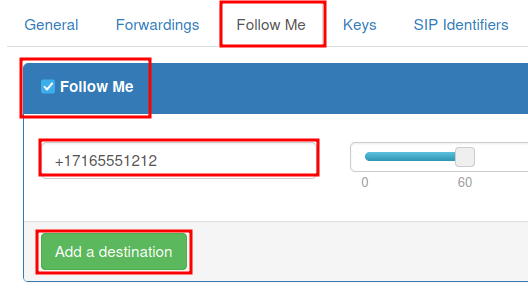
जब फ़ॉलो मी विकल्प चुना जाता है, नया उपयोगकर्ता फ़ॉर्म के फ़ॉलो मी टैब के अंतर्गत, कोई नहीं की जा सकती।
साथ ही, जब फ़ॉलो मी विकल्प चुना जाता है, तो डेस्टिनेशन जोड़ें बटन को चुना जा सकता है ताकि मूल उपयोगकर्ता के अकाउंट में उपयोगकर्ताओं, या डेस्टिनेशन फ़ोन नंबर, को जोड़ा जा सके। इस तरह, जब कॉल प्राप्त होती है तो ये जोड़े गए नंबर रिंग होते हैं।
डेस्टिनेशन दर्ज करने के बाद, सेकंड बार को इच्छित रिंग समय तक स्लाइड करके एक विशिष्ट समय सीमा बनाई जा सकती है। अतिरिक्त डेस्टिनेशन को अलग-अलग रिंग समय के साथ जोड़ा जा सकता है।
टिप्पणी
मूल उपयोगकर्ता का VoIP नंबर इस विकल्प के चुने जाने पर रिंग नहीं होता है। रिंग समय को भी स्टैगर किया जा सकता है, ताकि पहले उपयोगकर्ता द्वारा कॉल न उठाने पर कॉल दूसरे उपयोगकर्ता को फ़ॉरवर्ड हो जाए।
महत्त्वपूर्ण
Odoo मोबाइल ऐप्लिकेशन, या कोई अन्य SIP मोबाइल क्लाइंट, उपयोगकर्ता के एक्सटेंशन या इनकमिंग नंबर की एक साथ रिंगिंग की अनुमति देता है। अधिक जानकारी के लिए, VoIP मोबाइल इंटीग्रेशन दस्तावेज़ देखें।
एक बार सभी इच्छित कॉन्फ़िगरेशन पूर्ण हो जाएं, तो सेव करें पर क्लिक करें, फिर ऊपरी-दाएं कोने में परिवर्तन लागू करें पर क्लिक करें।
की टैब
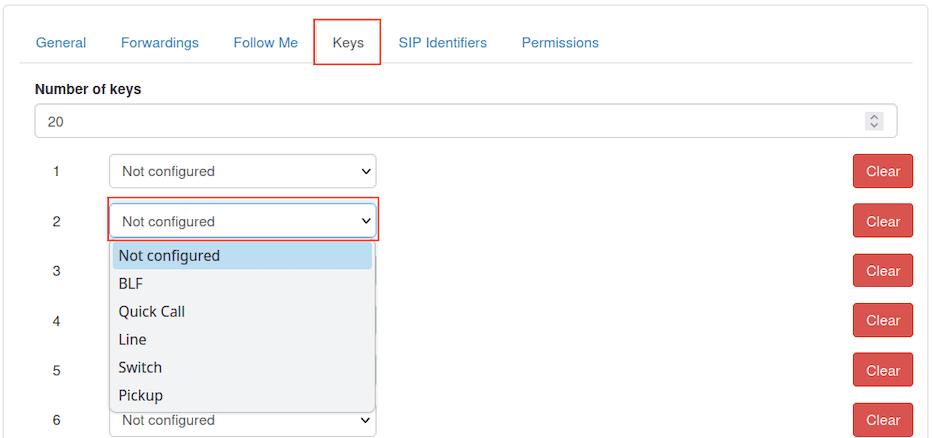
नया उपयोगकर्ता फ़ॉर्म के की टैब के अंतर्गत, उपयोगकर्ता के लिए स्पीड डायल ऐक्शन कॉन्फ़िगर किए जा सकते हैं। कुछ अधिक ऐडवांस विकल्प भी उपलब्ध हैं।
निम्नलिखित विकल्प संख्यात्मक मानों 1-20 पर सेट करने के लिए उपलब्ध हैं।
ये ऐक्शन प्रत्येक नंबर पर सेट किए जा सकते हैं:
कॉन्फ़िगर नहीं किया गया: डिफ़ॉल्ट ऐक्शन, जो कुछ नहीं है।
BLF (बिज़ी लैम्प फ़ील्ड): यह ऐक्शन Axivox फ़ोन सिस्टम से जुड़े अन्य उपयोगकर्ताओं के फ़ोन का स्टेटस दिखाता है। यह मुख्य रूप से डेस्क-फ़ोन पर उपयोग किया जाता है।
क्विक कॉल: यह ऐक्शन एक एक्सटर्नल नंबर की स्पीड-डायल की अनुमति देता है।
लाइन: यह ऐक्शन उपयोगकर्ता को दूसरे उपयोगकर्ता को कॉल करने की अनुमति देता है।
स्विच: यह ऐक्शन उपयोगकर्ता को डेस्क-फ़ोन से कॉल के बीच स्विच करने की अनुमति देता है।
पिकअप: यह ऐक्शन उपयोगकर्ता को डेस्क-फ़ोन से इनकमिंग कॉल उठाने की अनुमति देता है।
एक बार सभी वांछित कॉन्फ़िगरेशन पूरे हो जाने पर, सेव करें पर क्लिक करें, फिर ऊपरी-दाएं कोने में बदलाव लागू करें पर क्लिक करें।
महत्त्वपूर्ण
पहले के कई ऑप्शन में सेकंडरी ऑप्शन भी उपलब्ध हैं, जिनका इस्तेमाल उपयोगकर्ता या एक्सटर्नल फ़ोन नंबर को लिंक करने के लिए किया जा सकता है। ये शुरुआती ऐक्शन के साथ मिलकर ज़रूर भरे जाने चाहिए।
टिप्पणी
कुंजियों की संख्या फ़ील्ड को नया उपयोगकर्ता फ़ॉर्म के Keys टैब के शीर्ष पर स्थित कुंजियों की संख्या फ़ील्ड में वांछित संख्यात्मक वैल्यू दर्ज करके बदला जा सकता है।
SIP आइडेंटिफ़ायर टैब
SIP, जो Session Initiation Protocol टेलीफ़ोनी का संक्षिप्त रूप है, इंटरनेट कनेक्शन के माध्यम से कॉल करने और प्राप्त करने की अनुमति देता है। नया उपयोगकर्ता फ़ॉर्म पर SIP आइडेंटिफ़ायर टैब में Odoo और/या किसी अन्य SIP मोबाइल क्लाइंट में Axivox उपयोगकर्ताओं को कॉन्फ़िगर करने के लिए आवश्यक क्रेडेंशियल शामिल हैं।
यह भी देखें
SIP आइडेंटिफ़ायर का इस्तेमाल करते हुए Axivox को कॉन्फ़िगर करने पर दस्तावेज़ देखें:
SIP आइडेंटिफ़ायर टैब के अंतर्गत, SIP यूज़रनेम फ़ील्ड उपयोगकर्ता की उस जानकारी को दर्शाता है जो जनरल टैब के अंतर्गत एक्सटेंशन फ़ील्ड में दर्ज की गई थी।
डोमेन फ़ील्ड Axivox प्रतिनिधि द्वारा कंपनी को असाइन किया जाता है।
SIP पासवर्ड फ़ील्ड में वैल्यू हर Axivox उपयोगकर्ता के लिए अद्वितीय है। इस वैल्यू का इस्तेमाल Odoo पर Axivox में साइन इन करने के लिए और किसी भी मोबाइल SIP क्लाइंट के लिए किया जाता है।
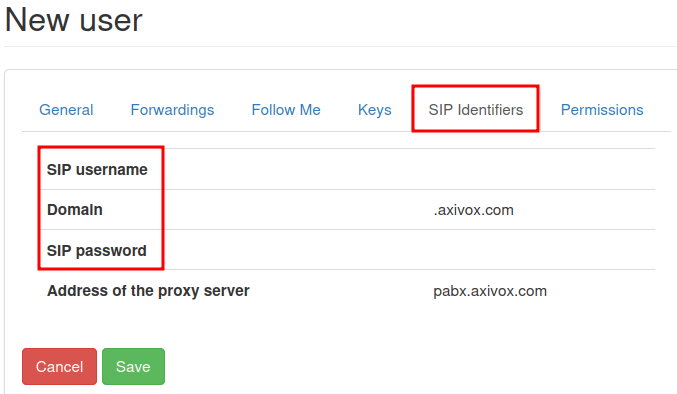
प्रॉक्सी सर्वर का पता फ़ील्ड में सूचीबद्ध वैल्यू आमतौर पर: pabx.axivox.com होती है, लेकिन Axivox द्वारा इसे बदला जा सकता है, इसलिए सबसे सटीक वैल्यू के लिए SIP आइडेंटिफ़ायर टैब ज़रूर चेक करें।
एक बार सभी वांछित कॉन्फ़िगरेशन हो जाने पर, सेव करें पर क्लिक करें, फिर ऊपरी-दाएं कोने में बदलाव लागू करें पर क्लिक करें।
अनुमतियां टैब
नया उपयोगकर्ता फ़ॉर्म के अनुमतियां टैब के अंतर्गत, उपयोगकर्ता के लिए यूज़रनेम और पासवर्ड दर्ज किया जा सकता है।
उन फ़ील्ड्स के नीचे, पोर्टल ऐक्सेस के लिए Axivox उपयोगकर्ताओं को निम्नलिखित अनुमतियां दी जा सकती हैं:
उपयोगकर्ता पोर्टल ऐक्सेस
उपयोगकर्ता मैनेजमेंट
एडमिन ऐक्सेस
फ़ोन मैनेजमेंट
उपयोगकर्ता ग्रुप मैनेजमेंट
फ़ोन नंबर मैनेजमेंट
डायल प्लान मैनेजमेंट
पिकअप ग्रुप मैनेजमेंट
स्विच मैनेजमेंट
कॉन्फ़्रेंस मैनेजमेंट
क्यू मैनेजमेंट
वॉइसमेल मैनेजमेंट
ऑडियो मैसेज मैनेजमेंट
म्यूज़िक ऑन होल्ड मैनेजमेंट
डायरेक्टरी मैनेजमेंट
कॉल लिस्ट
कनेक्टेड उपयोगकर्ता लिस्ट
ग्लोबल सेटिंग
परिवर्तन लागू करें बटन
इनवॉइस डाउनलोड करें
इनवॉइस विवरण
ब्लैकलिस्ट मैनेजमेंट
कॉन्फ्रेंस प्रतिभागी मैनेजमेंट
Axivox उपयोगकर्ता पोर्टल के क्रेडेंशियल ऐक्सेस करने के लिए, टैब के शीर्ष पर जाएं। फिर, Username को कॉपी करें, और व्यक्तिगत उपयोगकर्ता के लिए सही Password दर्ज करें। उपयोगकर्ता पासवर्ड के लिए न्यूनतम 8 वर्ण होने चाहिए।
टिप्पणी
ये वही अनुमतियाँ हैं जो Axivox एडमिन को दी गई हैं और जो Axivox मैनेजमेंट कंसोल में बाईं ओर मेन्यू में सूचीबद्ध हैं। यदि कोई चयन No, या No access दर्शाता है, तो मेन्यू विकल्प उपयोगकर्ता के लिए नहीं दिखता है।
एक बार सभी वांछित कॉन्फ़िगरेशन पूरे हो जाने पर, सेव करें पर क्लिक करें, फिर ऊपरी-दाएं कोने में बदलाव लागू करें पर क्लिक करें।
नए उपयोगकर्ता के लिए सेटअप पूरा करने के बाद, एक इनकमिंग नंबर को लिंक किया जा सकता है।
उपयोगकर्ता ग्रुप
उपयोगकर्ता ग्रुप Axivox उपयोगकर्ताओं का समूह है जिसे कॉल सेंटर क्षमता के लिए किसी कतार से लिंक किया जा सकता है।
उपयोगकर्ता ग्रुप का उपयोग शुरू करने के लिए, https://manage.axivox.com पर जाएं।
फिर, उपयुक्त एडमिन क्रेडेंशियल के साथ लॉग इन करें। Axivox एडमिनिस्ट्रेटिव पैनल के बाईं ओर मेन्यू से, User Groups पर क्लिक करें।
User Groups पेज से उपयोगकर्ता ग्रुप जोड़ने के लिए, Add a group पर क्लिक करें।
अगला, Name फ़ील्ड में टेक्स्ट दर्ज करके ग्रुप का नाम दें। फिर, Members फ़ील्ड में उपयोगकर्ता के नाम के पहले कुछ अक्षर टाइप करके ग्रुप में सदस्य जोड़ें। उपयोगकर्ता फ़ील्ड के नीचे ड्रॉप-डाउन मेन्यू में दिखता है। फिर, वांछित उपयोगकर्ता पर क्लिक करें, और वे उपयोगकर्ता ग्रुप में जोड़ दिए जाते हैं।
ग्रुप में ज़्यादा उपयोगकर्ता जोड़ने के लिए इस प्रक्रिया को दोहराएं।
एक बार सभी इच्छित कॉन्फ़िगरेशन पूर्ण हो जाएं, तो सेव करें पर क्लिक करें, फिर ऊपरी-दाएं कोने में परिवर्तन लागू करें पर क्लिक करें।