
सब्सक्रिप्शन अपसेल करें
जब सब्सक्रिप्शन सेल्स ऑर्डर खोला जाता है, सेल्स या सब्सक्रिप्शन ऐप्लिकेशन में, तो उस सब्सक्रिप्शन को सेल्स ऑर्डर के ऊपर Upsell बटन के ज़रिए अपसेल किया जा सकता है।
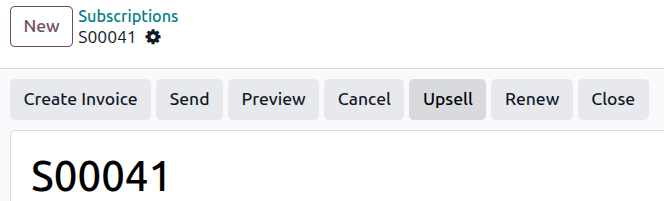
अपसेलिंग में ज़्यादा महंगे प्रॉडक्ट या सर्विस शामिल करने के लिए सब्सक्रिप्शन बदलना शामिल है। अपसेलिंग में कन्वर्ज़न को प्रोत्साहित करने के लिए डिस्काउंट जोड़ना भी शामिल हो सकता है। ग्राहक को अपसेल कोटेशन भेजने से पहले, यूनिट कीमत, टैक्स, और यहां तक कि डिस्काउंट भी सभी एडजस्ट किए जा सकते हैं। Upsell फ़ीचर इस्तेमाल करने से मौजूदा सब्सक्रिप्शन में बदलाव करते समय ज़्यादा सुविधा और निरंतरता मिलती है।
सब्सक्रिप्शन को अपसेल कैसे करें
महत्त्वपूर्ण
सब्सक्रिप्शन सेल्स ऑर्डर को अपसेल करने से पहले उसका अनिवार्य रूप से इनवॉइस बनाया जाना चाहिए।
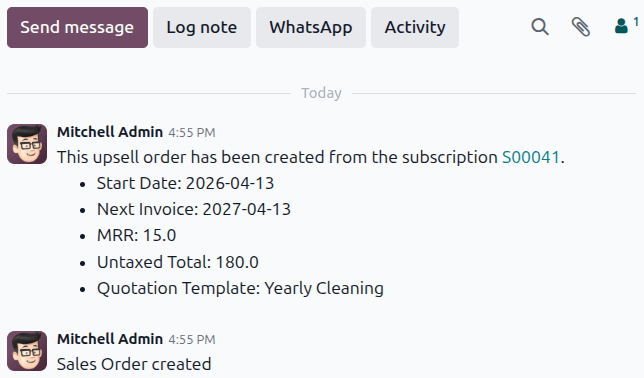
नया कोटेशन फ़ॉर्म खोलने के लिए Upsell बटन पर क्लिक करें। अपसेल के रूप में इस कोटेशन के स्टेटस को फ़ॉर्म के कोने में Upsell आइकॉन द्वारा दर्शाया गया है। नए फ़ॉर्म के लिए चैटर में भी जानकारी शामिल है जो अपसेल ऑर्डर को मूल ऑर्डर से लिंक करती है।
नए फ़ॉर्म में, प्रारंभिक सब्सक्रिप्शन प्रॉडक्ट Order Lines टैब में दिखाई देता है। Order Lines टैब में यह रिमाइंडर भी शामिल है कि रिकरिंग प्रॉडक्ट मूल सब्सक्रिप्शन की शुरुआत की तारीख के आधार पर प्रोरेटेड हैं।
महत्त्वपूर्ण
प्रोरेटेड राशि सिर्फ़ Service प्रॉडक्ट प्रकारों पर लागू होती है। यह Goods पर लागू नहीं होती है, भले ही मैसेज दिखाई दे और अन्यथा सुझाव दे।
इस नए अपसेल कोटेशन फ़ॉर्म से, Order Lines टैब में नए सब्सक्रिप्शन प्रॉडक्ट जोड़े जा सकते हैं, Add a product पर क्लिक करके और वांछित सब्सक्रिप्शन प्रॉडक्ट को चुनकर। एक बार जब वांछित अपसेल सब्सक्रिप्शन प्रॉडक्ट जोड़ दिए जाते हैं, तो कोटेशन को Send बटन पर क्लिक करके अप्रूवल के लिए ग्राहक को भेजा जा सकता है।
एक बार जब ग्राहक द्वारा कोटेशन की पुष्टि हो जाती है, तो अपसेल किए गए प्रॉडक्ट प्रारंभिक सब्सक्रिप्शन में जोड़ दिए जाते हैं। इसके बाद कोटेशन की कीमतें मौजूदा इनवॉइसिंग अवधि के शेष समय के आधार पर प्रोरेटेड की जाती हैं।
एक बार ग्राहक की अप्रूवल मिलने पर, कोटेशन पर Confirm बटन पर क्लिक करें, जिससे यह सेल्स ऑर्डर बन जाता है। जब उस पर क्लिक किया जाता है, तो एक Sales History स्मार्ट बटन दिखाई देता है, जो दर्शाता है कि इस प्रारंभिक सब्सक्रिप्शन सेल्स ऑर्डर से कितने सेल्स ऑर्डर जुड़े हैं।
जब सेल्स हिस्ट्री स्मार्ट बटन पर क्लिक किया जाता है, तो Odoo संबंधित सेल्स ऑर्डर की सूची वाला एक अलग पेज दिखाता है, जो उनके व्यक्तिगत सब्सक्रिप्शन स्टेटस को स्पष्ट रूप से प्रदर्शित करता है।

डिस्काउंट कॉन्फ़िगरेशन
ग्राहकों को ज़्यादा महंगे या अतिरिक्त सब्सक्रिप्शन खरीदने के लिए प्रोत्साहित करने हेतु अपसेल किए गए सब्सक्रिप्शन पर आसानी से डिस्काउंट लागू किए जा सकते हैं। ऐसा करने के लिए, Discounts फ़ीचर को सक्षम करना होगा।
Discounts फ़ीचर को सक्रिय करने के लिए, पर जाएं। Pricing सेक्शन तक स्क्रॉल करें और Discounts के बगल में चेकबॉक्स पर टिक करें। अंत में, Save पर क्लिक करें।
वैकल्पिक बनाएं
ग्राहकों को वैकल्पिक सब्सक्रिप्शन कोटेशन भी प्रस्तुत किए जा सकते हैं। वैकल्पिक कोटेशन ग्राहक को अपसेल कोटेशन भेजने के बाद भी बनाए जा सकते हैं।
वैकल्पिक अपसेल कोटेशन बनाने के लिए, अपसेल कोटेशन फ़ॉर्म के शीर्ष पर Create Alternative बटन पर क्लिक करें। यह एक नया अपसेल सेल्स ऑर्डर खोलता है जो पिछले अपसेल और सब्सक्रिप्शन सेल्स ऑर्डर से लिंक होता है।
यह भी देखें