
सब्सक्रिप्शन बंद करें
Odoo सब्सक्रिप्शन ऐप्लिकेशन बिज़नेस को यह तय करने की सुविधा देती है कि ग्राहक अपने सब्सक्रिप्शन को सेल्फ़-मैनेज कर सकते हैं, या इस सुविधा को पूरी तरह से प्रतिबंधित कर सकते हैं।
टिप्पणी
सब्सक्रिप्शन को बंद किए जाने से पहले इसका इनवॉइस किया जाना चाहिए। जिन सब्सक्रिप्शन का अभी तक इनवॉइस नहीं किया गया है, उन्हें इसके बजाय कैंसल किया जा सकता है।
कॉन्फ़िगरेशन
ग्राहकों को उनके यूजर पोर्टल का इस्तेमाल करके अपने सब्सक्रिप्शन बंद करने की अनुमति देने के लिए, पर जाएं। वहां से, नया पर क्लिक करके नया प्लान बनाएं या किसी मौजूदा प्लान को सेलेक्ट करके उसे मॉडिफाई करें।
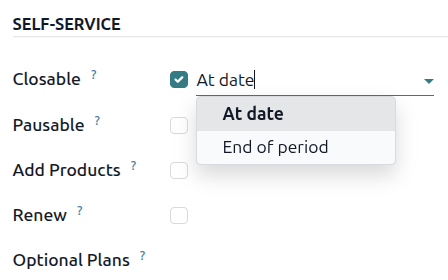
Recurring Plans फ़ॉर्म पर, Self-Service सेक्शन में Closable ऑप्शन को एनेबल करें। इससे एक ड्रॉप-डाउन मेन्यू जुड़ जाता है जो प्लान को यूजर की पसंद की तारीख पर या मौजूदा रिन्यूअल पीरियड के अंत में बंद करने की सुविधा देता है।
सब्सक्रिप्शन बंद करें
सब्सक्रिप्शन को बंद करने के लिए उपलब्ध तरीके यूजर के ऐक्सेस राइट पर निर्भर करते हैं। Odoo डेटाबेस पर एडमिन ऐक्सेस राइट वाले यूजर सब्सक्रिप्शन ऐप्लिकेशन के अंदर से सब्सक्रिप्शन बंद कर सकते हैं। एक्सटर्नल यूजर को अपने यूजर पोर्टल का इस्तेमाल करना चाहिए।
एडमिन ऐक्सेस राइट के साथ
सब्सक्रिप्शन प्रॉडक्ट के लिए कोटेशन कन्फर्म हो जाने के बाद, यह सेल्स ऑर्डर बन जाता है, और सब्सक्रिप्शन का स्टेटस In Progress में बदल जाता है। उस समय, सब्सक्रिप्शन को बंद किया जा सकता है।
डैशबोर्ड से, ऐप्लिकेशन खोलें। डिफ़ॉल्ट रूप से, सब्सक्रिप्शन डैशबोर्ड In Progress और Paused दोनों सब्सक्रिप्शन दिखाता है। कोई इन-प्रोग्रेस सब्सक्रिप्शन खोलें।
बंद करें बटन सब्सक्रिप्शन ऑर्डर के ऊपर होता है। इस पर क्लिक करने से Close Subscription फ़ॉर्म खुलता है, जो एडमिन को When फ़ील्ड में वह तारीख दर्ज करने की सुविधा देता है जब सब्सक्रिप्शन बंद किया जाना है और Reason फ़ील्ड में ऑप्शन की ड्रॉप-डाउन मेन्यू से बंद करने की वजह सेलेक्ट कर सकते हैं। कस्टम वजहें Reason ड्रॉप-डाउन खोलकर और Search more... चुनकर बनाई जा सकती हैं।
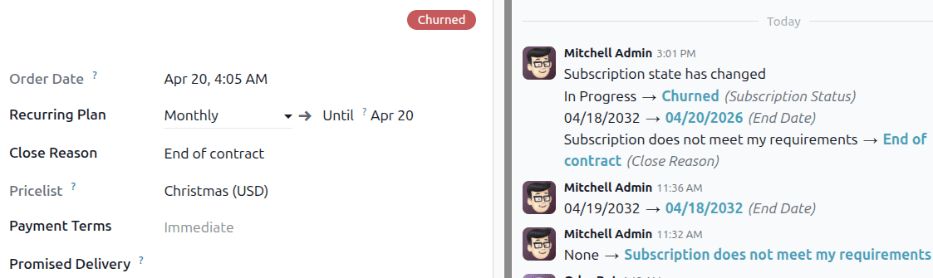
जब मनचाही वजह दर्ज हो जाए, तो सबमिट करें बटन पर क्लिक करें। बंद करें फ़ॉर्म पर सबमिट करें पर क्लिक करने से चैटर में बंद करने की वजह अपडेट हो जाती है। एक बार बंद हो जाने के बाद, सब्सक्रिप्शन ऑर्डर पर Churned बैनर दिखाई देता है और चैटर सब्सक्रिप्शन के अपडेटेड स्टेटस, खत्म होने की तारीख और बंद करने की वजह को दिखाता है।
ग्राहक व्यू
सलाह
एक एडमिन के रूप में, उपयोगकर्ता अपनी सब्सक्रिप्शन को मैनेज करते समय क्या देखते हैं यह विज़ुअलाइज़ करने की क्षमता प्रत्येक सब्सक्रिप्शन सेल्स ऑर्डर के टॉप पर प्रीव्यू बटन के ज़रिए एक्सेसिबल है।
उपयोगकर्ता पोर्टल में, होम पेज पर सब्सक्रिप्शन बटन पर क्लिक करके सब्सक्रिप्शन को मैनेज किया जा सकता है। इस बटन पर क्लिक करने से उपयोगकर्ता सब्सक्रिप्शन पेज पर जाता है, जहाँ वे अपने अकाउंट से जुड़ी सभी सब्सक्रिप्शन की लिस्ट देख सकते हैं, जिसमें वे भी शामिल हैं जो वर्तमान में बंद हैं।
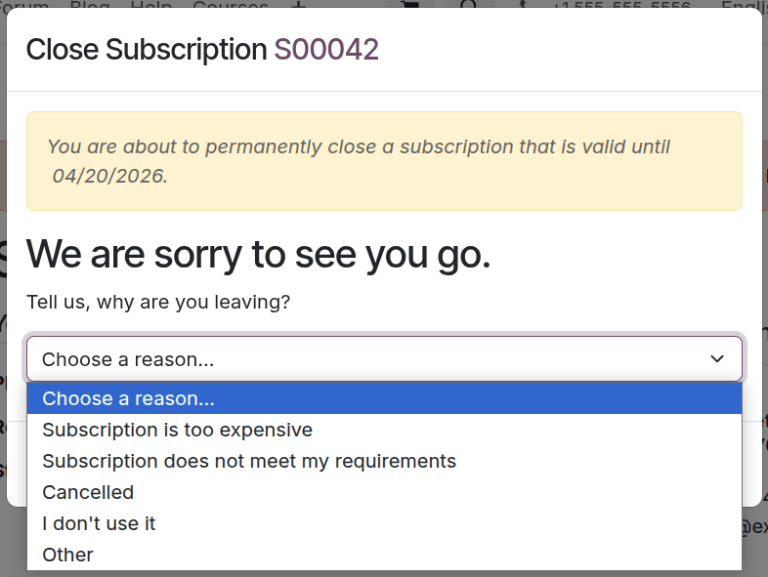
सब्सक्रिप्शन पर क्लिक करने से उस सब्सक्रिप्शन के लिए डिटेल पेज खुलता है, जिसमें एक सब्सक्रिप्शन बंद करें बटन शामिल है। सब्सक्रिप्शन बंद करें बटन पर क्लिक करने से एक सब्सक्रिप्शन बंद करें पॉप-अप खुलता है, जहाँ उपयोगकर्ताओं को कारणों की लिस्ट में से सेलेक्ट करना होगा कि वे सब्सक्रिप्शन को बंद करना क्यों चुन रहे हैं।
टिप्पणी
उपयोगकर्ता को सब्सक्रिप्शन बंद करने का पहले से कॉन्फ़िगर किया गया कारण चुनना होगा। वे उपयोगकर्ता पोर्टल से कस्टम वजह दर्ज नहीं कर सकते। एडमिनिस्ट्रेटर डेटाबेस में लॉग इन करके और पर जाकर उपयोगकर्ताओं के लिए चुनने के लिए कस्टम वजहें बना सकते हैं।
एक बार जब ग्राहक सब्सक्रिप्शन बंद करने की वजह चुन लेता है, तो वे पॉप-अप विंडो पर सबमिट करें बटन पर क्लिक कर सकते हैं। बंद होने पर, उपयोगकर्ता पोर्टल में सब्सक्रिप्शन ऑर्डर को Closed के रूप में लेबल किया जाता है। डेटाबेस के भीतर, सब्सक्रिप्शन को Churned के रूप में चिह्नित किया जाता है, और बंद करने की निर्दिष्ट वजह को चैटर में जोड़ा जाता है।
यह भी देखें