
वेंडर कॉस्ट रिपोर्ट
परचेज़ ऐप्लिकेशन के साथ, यूज़र समय के साथ वेंडर कॉस्ट के उतार-चढ़ाव को ट्रैक कर सकते हैं। यह यूज़र को सबसे महंगे वेंडर की पहचान करने और सीज़नल बदलावों को ट्रैक करने की अनुमति देता है।
वेंडर कॉस्ट रिपोर्ट बनाएं
वेंडर कॉस्ट रिपोर्ट बनाने के लिए, पहले पर जाएं ताकि परचेज़ एनालिसिस डैशबोर्ड खुल सके। डिफ़ॉल्ट रूप से, डैशबोर्ड वर्तमान महीने के लिए कन्फर्मेशन डेट वाले पीओ (परचेज़ ऑर्डर) के अनटैक्स्ड कुल का लाइन चार्ट ओवरव्यू प्रदर्शित करता है, या ड्राफ़्ट, भेजा गया, या कैंसल किया गया स्टेटस वाले आरएफ़क्यू (रिक्वेस्ट फ़ॉर कोटेशन) का।
फ़िल्टर और ग्रुप जोड़ें
ऊपर-दाएं, (पिवट) आइकॉन पर क्लिक करें ताकि पिवट व्यू में स्विच कर सकें।
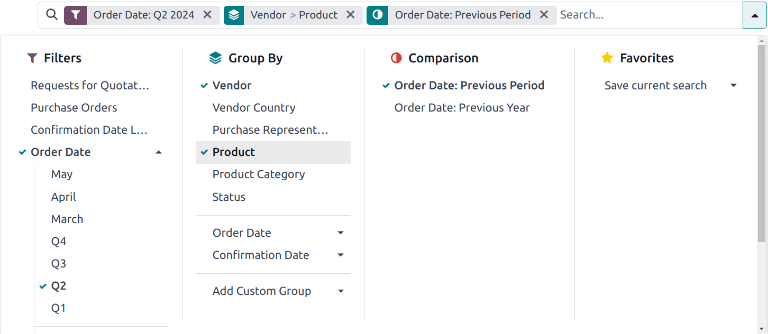
खोजें... बार से कोई भी डिफ़ॉल्ट फ़िल्टर हटाएं। फिर, ड्रॉप-डाउन मेन्यू खोलने के लिए (down) icon पर क्लिक करें जिसमें फ़िल्टर, इन्होंने ग्रुप किया, और फ़ेवरेट्स कॉलम शामिल हैं।
टिप्पणी
जब तक अन्यथा निर्दिष्ट न हो, रिपोर्ट RfQs और POs दोनों से डेटा प्रदर्शित करती है। इसे फ़िल्टर कॉलम के अंतर्गत या तो रिक्वेस्ट फ़ॉर कोटेशन या परचेज़ ऑर्डर चुनकर बदला जा सकता है।
फ़िल्टर कॉलम के तहत, तुलना के लिए इस्तेमाल करने के लिए एक तारीख रेंज चुनें। रिपोर्ट को ऑर्डर डेट या कन्फर्मेशन डेट द्वारा फ़िल्टर किया जा सकता है। लिस्ट में से एक चुनें, और तारीख रेंज निर्दिष्ट करने के लिए (down) icon पर क्लिक करें, या तो महीना, तिमाही या साल के आधार पर।
अगला, इन्होंने ग्रुप किया कॉलम के तहत, वेंडर चुनें। फिर, प्रॉडक्ट चुनें, जो इन्होंने ग्रुप किया कॉलम में भी स्थित है।
टिप्पणी
प्रॉडक्ट को चुनना इस रिपोर्ट के लिए आवश्यक नहीं है। हालांकि, यह रेकमेंडेड है, क्योंकि यह व्यक्तिगत वेंडर के परफ़ॉर्मेंस में अतिरिक्त जानकारी प्रदान करता है। इन्होंने ग्रुप किया हेडिंग के तहत भी अतिरिक्त चयन किए जा सकते हैं, जिसमें प्रॉडक्ट कैटगरी, स्टेटस, और परचेज़ रेप्रेजेंटेटिव शामिल हैं।
यह सुनिश्चित करने के लिए कि रिपोर्ट सही तरीके से जेनरेट हो, सुनिश्चित करें कि वेंडर, इन्होंने ग्रुप किया कॉलम के तहत पहला चयन है।
अगला, कम्पेरिजन हेडिंग के तहत एक चयन करें। ये ऑप्शन केवल फ़िल्टर कॉलम के तहत तारीख रेंज चुनने के बाद उपलब्ध होते हैं, और उस रेंज के आधार पर भिन्न होते हैं। पिछला पीरियड पिछली अवधि, जैसे कि पिछले महीने या तिमाही के साथ तुलना जोड़ता है। पिछला साल पिछले साल की समान अवधि से तुलना करता है।
टिप्पणी
जबकि एक साथ कई टाइम-बेस्ड फ़िल्टर जोड़े जा सकते हैं, एक बार में सिर्फ़ एक तुलना का चयन किया जा सकता है।
मेज़र जोड़ें
फ़िल्टर, इन्होंने ग्रुप किया, और तुलना सेटिंग चुनने के बाद, ड्रॉप-डाउन मेन्यू से बाहर क्लिक करें।
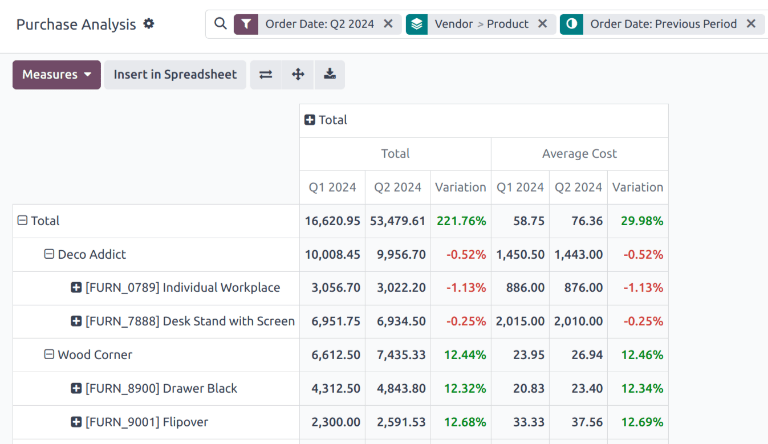
डिफ़ॉल्ट रूप से, रिपोर्ट निम्नलिखित मापों के साथ प्रदर्शित होती है: ऑर्डर, कुल, अनटैक्स्ड कुल, और काउंट। उपलब्ध मापों की ड्रॉप-डाउन लिस्ट खोलने के लिए ऊपर-बाईं ओर मेज़र्स पर क्लिक करें। इसे रिपोर्ट में जोड़ने के लिए एवरेज कॉस्ट पर क्लिक करें। रिपोर्ट में जोड़ने के लिए कोई भी अतिरिक्त माप चुनें, या यदि चाहें तो उन्हें हटाने के लिए पहले से चुने गए किसी भी माप पर क्लिक करें।
सलाह
मेज़र्स लिस्ट से कम से कम एवरेज कॉस्ट, कुल, या अनटैक्स्ड कुल को चुनकर रिपोर्ट चलाने की सिफ़ारिश की जाती है। अतिरिक्त जानकारी प्रदान करने के लिए रिसीव करने के लिए दिन जैसे अतिरिक्त माप जोड़े जा सकते हैं।
परिणाम देखें
सभी फ़िल्टर और माप चुने जाने के बाद, रिपोर्ट पिवट व्यू में जेनरेट होती है। दस्तावेज़ ऐप्लिकेशन के भीतर एडिट करने योग्य स्प्रेडशीट फ़ॉर्मेट में पिवट व्यू जोड़ने के लिए स्प्रेडशीट में इन्सर्ट करें पर क्लिक करें।
महत्त्वपूर्ण
स्प्रेडशीट में इन्सर्ट विकल्प केवल तभी उपलब्ध है अगर दस्तावेज़ स्प्रेडशीट मॉड्यूल इंस्टॉल हो।
टिप्पणी
वेंडर कॉस्ट रिपोर्ट ग्राफ़ व्यू में भी उपलब्ध है। ग्राफ़ व्यू में बदलने के लिए (एरिया चार्ट) आइकॉन पर क्लिक करें। (बार चार्ट), (लाइन चार्ट), या (पाई चार्ट) पर स्विच करने के लिए रिपोर्ट के टॉप पर संबंधित आइकॉन पर क्लिक करें।
यह भी देखें
इस रिपोर्ट को पसंदीदा के रूप में सेव करने के लिए, पसंदीदा देखें।