
रिपेयर ऑर्डर प्रोसेस करें
कभी-कभी, ग्राहकों को डिलीवर किए गए प्रॉडक्ट ट्रांज़िट में टूट सकते हैं या क्षतिग्रस्त हो सकते हैं, और उन्हें रिफ़ंड, रिप्लेसमेंट प्रॉडक्ट की डिलीवरी, या रिपेयर के लिए वापस करने की आवश्यकता होती है।
Odoo में, ग्राहकों द्वारा लौटाए गए प्रॉडक्ट की रिपेयर को रिपेयर ऐप्लिकेशन में ट्रैक किया जा सकता है। रिपेयर होने के बाद, प्रॉडक्ट को ग्राहक को फिर से डिलीवर किया जा सकता है।
क्षतिग्रस्त प्रॉडक्ट के लिए रिटर्न और रिपेयर प्रक्रिया आम तौर पर नीचे दिए गए चरणों का पालन करती है:
रिटर्न ऑर्डर
Odoo में रिटर्न को रिवर्स ट्रांसफ़र्स के ज़रिए प्रोसेस किया जा सकता है, जो सेल्स ऑर्डर (SO) से सीधे बनाए जाते हैं, जब प्रॉडक्ट्स ग्राहक को डिलीवर कर दिए जाते हैं।
रिटर्न बनाने के लिए, पर जाएं और उस SO पर क्लिक करें जिसमें से प्रॉडक्ट रिटर्न किया जाना है। फिर, SO फ़ॉर्म से, डिलीवरी स्मार्ट बटन पर क्लिक करें। ऐसा करने से डिलीवरी ऑर्डर (DO) फ़ॉर्म खुलता है।
इस फ़ॉर्म से, रिटर्न पर क्लिक करें। यह रिवर्स ट्रांसफ़र पॉप-अप विंडो खोलता है।
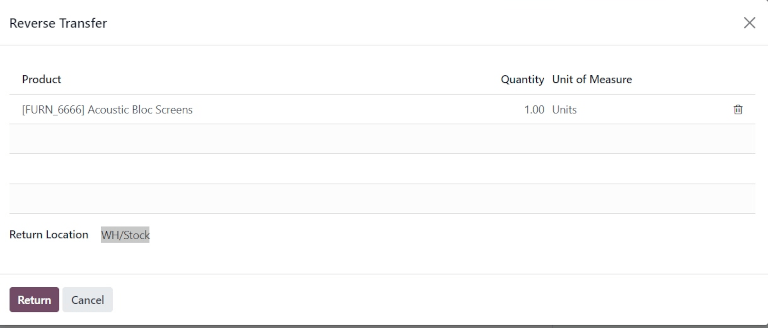
यह पॉप-अप ऑर्डर में शामिल प्रॉडक्ट, ग्राहक को डिलीवर की गई क्वांटिटी, और यूनिट ऑफ़ मेजर को लिस्ट करता है जिसमें प्रॉडक्ट था।
क्वांटिटी फ़ील्ड में वैल्यू पर क्लिक करें ताकि रिटर्न किए जाने वाले प्रॉडक्ट की क्वांटिटी बदल सकें, अगर ज़रूरी हो।
प्रॉडक्ट लाइन के सबसे दाईं ओर 🗑️ (ट्रैश) आइकॉन पर क्लिक करें ताकि उसे रिटर्न से हटा सकें, अगर ज़रूरी हो।
तैयार हो जाने पर, रिटर्न की पुष्टि करने के लिए रिटर्न पर क्लिक करें। यह रिटर्न किए गए प्रॉडक्ट्स के लिए एक नई रसीद बनाता है।
जब प्रॉडक्ट वेयरहाउस में वापस आ जाता है, तो रिवर्स ट्रांसफ़र फ़ॉर्म से वैलिडेट पर क्लिक करके डेटाबेस में रिटर्न की रसीद रजिस्टर की जा सकती है।
सलाह
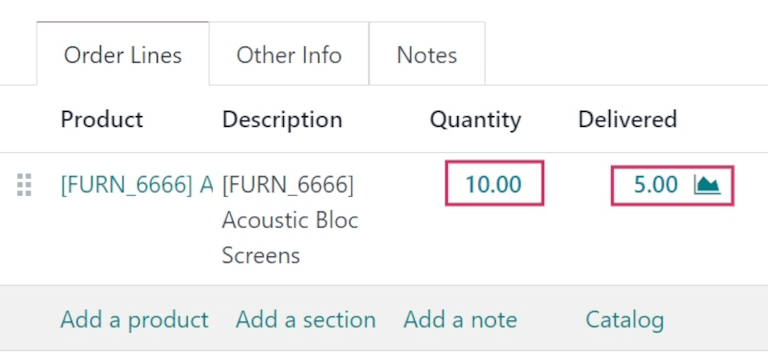
जब रिटर्न के लिए रिवर्स ट्रांसफ़र वैलिडेट हो जाता है, तो मूल SO पर डिलीवर्ड कॉलम में वैल्यू अपडेट हो जाती है जो मूल ऑर्डर की गई क्वांटिटी और ग्राहक द्वारा रिटर्न की गई क्वांटिटी के बीच के अंतर को दर्शाती है।
रिपेयर ऑर्डर बनाएं
जब प्रॉडक्ट्स रिटर्न हो जाते हैं, तो रिपेयर ऑर्डर (RO) बनाकर उनकी रिपेयर को ट्रैक किया जा सकता है।
रिपेयर फ़ॉर्म कॉन्फ़िगरेशन
नया RO बनाने के लिए, पर जाएं, और नया पर क्लिक करें। यह एक खाली RO फ़ॉर्म खोलता है।
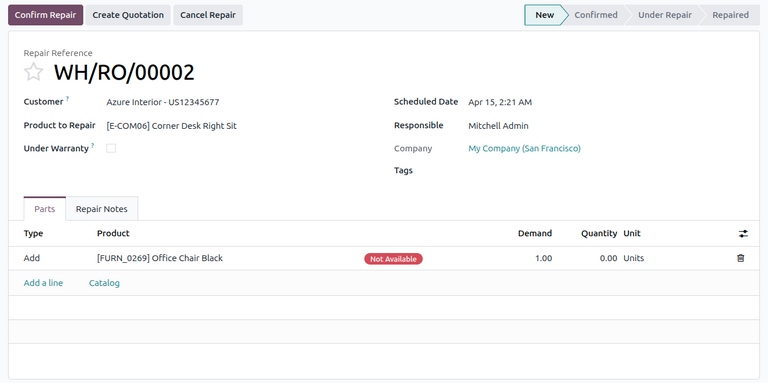
इस फ़ॉर्म पर, ग्राहक का चयन करके शुरू करें जिसे ऑर्डर का इनवॉइस और डिलीवरी करनी है।
रिपेयर करने के लिए प्रॉडक्ट फ़ील्ड में, ड्रॉप-डाउन मेन्यू पर क्लिक करें और उस प्रॉडक्ट का चयन करें जिसे रिपेयर की आवश्यकता है। अगर चुना गया प्रॉडक्ट लॉट या सीरियल नंबर द्वारा ट्रैक किया जाता है, तो उपयोगकर्ता के लिए एक अतिरिक्त लॉट/सीरियल फ़ील्ड दिखाई देती है ताकि रिपेयर प्रॉडक्ट के लॉट या सीरियल नंबर को निर्दिष्ट किया जा सके।
अगले चरण में, वारंटी के तहत चेकबॉक्स को टिक करें, अगर रिपेयर किया जा रहा प्रॉडक्ट वारंटी द्वारा कवर किया गया है। अगर टिक किया जाता है, तो ग्राहक से रिपेयर ऑर्डर में इस्तेमाल किए गए सभी पार्ट्स के लिए शुल्क नहीं लिया जाता है।
ग्राहक की रिपेयर के बारे में विवरण निर्दिष्ट करने के बाद, निम्नलिखित फ़ील्ड भरें:
शेड्यूल्ड तारीख: रिपेयर शुरू करने के लिए विशिष्ट तारीख।
जिम्मेदार: डेटाबेस में विशिष्ट उपयोगकर्ता जो रिपेयर के लिए जिम्मेदार है।
कंपनी: विशिष्ट कंपनी जिससे यह RO संबंधित है, अगर मल्टी-कंपनी एनवायरमेंट में है। यह फ़ील्ड ऑटोमैटिकली पॉप्युलेट होती है और संशोधित नहीं की जा सकती।
टैग: इस RO पर लागू करने के लिए प्रासंगिक टैग।
पार्ट्स टैब
पार्ट्स टैब उपयोगकर्ताओं को रिपेयर के दौरान जोड़ने, हटाने या रीसायकल करने के लिए पार्ट्स निर्दिष्ट करने की अनुमति देता है। किसी पार्ट को निर्दिष्ट करने के लिए, लाइन जोड़ें पर क्लिक करें।
टाइप कॉलम में, बॉक्स पर क्लिक करें और तीन विकल्पों में से चुनें:
जोड़ें: रिपेयर के दौरान इस्तेमाल के लिए यह कॉम्पोनेंट जोड़ें।
हटाएं: रिपेयर किए जा रहे प्रॉडक्ट से यह कॉम्पोनेंट हटाएं।
रीसाइकल: रिपेयर के दौरान इस कॉम्पोनेंट को रीसाइकल करें, इसे वेयरहाउस में बाद में इस्तेमाल के लिए सेव करें।
इसके बाद, बाकी कॉलम में पार्ट के बारे में जानकारी कॉन्फ़िगर करें:
प्रॉडक्ट: चुनें कि कौन सा पार्ट जोड़ा, हटाया या रीसाइकल किया जाना चाहिए।
डिमांड: अगर ज़रूरी हो, तो रिपेयर में इस्तेमाल किए जाने वाले इस पार्ट की क्वांटिटी बताएं।
क्वांटिटी: वास्तव में इस्तेमाल किए गए पार्ट्स की संख्या के साथ ऑटोमैटिकली अपडेट हो जाता है। अगर ज़रूरी हो, तो यह फ़ीर्ड मैन्युअली बदली जा सकती है।
यूनिट: पार्ट के लिए UoM चुनें।
सलाह
लाइन में अतिरिक्त कॉलम जोड़ने के लिए, हेडर रो में ऑप्शनल कॉलम ड्रॉप-डाउन आइकॉन पर क्लिक करें। लाइन में जोड़ने के लिए मनचाहे ऑप्शन चुनें।
रिपेयर नोट्स टैब
इस खास RO के बारे में इंटर्नल नोट्स जोड़ने के लिए रिपेयर नोट्स टैब पर क्लिक करें (जैसे, रिपेयर करने वाले उपयोगकर्ता को जो कुछ भी जानने की ज़रूरत हो सकती है)।
रिपेयर शुरू करें
एक बार RO फ़ॉर्म पर सभी मनचाही कॉन्फ़िगरेशन हो जाने के बाद, कन्फ़र्म रिपेयर पर क्लिक करें। इससे RO कन्फ़र्म्ड स्टेज में चला जाता है और रिपेयर के लिए ज़रूरी कॉम्पोनेंट रिज़र्व हो जाते हैं। RO फ़ॉर्म पर एक कॉम्पोनेंट स्टेटस भी दिखाई देता है, जो पार्ट्स की उपलब्धता के आधार पर यह बताता है कि रिपेयर ऑर्डर उपलब्ध है या उपलब्ध नहीं है।
तैयार होने पर, स्टार्ट रिपेयर पर क्लिक करें। इससे RO अंडर रिपेयर स्टेज में चला जाता है। अगर RO को रद्द किया जाना चाहिए, तो कैंसल रिपेयर पर क्लिक करें।
जब सभी प्रॉडक्ट्स सफलतापूर्वक रिपेयर हो जाते हैं, तो RO पूरा हो जाता है। इसे डेटाबेस में रजिस्टर करने के लिए, रिपेयर समाप्त करें पर क्लिक करें।
टिप्पणी
अगर RO में जोड़े गए सभी पार्ट्स इस्तेमाल नहीं किए गए, तो एंड रिपेयर पर क्लिक करने पर एक कन्फ़र्मेशन पॉप-अप विंडो दिखाई देती है। पॉप-अप विंडो उपयोगकर्ता को सूचित करती है कि रिपेयर ऑर्डर के लिए शुरुआती डिमांड और वास्तव में इस्तेमाल की गई क्वांटिटी में अंतर है।
वैलिडेट करने के लिए, Ok पर क्लिक करें। नहीं तो, रद्द करें पर क्लिक करें।
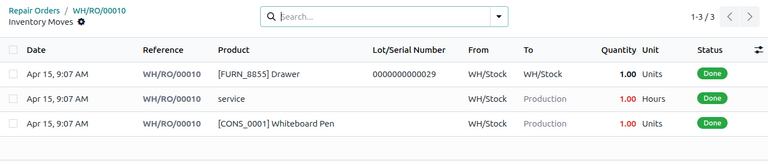
रिपेयर खत्म करने से RO रिपेयर्ड स्टेज में चला जाता है। फ़ॉर्म के ऊपर एक प्रॉडक्ट मूव्स स्मार्ट बटन भी दिखाई देता है।
रिपेयर प्रक्रिया के दौरान और बाद में प्रॉडक्ट की मूव्स हिस्ट्री देखने के लिए प्रॉडक्ट मूव्स स्मार्ट बटन पर क्लिक करें।
प्रॉडक्ट ग्राहक को वापस करें
अगर प्रॉडक्ट वारंटी के तहत है, तो रिपेयर के बाद इसे ग्राहक को वापस किया जा सकता है।
हालांकि, अगर प्रॉडक्ट वारंटी के तहत नहीं है, तो क्रिएट कोटेशन पर क्लिक करें। इससे एक नया SO फ़ॉर्म खुलता है, जो RO में इस्तेमाल किए गए पार्ट्स के साथ पहले से भरा होता है, जिसमें रिपेयर की कुल लागत कैलकुलेट की जाती है।
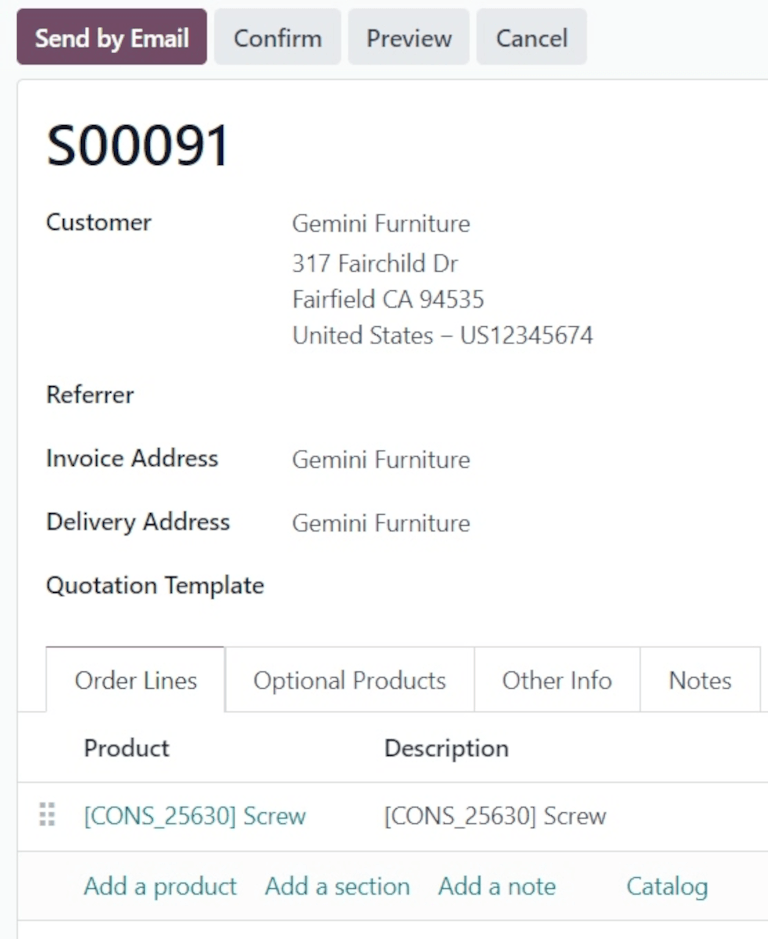
अगर यह SO ग्राहक को भेजा जाना चाहिए, तो पुष्टि करें पर क्लिक करें, और रिपेयर के लिए ग्राहक को इनवॉइस करने के लिए आगे बढ़ें।
सलाह
अगर ग्राहक से रिपेयर सर्विस के लिए शुल्क लिया जाना चाहिए, तो एक सर्विस टाइप प्रॉडक्ट बनाया जा सकता है और रिपेयर किए गए प्रॉडक्ट के लिए SO में जोड़ा जा सकता है।
प्रॉडक्ट को ग्राहक को वापस करने के लिए, पर जाएं, और मूल SO को चुनें जिससे शुरुआती रिटर्न प्रोसेस किया गया था। फिर, डिलीवरी स्मार्ट बटन पर क्लिक करें।
ऑपरेशन की सूची से, रिवर्स ट्रांसफ़र पर क्लिक करें, जो सोर्स दस्तावेज़ द्वारा दर्शाया गया है, जिसमें Return of WH/OUT/XXXXX लिखा होना चाहिए।
यह रिटर्न फ़ॉर्म खोलता है। इस फ़ॉर्म के शीर्ष पर, एक रिपेयर ऑर्डर स्मार्ट बटन अब दिखाई देता है, जो इस रिटर्न को पूर्ण RO से लिंक करता है।
फ़ॉर्म के शीर्ष पर रिटर्न पर क्लिक करें। यह एक रिवर्स ट्रांसफ़र पॉप-अप विंडो खोलता है।
यह पॉप-अप ऑर्डर में शामिल प्रॉडक्ट, ग्राहक को डिलीवर की गई क्वांटिटी, और यूनिट ऑफ़ मेजर को लिस्ट करता है जिसमें प्रॉडक्ट था।
क्वांटिटी फ़ील्ड में वैल्यू पर क्लिक करें ताकि रिटर्न किए जाने वाले प्रॉडक्ट की क्वांटिटी बदल सकें, अगर ज़रूरी हो।
प्रॉडक्ट लाइन के सबसे दाईं ओर 🗑️ (ट्रैश) आइकॉन पर क्लिक करें ताकि उसे रिटर्न से हटा सकें, अगर ज़रूरी हो।
तैयार होने पर, रिटर्न की पुष्टि करने के लिए रिटर्न पर क्लिक करें। यह रिटर्न किए गए प्रॉडक्ट के लिए एक नया डिलीवरी बनाता है।
जब डिलीवरी प्रोसेस हो जाए और प्रॉडक्ट ग्राहक को वापस कर दिया गया हो, तो डिलीवरी को मान्य करने के लिए मान्य करें पर क्लिक करें।
यह भी देखें