
हेल्पडेस्क
Odoo हेल्पडेस्क एक टिकट-आधारित ग्राहक सपोर्ट ऐप्लिकेशन है। एक डैशबोर्ड में कई टीमों को कॉन्फ़िगर और मैनेज किया जा सकता है, हर टीम के पास ग्राहकों द्वारा सबमिट किए गए टिकटों के लिए अपनी पाइपलाइन होती है। पाइपलाइनों को कस्टमाइज़ेबल स्टेज में व्यवस्थित किया जाता है जो टीमों को ग्राहक मुद्दों को कुशलता से ट्रैक करने, प्राथमिकता देने और हल करने में सक्षम बनाती हैं।
हेल्पडेस्क टीम बनाएं
हेल्पडेस्क टीमों को देखने या संशोधित करने के लिए, पर जाएं। नई टीम बनाने के लिए, डैशबोर्ड के ऊपर बाईं ओर नया बटन पर क्लिक करें।
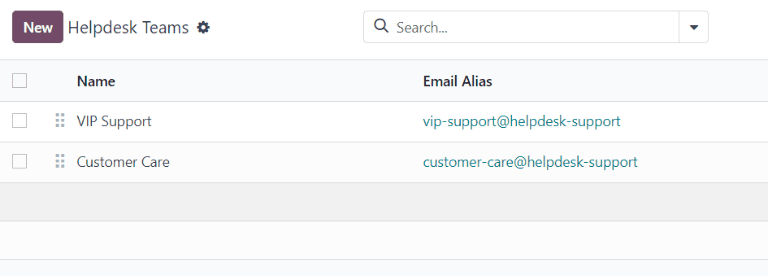
खाली हेल्पडेस्क टीम फ़ॉर्म पर, नई टीम के लिए नाम दर्ज करें। फिर, अगर चाहें तो टीम के नाम के नीचे फ़ील्ड में टीम का विवरण दर्ज करें। इस टीम को असाइन की गई कंपनी बदलने के लिए, इसे कंपनी ड्रॉप-डाउन मेन्यू से चुनें।
महत्त्वपूर्ण
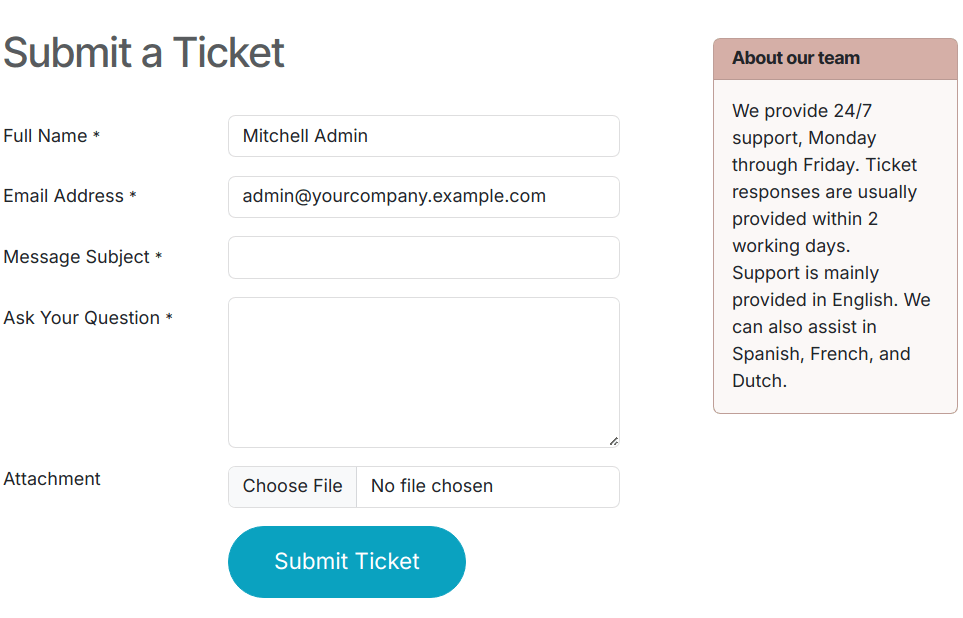
टीम का विवरण पब्लिक वेबसाइट फ़ॉर्म पर प्रकाशित होता है, जहां ग्राहक और पोर्टल उपयोगकर्ता टिकट सबमिट करते हैं। इस फ़ील्ड में शामिल विवरण में ऐसी कोई जानकारी नहीं होनी चाहिए जो सिर्फ़ इंटरनल इस्तेमाल के लिए हो।
विज़िबिलिटी और असाइनमेंट
विज़िबिलिटी सेटिंग बदलती है कि कौन से इंटरनल उपयोगकर्ता और पोर्टल उपयोगकर्ता इस टीम और इसके टिकटों तक ऐक्सेस कर सकते हैं। असाइनमेंट सेटिंग बदलती है कि हर टिकट को हैंडल करने के लिए उपयोगकर्ताओं को कैसे असाइन किया जाता है।
टीम विज़िबिलिटी तय करें
विज़िबिलिटी सेक्शन के अंतर्गत, यह तय करने के लिए निम्नलिखित विकल्पों में से एक चुनें कि इस टीम और इसके टिकटों को कौन देख सकता है:
आमंत्रित इंटरनल उपयोगकर्ता (प्राइवेट): इंटरनल उपयोगकर्ता टीम और उन टिकटों को ऐक्सेस कर सकते हैं जिन्हें वे फ़ॉलो कर रहे हैं। इस ऐक्सेस को हर टिकट पर अलग से संशोधित किया जा सकता है, उपयोगकर्ता को फ़ॉलोअर के रूप में जोड़कर या हटाकर। इंटरनल उपयोगकर्ताओं को आमंत्रित माना जाता है जब उन्हें किसी व्यक्तिगत टिकट पर, या टीम में ही फ़ॉलोअर के रूप में जोड़ा जाता है।
सभी इंटर्नल उपयोगकर्ता (कंपनी): सभी इंटर्नल उपयोगकर्ता टीम और उसके सभी टिकट को ऐक्सेस कर सकते हैं।
आमंत्रित पोर्टल उपयोगकर्ता और सभी इंटर्नल उपयोगकर्ता (पब्लिक): सभी इंटर्नल उपयोगकर्ता टीम और उसके सभी टिकट को ऐक्सेस कर सकते हैं। पोर्टल उपयोगकर्ता सिर्फ़ उन टिकट को ऐक्सेस कर सकते हैं जिन्हें वे फ़ॉलो कर रहे हैं।
Example
एक ग्राहक सपोर्ट टीम, जो सामान्य शिपिंग और प्रॉडक्ट समस्याओं को हैंडल करने के लिए है, की विज़िबिलिटी आमंत्रित पोर्टल उपयोगकर्ता और सभी इंटर्नल उपयोगकर्ता पर सेट होगी।
उसी समय, एक फ़ाइनेंशियल सर्विस टीम जो अकाउंटिंग या टैक्स जानकारी से संबंधित टिकट को हैंडल करती है, को केवल आमंत्रित इंटर्नल उपयोगकर्ता के लिए दिखाई देने की ज़रूरत होगी।
चेतावनी
टीम की विज़िबिलिटी को प्रारंभिक कॉन्फ़िगरेशन के बाद बदला जा सकता है। हालांकि, अगर टीम आमंत्रित पोर्टल उपयोगकर्ता और सभी इंटर्नल उपयोगकर्ता (पब्लिक) ऐक्सेस से आमंत्रित इंटर्नल उपयोगकर्ता (प्राइवेट) या सभी इंटर्नल उपयोगकर्ता (कंपनी)-केवल ऐक्सेस में बदल जाती है, तो पोर्टल उपयोगकर्ताओं को टीम और व्यक्तिगत टिकट दोनों से फ़ॉलोअर के रूप में हटा दिया जाता है।
टीम के सभी टिकट को फ़ॉलो करें
अगर किसी उपयोगकर्ता को इस टीम के लिए टिकट के बारे में किसी भी अपडेट के बारे में सूचित किया जाना चाहिए, तो फ़ॉलोअर ड्रॉप-डाउन मेन्यू से उनका नाम चुनें, जो टीम के सभी टिकट को फ़ॉलो करें फ़ील्ड में स्थित है। एक टीम को फ़ॉलो करने के लिए कई उपयोगकर्ताओं का चयन किया जा सकता है।
महत्त्वपूर्ण
एक्सटर्नल कॉन्टैक्ट को फ़ॉलोअर फ़ील्ड में चुना जा सकता है। अगर टीम की विज़िबिलिटी आमंत्रित इंटर्नल उपयोगकर्ता (प्राइवेट) पर सेट है, तो फ़ॉलोअर को टीम के टिकट के अपडेट के बारे में सूचित किया जाता है, लेकिन वे पोर्टल में उन्हें देखने में सक्षम नहीं हैं।
नए टिकट को ऑटोमैटिकली असाइन करें
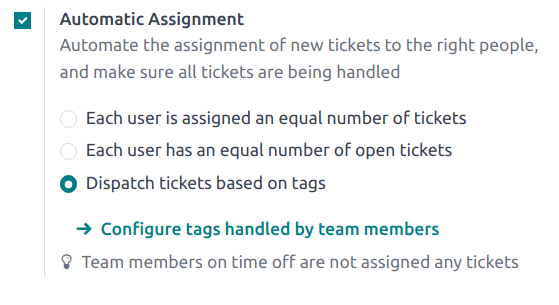
जब टिकट प्राप्त होते हैं, तो उन्हें टीम के सदस्य को असाइन करने की ज़रूरत होती है। यह या तो प्रत्येक व्यक्तिगत टिकट पर मैन्युअली किया जाता है, या ऑटोमैटिक असाइनमेंट के माध्यम से किया जाता है। टीम के लिए इस फ़ीचर को सक्षम करने के लिए ऑटोमैटिक असाइनमेंट चेकबॉक्स को चेक करें।
महत्त्वपूर्ण
अगर किसी कर्मचारी ने टाइम ऑफ़ ऐप्लिकेशन में टाइम ऑफ़ शेड्यूल किया है, तो उन्हें उस समय के दौरान टिकट असाइन नहीं किए जाते हैं। अगर कोई कर्मचारी वर्तमान में उपलब्ध नहीं है, तो सिस्टम कैलेंडर पर तब तक आगे देखता है जब तक कोई मैच नहीं मिल जाता।
वर्कलोड के आधार पर टिकट असाइन करें
निम्नलिखित में से एक असाइनमेंट मेथड चुनें, इस आधार पर कि टीम में वर्कलोड को कैसे आवंटित किया जाना चाहिए:
प्रत्येक उपयोगकर्ता को बराबर संख्या में टिकट असाइन किए जाते हैं: टिकट टीम के सदस्यों को कुल अनअसाइंड टिकट काउंट के आधार पर असाइन किए जाते हैं, चाहे उन्हें वर्तमान में खुले या बंद टिकट की संख्या कितनी भी हो।
प्रत्येक उपयोगकर्ता के पास बराबर संख्या में खुले टिकट हैं: टिकट टीम के सदस्यों को इस आधार पर असाइन किए जाते हैं कि उन्हें वर्तमान में कितने खुले टिकट असाइन किए गए हैं।
टिप्पणी
जब प्रत्येक उपयोगकर्ता को बराबर संख्या में टिकट असाइन किए जाते हैं चुना जाता है, तो टीम के सदस्यों को असाइन किए गए टिकट की कुल संख्या समान होती है, लेकिन यह वर्तमान वर्कलोड पर विचार नहीं करता है।
जब प्रत्येक उपयोगकर्ता के पास बराबर संख्या में खुले टिकट हैं चुना जाता है, तो यह टीम के सदस्यों के बीच संतुलित वर्कलोड सुनिश्चित करता है, क्योंकि यह सक्रिय टिकट की वर्तमान संख्या को ध्यान में रखता है।
टीम के सदस्य जोड़ें जिन्हें इस टीम के लिए टिकट असाइन किए जाने हैं। फ़ील्ड को खाली छोड़ दें ताकि उन सभी कर्मचारियों को शामिल किया जा सके जिनके उपयोगकर्ता अकाउंट सेटिंग में उचित असाइनमेंट और ऐक्सेस राइट कॉन्फ़िगर किए गए हैं।
विशेषज्ञता के आधार पर टिकट असाइन करें
टीम मेंबर्स को उनकी विशेषज्ञता और टिकट पर जुड़े टैग के आधार पर टिकट असाइन करने के लिए, ऑटोमैटिक असाइनमेंट के तहत टैग के आधार पर टिकट डिस्पैच करें सेलेक्ट करें। फिर, टीम मेंबर्स द्वारा हैंडल किए जाने वाले टैग कॉन्फ़िगर करें पर क्लिक करें।
नया टिकट टैग बनाने के लिए नया पर क्लिक करें, जैसे Pricing या IT। ड्रॉप-डाउन लिस्ट से एक या ज़्यादा टीम मेंबर्स सेलेक्ट करें। पूरा होने पर सेव करें पर क्लिक करें।
महत्त्वपूर्ण
अगर किसी टिकट पर कोई टैग सेट नहीं है, तो टिकट अनअसाइन रहता है।
यह भी देखें
टिकट मर्ज करें
अगर हेल्पडेस्क में डुप्लीकेट टिकट मिलते हैं, तो उन्हें मर्ज फ़ीचर का इस्तेमाल करके एक टिकट में जोड़ा जा सकता है।
महत्त्वपूर्ण
मर्ज फ़ीचर सिर्फ़ तभी ऐक्सेस किया जा सकता है जब डेटाबेस पर डेटा क्लीनिंग ऐप्लिकेशन इंस्टॉल हो।
दो या ज़्यादा टिकट मर्ज करने के लिए, पर जाएं। मर्ज किए जाने वाले टिकट पहचानें, और उन्हें सेलेक्ट करने के लिए हर टिकट के बिल्कुल बाईं ओर चेकबॉक्स टिक करें। फिर, ऐक्शन आइकॉन पर क्लिक करें, और ड्रॉप-डाउन मेन्यू से मर्ज सेलेक्ट करें। ऐसा करने से एक नया पेज खुलता है जहां सेलेक्ट किए गए टिकट अपनी समानता रेटिंग के साथ लिस्ट किए जाते हैं। यहां से, टिकट जोड़ने के लिए मर्ज पर क्लिक करें, या DISCARD पर क्लिक करें।
टिकट को अवसरों में बदलें
कुछ टिकट सपोर्ट टीम की जगह सेल्स टीम द्वारा बेहतर तरीके से हैंडल किए जा सकते हैं। इस स्थिति में, टिकट को अवसरों में बदला जा सकता है और फ़ॉलो-अप के लिए सेल्स टीम को असाइन किया जा सकता है।
महत्त्वपूर्ण
यह फ़ीचर सिर्फ़ तभी उपलब्ध है जब सीआरएम ऐप्लिकेशन इंस्टॉल हो।
टिकट को अवसर में बदलने के लिए, पहले किसी टिकट पर जाएं, या तो टीम की पाइपलाइन से, या पर जाकर और उसे खोलने के लिए टिकट पर क्लिक करके।
टिकट के ऊपर, अवसर में बदलें बटन पर क्लिक करें।
टिप्पणी
अगर सीआरएम ऐप पर लीड एनेबल हैं, तो टिकट लीड में बदल जाते हैं, और बटन पर लीड में बदलें लिखा होता है।
इससे अवसर में बदलें पॉप-अप खुलता है। पॉप-अप पर निम्नलिखित जानकारी भरें या सेलेक्ट करें:
ग्राहक: सेलेक्ट करें कि नया ग्राहक बनाएं, मौजूदा ग्राहक से लिंक करें, या ग्राहक से लिंक न करें। अगर ग्राहक से लिंक करें चुना गया है, तो ग्राहक ड्रॉप-डाउन से उपयुक्त ग्राहक का नाम सेलेक्ट करें।
सेल्स टीम: निर्दिष्ट करें कि यह बनाया गया अवसर किस सेल्स टीम और सेल्सपर्सन को असाइन किया गया है।
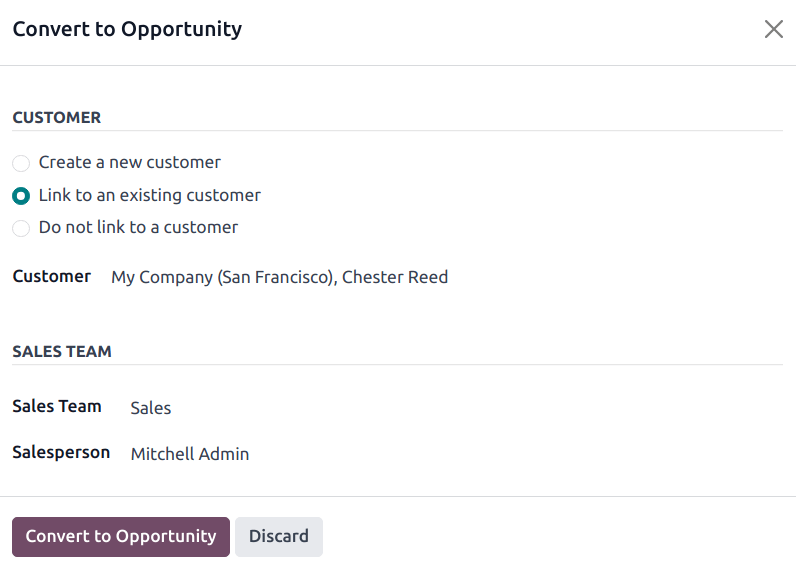
फ़ॉर्म पूरा करने के बाद, अवसर में बदलें पर क्लिक करें। ऐसा करने से सीआरएम ऐप में एक नया अवसर बनता है। ट्रेसेबिलिटी के लिए मूल टिकट नए अवसर के चैटर में लिंक किया जाता है।
टिप्पणी
टिकट को अवसर में बदलने के बाद, टिकट को आर्काइव कर दिया जाता है।
यह भी देखें