टाइम ऑफ़ का अनुरोध करें
जब कर्मचारी टाइम ऑफ़ लेना चाहते हैं, तो वे पहले टाइम ऑफ़ ऐप्लिकेशन के ज़रिए टाइम ऑफ़ अनुरोध सबमिट करते हैं।
अगर टाइम ऑफ़ टाइप को किसी अप्रूवल की ज़रूरत नहीं है, तो टाइम ऑफ़ अनुरोध ऑटोमैटिकली अप्रूव हो जाता है। अगर अप्रूवल की ज़रूरत है, तो अनुरोध की समीक्षा कर्मचारी के मैनेजर या उनके टाइम ऑफ़ ऑफ़िसर द्वारा की जाती है, यह इस बात पर निर्भर करता है कि कर्मचारी का टाइम ऑफ़ अप्रूवर कौन है।
टाइम ऑफ़ अनुरोध सबमिट करें
टाइम ऑफ़ का अनुरोध मुख्य टाइम ऑफ़ ऐप डैशबोर्ड, या माय टाइम ऑफ़ डैशबोर्ड के ज़रिए किया जा सकता है।
टाइम ऑफ़ डैशबोर्ड
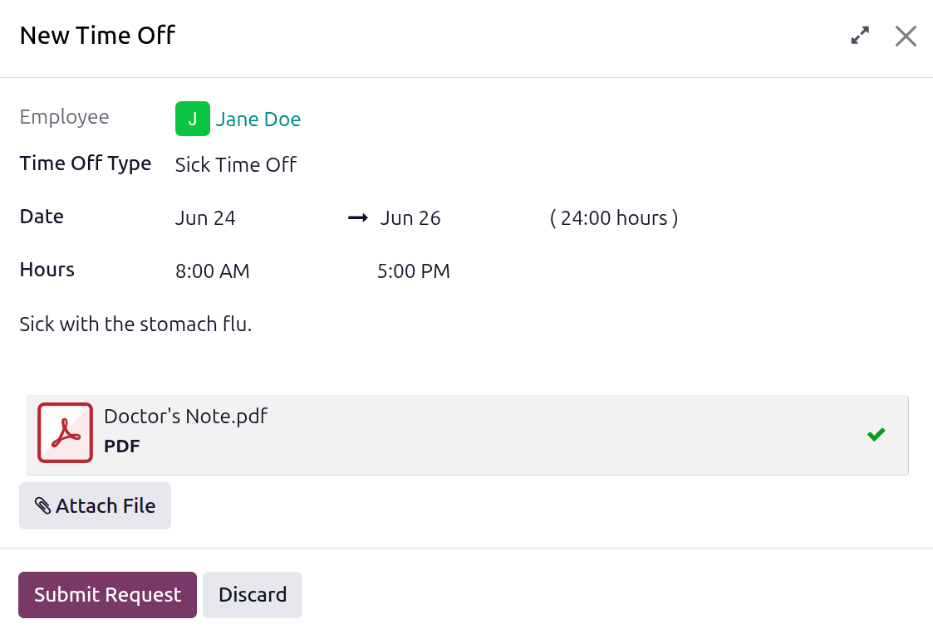
टाइम ऑफ़ का अनुरोध करने के लिए, टाइम ऑफ़ ऐप खोलें। नया बटन पर क्लिक करें और एक नया टाइम ऑफ़ पॉप-अप फ़ॉर्म लोड होता है।
फ़ॉर्म पर फ़ील्ड भरें, और फिर टाइम ऑफ़ अनुरोध सबमिट करने के लिए सबमिट अनुरोध बटन पर क्लिक करें।
माय टाइम ऑफ़ डैशबोर्ड
माय टाइम ऑफ़ डैशबोर्ड से टाइम ऑफ़ का अनुरोध करने के लिए, पर जाएं। नया बटन पर क्लिक करें और टाइम ऑफ़ अनुरोध पेज लोड होता है।
फ़ॉर्म पर विभिन्न फ़ील्ड भरें। पूरा हो जाने पर, फ़ॉर्म ऑटोमैटिकली सेव हो जाता है और संबंधित मैनेजर और टाइम ऑफ़ ऑफ़िसर को भेज दिया जाता है, और उनके अप्रूवल के लिए डैशबोर्ड में दिखता है।
टाइम ऑफ़ अनुरोध फ़ील्ड
टाइम ऑफ़ अनुरोध फ़ॉर्म पर निम्नलिखित जानकारी दर्ज करें:
कर्मचारी: मुख्य टाइम ऑफ़ ऐप डैशबोर्ड से टाइम ऑफ़ का अनुरोध करते समय, यह फ़ील्ड दिखता है। साइन-इन किया गया कर्मचारी डिफ़ॉल्ट रूप से इस फ़ील्ड को भरता है, और इसे तब तक संशोधित नहीं किया जा सकता जब तक कि उपयोगकर्ता के पास टाइम ऑफ़ टाइप के लिए ज़रूरी ऐक्सेस राइट्स न हों।
टाइम ऑफ़ टाइप: ड्रॉप-डाउन मेनू का उपयोग करके, अनुरोध किए जा रहे टाइम ऑफ़ के टाइप का चयन करें।
तारीख: वे तारीखें दर्ज करें जिनके अंतर्गत टाइम ऑफ़ आता है। भरने के लिए दो फ़ील्ड हैं: शुरू और अंत की तारीखें। पॉपओवर कैलेंडर खोलने के लिए किसी भी तारीख फ़ील्ड पर क्लिक करें।
शुरू की तारीख पर क्लिक करें, फिर अंत की तारीख पर क्लिक करें। एक दिन के लिए टाइम ऑफ़ का अनुरोध करते समय, शुरू की तारीख पर क्लिक करें, फिर अंत की तारीख के लिए उसी तारीख पर फिर से क्लिक करें।
चुनी गई तारीखें अब तारीख फ़ील्ड के दोनों भागों में भर जाती हैं।
अगर चुना गया टाइम ऑफ़ टाइप पूरे दिनों में छुट्टी लेने के लिए कॉन्फ़िगर है, तो कॉन्फ़िगर करने के लिए और कोई फ़ील्ड ज़रूरी नहीं है।
अगर चुना गया टाइम ऑफ़ टाइप आधे दिनों में छुट्टी लेने के लिए कॉन्फ़िगर है, तो निम्नलिखित फ़ील्ड दिखाई देते हैं:
दिन की अवधि: दिन के किस आधे हिस्से के लिए छुट्टी का अनुरोध किया जा रहा है, यह बताने के लिए सुबह या दोपहर में से कोई एक चुनें। सिर्फ़ आधे दिन का अनुरोध करने के लिए, सुनिश्चित करें कि दोनों फ़ील्ड एक ही चयन पर सेट हैं।
अगर चुना गया टाइम ऑफ़ टाइप घंटों में छुट्टी लेने के लिए कॉन्फ़िगर है, तो निम्नलिखित फ़ील्ड दिखाई देते हैं:
घंटे: ड्रॉप-डाउन मेन्यू का उपयोग करके, दोनों फ़ील्ड में छुट्टी के अनुरोध के लिए शुरुआती समय और समाप्ति समय दोनों चुनें।
Description: टाइम ऑफ़ अनुरोध के लिए विवरण दर्ज करें। इसमें वे सभी जानकारियां शामिल होनी चाहिए जो मैनेजर और अनुमोदकों को अनुरोध स्वीकृत करने के लिए आवश्यक हो सकती हैं।
फ़ाइल संलग्न करें: यह फ़ील्ड सिर्फ़ तभी दिखाई देता है जब चुना गया टाइम ऑफ़ टाइप दस्तावेज़ की आवश्यकता के लिए कॉन्फ़िगर है। फ़ाइल संलग्न करें बटन पर क्लिक करें, और एक फ़ाइल एक्सप्लोरर विंडो दिखाई देती है।
संलग्न की जाने वाली इच्छित फ़ाइलों पर नेविगेट करें, उन्हें चुनें, फिर खोलें बटन पर क्लिक करें। फ़ाइलें फिर टाइम ऑफ़ अनुरोध फ़ॉर्म पर दिखाई देती हैं। ज़रूरत पड़ने पर कई दस्तावेज़ संलग्न किए जा सकते हैं।