
एआई एपीआई कीज़
Odoo का AI ऐप्लिकेशन सेटिंग में यह नियंत्रित करने के विकल्प हैं कि ऐप्लिकेशन किस AI प्रोवाइडर का उपयोग करता है, API क्रेडेंशियल मैनेज करें, और डिफ़ॉल्ट प्रॉम्प्ट परिभाषित करें। Odoo AI ऐप्लिकेशन में प्रोवाइडर के रूप में Gemini और OpenAI (ChatGPT) दोनों का समर्थन करता है।
कुछ AI फ़ीचर AI ऐप्लिकेशन इंस्टॉल किए बिना इस्तेमाल किए जा सकते हैं। हालांकि, कस्टम API क्रेडेंशियल इस्तेमाल करने या किसी खास एजेंट के लिए इस्तेमाल होने वाले AI प्रोवाइडर को बदलने के लिए, ऐप इंस्टॉल होना ज़रूरी है।
महत्त्वपूर्ण
API कुंजियां Odoo.sh या ऑन-प्रिमाइस डेटाबेस के लिए AI फ़ीचर इस्तेमाल करने के लिए ज़रूरी हैं।
जबकि Odoo ऑनलाइन यूज़र अपनी खुद की API कुंजियां जोड़ सकते हैं, यह ज़रूरी नहीं है। हालांकि, कुछ संगठन परमिशन, वर्शन अपडेट या इंटरनल पॉलिसी अनुपालन पर ज़्यादा कंट्रोल के लिए अपनी खुद की कुंजियां इस्तेमाल करना पसंद कर सकते हैं।
ChatGPT के लिए एपीआई की बनाएं
ChatGPT के लिए API की बनाने के लिए, API Key Page पर जाएं। लॉगिन पर क्लिक करें और OpenAI अकाउंट की लॉगिन जानकारी दर्ज करें।
API Keys पेज पर, Create new secret key पर क्लिक करें।
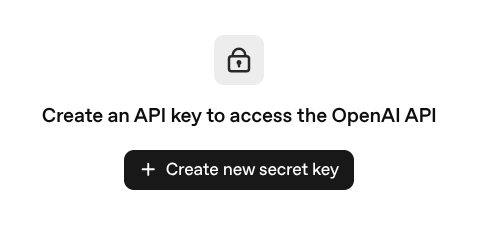
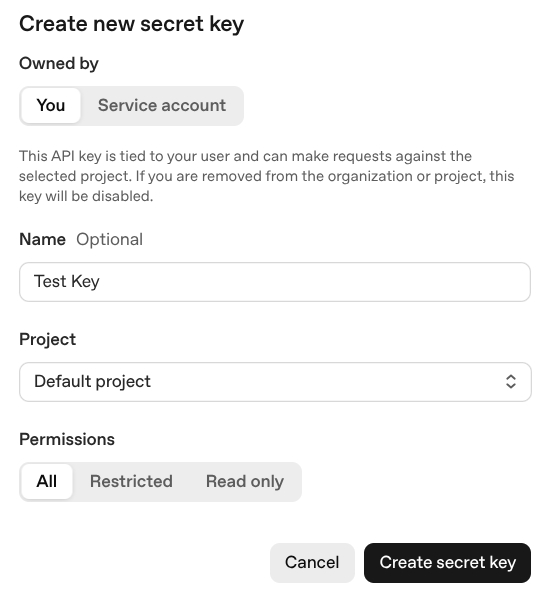
यह Create new secret key पॉप-अप खोलता है। नई की के मालिक को चुनें:
You: नई की उपयोगकर्ता अकाउंट से जुड़ी है और चुने गए प्रोजेक्ट के खिलाफ अनुरोध कर सकती है। अगर उपयोगकर्ता को संगठन या प्रोजेक्ट से हटा दिया जाता है, तो यह की अक्षम हो जाती है।
Service account: प्रोजेक्ट का नया बॉट सदस्य या सर्विस अकाउंट बनाता है। की बॉट सदस्य से जुड़ी होती है।
अगला, इस की के लिए एक नाम दर्ज करें। यह वैकल्पिक है, लेकिन अनुशंसित है। फिर, ड्रॉप-डाउन मेन्यू से प्रोजेक्ट चुनें। अंत में, उपयुक्त Permissions चुनें।
टिप्पणी
Permissions को Restricted पर सेट करने के लिए कई रिसोर्स के लिए अलग-अलग रीड और राइट परमिशन सेट करने की ज़रूरत होती है। ज़्यादा जानकारी के लिए, OpenAI Platform Docs देखें।
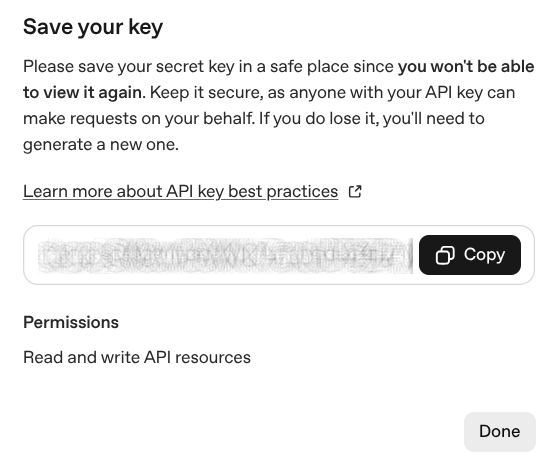
Create secret key पर क्लिक करें। परिणामी पॉप-अप पर, नई की को कॉपी करने के लिए कॉपी पर क्लिक करें।
चेतावनी
एक बार यह पॉप-अप बंद हो जाने पर, की को दोबारा नहीं देखा जा सकता। अगर यह खो जाती है, तो एक नई की बनानी होगी।
Odoo पर वापस आएं, और पर जाएं। Providers के अंतर्गत, Use your own ChatGPT account के लिए चेकबॉक्स पर टिक करें, और Key फ़ील्ड में नई की पेस्ट करें। पूरा होने पर सेव करें पर क्लिक करें।
Google Gemini के लिए एपीआई की बनाएं
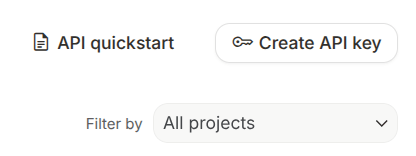
Google Gemini के लिए API की बनाने के लिए, API Keys पर जाएं। Google अकाउंट की लॉगिन जानकारी दर्ज करें, और Google AI स्टूडियो खोलने के लिए अगला पर क्लिक करें। ऊपरी दाएं कोने में, Create API Key पर क्लिक करें।
Create a new key पॉप-अप पर, Name your key फ़ील्ड में एक शीर्षक दर्ज करें। अगला, Choose an imported project ड्रॉप-डाउन का इस्तेमाल करके एक प्रोजेक्ट चुनें, या नया इंपोर्ट करें। Create key पर क्लिक करें।
API Keys पेज पर, उपयुक्त की खोजें और कॉपी आइकॉन पर क्लिक करें।
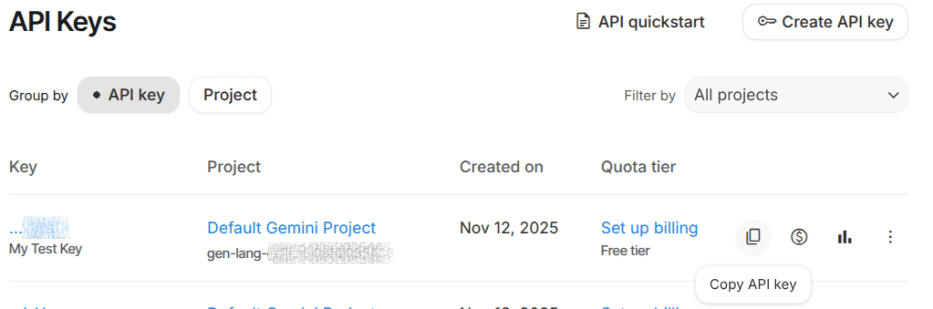
Odoo पर वापस जाएं, और पर जाएं। प्रोवाइडर के तहत, अपना खुद का Google Gemini अकाउंट इस्तेमाल करें के लिए चेकबॉक्स पर टिक करें, और नई की को की फ़ील्ड में पेस्ट करें। समाप्त होने पर सेव करें पर क्लिक करें।
कीमत
API के लिए AI कीज़ का इस्तेमाल करने के लिए प्रोवाइडर के माध्यम से अतिरिक्त शुल्क की आवश्यकता हो सकती है। सटीक लागत उपयोग किए गए AI मॉडल और प्रत्येक प्रोवाइडर के साथ अकाउंट टाइप पर निर्भर करती है।
ChatGPT मूल्य निर्धारण पर अतिरिक्त जानकारी के लिए, OpenAI API Pricing पर जाएं।
Google Gemini मूल्य निर्धारण पर अतिरिक्त जानकारी के लिए, Gemini API Pricing पर जाएं।